NotebookLM: как пользоваться нейросетью Google для учёбы
NotebookLM – нейросеть Google, которая работает только с вашими материалами: лекциями, учебниками, PDF, ссылками и видео с YouTube. Она отвечает на вопросы со ссылкой на нужное место в источнике, пересказывает материал голосом в формате подкаста, собирает карточки, тесты и интеллект-карты. Разбираю, как пользоваться NotebookLM в 2026 году: что изменилось после переименования в Gemini Notebook, что дают бесплатно, как собрать первый блокнот, подготовиться к экзамену за вечер и что делать, если сервис не открывается из России.
Чтобы пользоваться NotebookLM, откройте notebooklm.google (теперь сервис называется Gemini Notebook), войдите в аккаунт Google и нажмите «Создать блокнот». Добавьте источники: PDF, документы, ссылки на сайты, видео с YouTube с субтитрами или просто вставьте текст. Бесплатно можно добавить до 50 источников в один блокнот. Дальше задавайте вопросы в чате: нейросеть ответит только по вашим материалам и покажет, откуда взяла каждую мысль. В панели справа в один клик собираются аудиопересказ, карточки, тест, интеллект-карта и учебный гайд. Из России сервис официально недоступен.
Студентам перед сессией, школьникам старших классов, тем, кто проходит курсы повышения квалификации, учит язык или пишет диплом. И тем, кто сам продаёт услуги, курсы и консультации: в NotebookLM удобно разобрать свой курс, гору заметок, записи эфиров и отзывы клиентов. Всем, кому надо быстро понять большой объём текста и не потерять, откуда взялась мысль.
Что внутри
- Что такое NotebookLM и почему теперь Gemini Notebook
- Что умеет NotebookLM
- NotebookLM бесплатно и тарифы
- NotebookLM в России
- Первый блокнот за 10 минут
- Запросы для учёбы: что писать в чат
- Аудиопересказ: как сделать подкаст из лекции
- Подготовка к экзамену за вечер
- NotebookLM для работы
- Если NotebookLM не открывается: то же в Claude
- Если что-то пошло не так
- Весь путь за минуту
- Частые вопросы
Раздел 01Что такое NotebookLM и почему теперь Gemini Notebook
NotebookLM – это блокнот, в который вы складываете свои материалы, а нейросеть Google их читает и помогает с ними работать. Обычный чат-бот вроде Gemini или ChatGPT отвечает из своих общих знаний и иногда уверенно сочиняет. NotebookLM устроен иначе: он отвечает по тем файлам, которые вы ему дали, и рядом с каждой мыслью ставит маленький номер. Нажимаете на номер – открывается то самое место в лекции или учебнике, откуда взят ответ.
Для учёбы это главное. Когда готовитесь к экзамену, вам нужен ответ ровно по вашему учебнику и по лекциям вашего преподавателя. Пересказ из интернета тут только путает. Если в ваших материалах ответа нет, NotebookLM так и скажет, что в источниках этого нет. Он не станет додумывать.
Сервис появился в 2023 году как экспериментальный проект Google Labs. Широкую известность получил осенью 2024-го, когда добавили аудиопересказ: два ведущих-нейросети обсуждают ваш материал, как в подкасте. Потом добавили видеообзоры, интеллект-карты, карточки, тесты, инфографику и презентации.
Что произошло летом 2026 года
16 июля 2026 года Google объявил, что NotebookLM теперь называется Gemini Notebook. Это переименование, сервис никто не закрыл: блокноты, файлы и ссылки, которыми вы делились, работают как раньше. С конца июля у сервиса появился второй адрес notebook.google, старый notebooklm.google перенаправляет туда. Мобильное приложение тоже сменило название и значок, его достаточно обновить.
Вместе с новым именем блокноты стали синхронизироваться с приложением Gemini, а внутри блокнота начали добавлять среду, где нейросеть может сама запускать вычисления по вашим таблицам. Сначала её получили подписчики Ultra, потом Pro. Для учёбы это пока скорее приятное дополнение.
Люди по привычке ищут «NotebookLM», поэтому в статье я пишу старое название. Если увидите в интерфейсе «Gemini Notebook» – это он и есть.
Раздел 02Что умеет NotebookLM
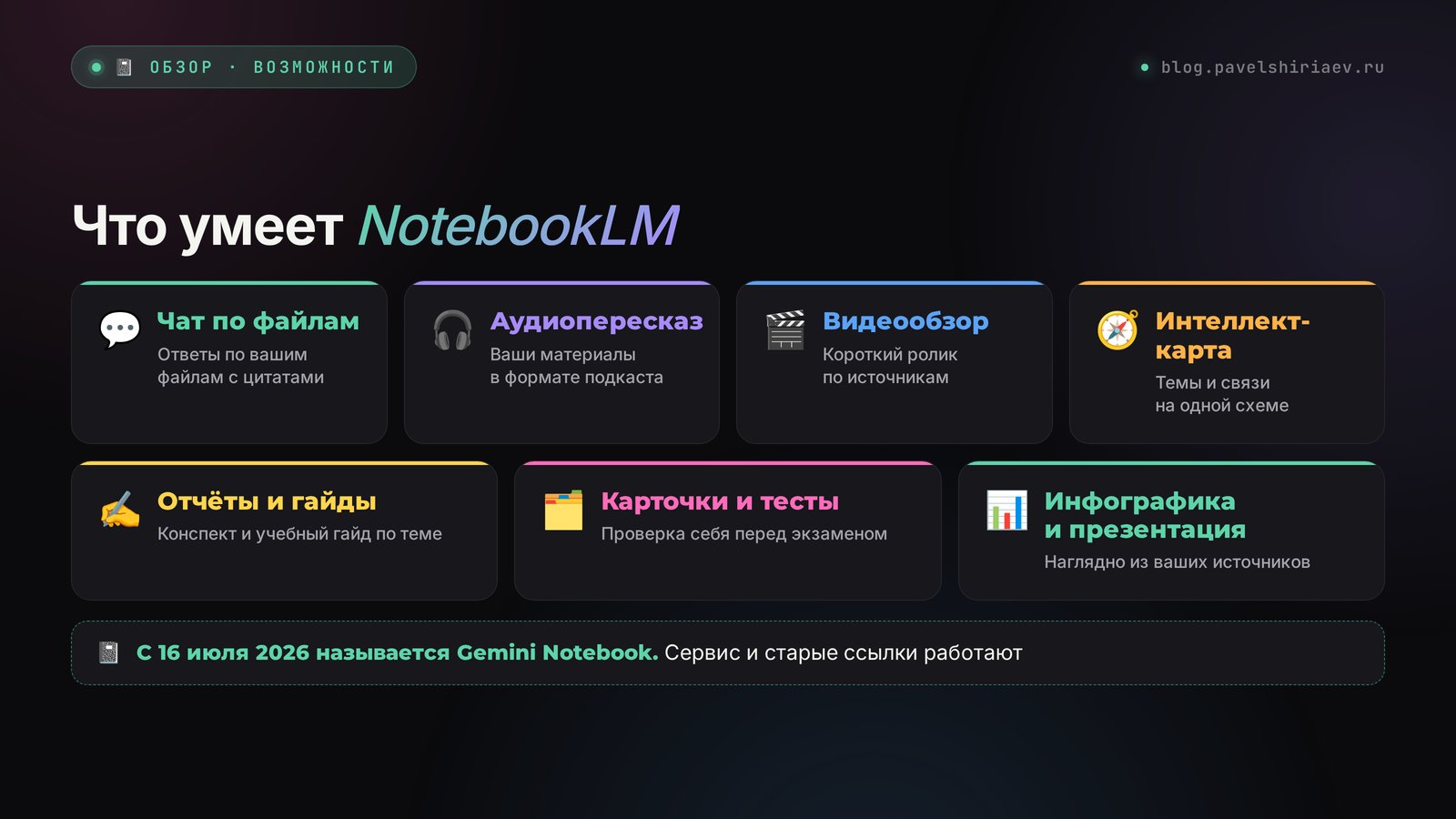
Экран NotebookLM делится на три части. Слева источники, то есть ваши материалы. В центре чат. Справа студия: кнопки, которые собирают из источников готовые учебные материалы.
Какие материалы можно загрузить
По справке Google, в блокнот можно добавить:
- Файлы: PDF, Word и другие файлы Microsoft Office, ePub, CSV, картинки, аудио в MP3 и WAV.
- Google Документы, Таблицы и Презентации прямо с Диска. У презентаций предел 100 слайдов.
- Ссылки на сайты. Статья, страница учебника, документация.
- Видео с YouTube. Только открытые видео, где есть речь и субтитры, хотя бы автоматические. Ролик, загруженный меньше трёх суток назад, может не добавиться.
- Скопированный текст. Вставили конспект из заметок, и он стал источником.
Один источник – до 500 тысяч слов или до 200 МБ. Это примерно несколько толстых учебников в одном файле, на практике в лимит почти никто не упирается.
Если своих материалов мало, есть кнопка поиска источников: вы пишете тему, а NotebookLM сам находит статьи в интернете или документы на вашем Google Диске и предлагает добавить их в блокнот. Удобно, когда начинаете курсовую с нуля. Но найденное всё равно стоит проверить глазами, как и любой список из поиска.
Чат по вашим материалам
В чате вы спрашиваете обычными словами: «объясни простыми словами вторую главу», «в чём разница между этими двумя теориями», «какие даты нужно запомнить». Ответ приходит с номерами-ссылками. Можно отключить часть источников галочками слева, и тогда нейросеть будет отвечать только по выбранным. Это удобно, когда в блокноте весь семестр, а спросить надо по одной лекции.
Понравившийся ответ сохраняется в заметку одной кнопкой. Заметку потом можно превратить в новый источник и задавать вопросы уже по ней.
Студия: что собирается в один клик
- Аудиопересказ. Два голоса обсуждают ваш материал, как ведущие подкаста. Можно выбрать формат: подробный разбор, краткий пересказ, критический взгляд или спор двух точек зрения. Работает на русском. Слушается в дороге и на прогулке.
- Видеообзор. Ролик со слайдами и голосом за кадром по вашим источникам. Часть стилей доступна только на английском, обычный объясняющий есть и на русском.
- Интеллект-карта. Схема темы с ветками. Нажимаете на ветку, и в чате появляется пояснение.
- Отчёты. Учебный гайд с ключевыми понятиями и вопросами, краткая сводка, хронология, частые вопросы, документ-брифинг.
- Карточки. Вопрос на лицевой стороне, ответ на обороте. Классика для зубрёжки терминов и дат.
- Тест. Вопросы с вариантами ответа и пояснением, почему верный ответ верный.
- Инфографика и презентация. Картинка-шпаргалка и слайды по материалу. Пригодятся для доклада.
У каждой кнопки студии есть карандаш для настройки. Там можно написать, на чём сделать упор, какой уровень сложности, сколько карточек, на каком языке. Об этом подробнее в разделе про экзамен.
Раздел 03NotebookLM бесплатно и тарифы
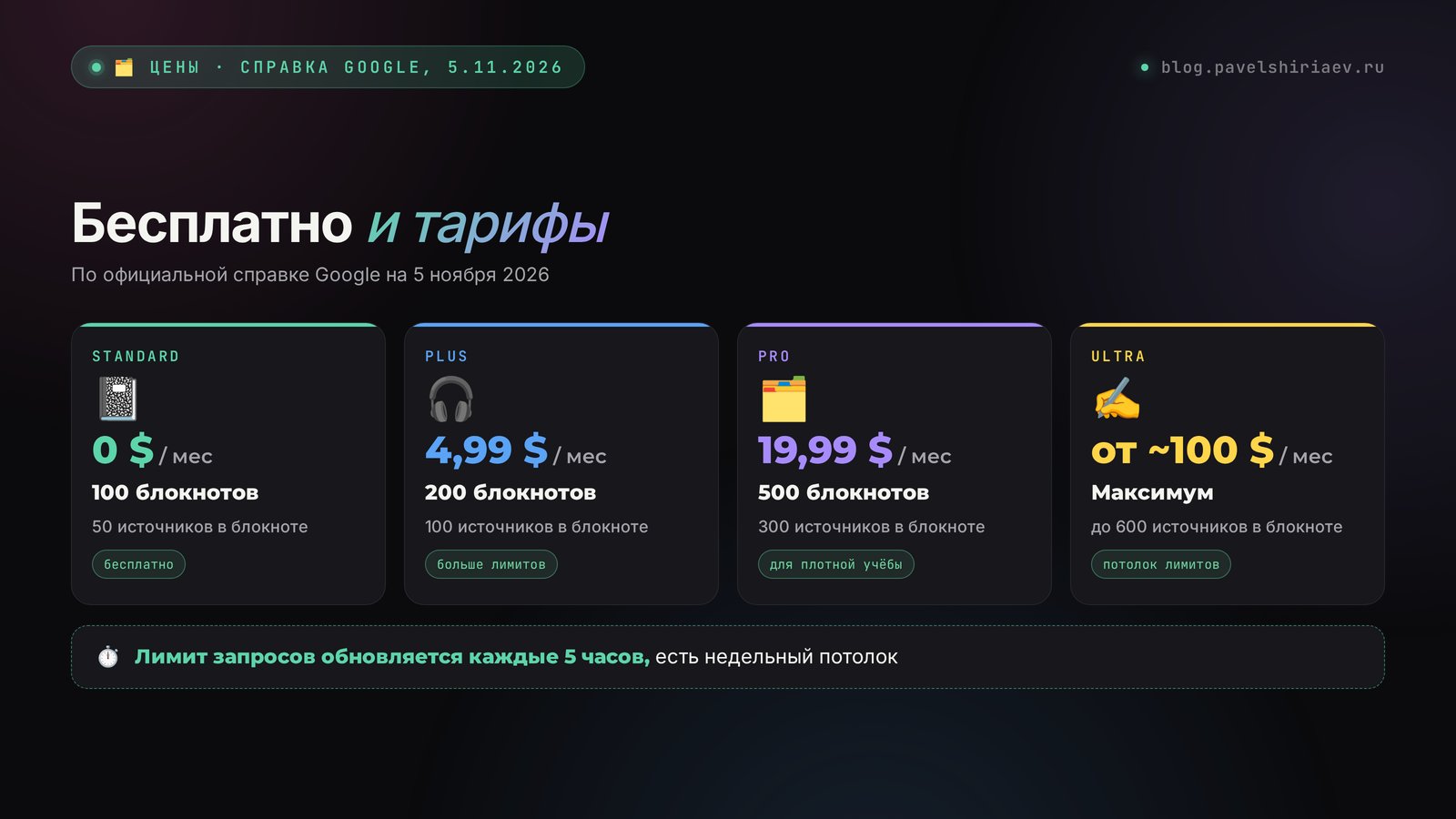
NotebookLM бесплатный. Для учёбы бесплатной версии хватает почти всем: блокнот на семестр, лекции, учебник, методичка помещаются с запасом. Платная подписка расширяет лимиты, и покупается она одна на все сервисы Google с нейросетями.
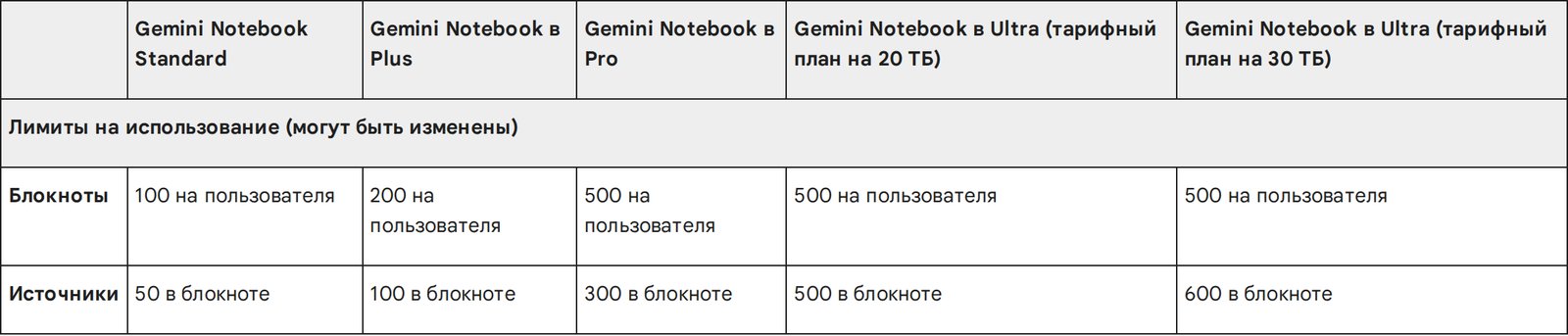
| План | Цена в месяц | Блокнотов | Источников в блокноте | Лимит запросов |
|---|---|---|---|---|
| Standard (бесплатно) | 0 $ | 100 | 50 | Базовый |
| Google AI Plus | 4,99 $ | 200 | 100 | Примерно в 2 раза больше базового |
| Google AI Pro | 19,99 $ | 500 | 300 | Примерно в 4 раза больше |
| Google AI Ultra | 99,99 или 199,99 $ | 500 | 500 или 600 | В 5–20 раз больше |
Число блокнотов и источников сверено на официальной странице тарифов Gemini Notebook 5 ноября 2026. Цены – американские, на странице Google AI в вашей стране они могут отличаться, к ним бывает добавлен налог. В подписку кроме блокнотов входят Gemini, место на Диске и другие сервисы Google.
Как теперь считается лимит
До 2 сентября 2026 года всё было просто: бесплатно 50 вопросов в чате в день и 3 аудиопересказа в день. Теперь Google считает общий расход. Тяжёлый запрос по сотне источников съедает больше, короткий вопрос по одной лекции – меньше, видеообзор дороже, чем карточки. Запас восстанавливается каждые 5 часов, пока вы не упрётесь в недельный потолок. Платные планы умножают этот запас.
Как это ощущается на деле: если вы задаёте вопросы по одной теме и собираете пару пересказов за вечер, до лимита дойти сложно. Если гоняете видеообзоры по всему семестру подряд, лимит закончится быстрее, и придётся подождать пару часов.
И кстати: при первой загрузке источников NotebookLM иногда сам собирает отчёт, карточки или аудиопересказ. По справке Google, такие автоматические материалы в лимит не засчитываются.
Скидки для студентов
В ряде стран Google даёт студентам подписку Google AI Plus бесплатно на год и скидку на Pro. Условия и список стран меняются, смотрите на странице Google AI в своей стране. России в этих программах нет.
Раздел 04NotebookLM в России: что происходит с доступом
Скажу честно, как есть. В справке Google написано, что Gemini Notebook работает в регионах, где доступно приложение Gemini. России в этом списке нет. Значит, официально NotebookLM из России недоступен.
Раньше многие заходили через VPN, и это работало. С 14 августа 2026 года пользователи из России массово пишут, что сервисы Gemini перестали открываться даже с VPN. Блокнот живёт в той же системе, поэтому то же касается и его. У кого-то вход проходит, у кого-то нет, многое зависит от того, где зарегистрирован Google-аккаунт и как давно он используется.
Что из этого следует на практике:
- Не делайте NotebookLM единственным местом, где лежит ваша учёба. Исходные файлы держите у себя на компьютере или на Диске. Тогда при любой блокировке вы ничего не потеряете.
- Если доступ есть – пользуйтесь. Сервис бесплатный, и для подготовки к экзаменам он один из самых удобных.
- Нужен VPN с локацией в стране, где Gemini официально работает, например в ЕС или США. Конкретные VPN-сервисы я рекомендовать не могу.
- Оплатить подписку Google AI российской картой не получится. Нужна карта зарубежного банка. Для бесплатной версии оплата не нужна.
- Если не открывается совсем, тот же конспект, карточки и тест можно сделать в Claude. Как именно – в разделе 10, там я прогнал промт сам и показал ответ целиком.
Раздел 05Первый блокнот в NotebookLM за 10 минут
Возьмите материал, который реально нужно выучить: лекции по одному предмету, главу учебника, методичку к экзамену. На чём-то настоящем разобраться быстрее, чем на примере.
Шаг 1. Откройте сайт и войдите
Откройте notebooklm.google в браузере на компьютере. Войдите в аккаунт Google. Если в аккаунте не подтверждён возраст, сервис попросит это сделать. На телефоне есть приложение для Android и iPhone, но первый блокнот удобнее собрать на компьютере, файлы туда добавлять проще.
Шаг 2. Создайте блокнот
Нажмите «Создать блокнот». Сразу откроется окно добавления источников. Одному предмету – один блокнот. Когда всё лежит в одной куче, ответы получаются размытыми: нейросеть начинает смешивать историю с экономикой.
Шаг 3. Добавьте источники
Перетащите PDF и документы в окно. Для ссылки на сайт или видео выберите «Сайт» или «YouTube» и вставьте адрес. Для своего конспекта из заметок – «Скопированный текст». Подождите, пока каждый источник обработается: рядом с ним перестанет крутиться значок загрузки.
Шаг 4. Прочитайте сводку
Сразу после загрузки NotebookLM пишет короткую сводку по всем источникам и предлагает несколько вопросов. Прочитайте её. Если сводка про что-то другое, значит, какой-то файл не прочитался: например, PDF из сканов без распознанного текста. Такой файл лучше заменить.
Шаг 5. Задайте первый вопрос
Начните с простого: «О чём эти материалы? Перечисли главные темы по порядку». Потом спросите то, что не понимаете. Наведите на номер-ссылку в ответе, и появится цитата из источника. Нажмите – откроется то место в файле.
Шаг 6. Сохраните полезное в заметки
Под каждым ответом есть кнопка сохранения в заметку. Собирайте туда объяснения, которые пригодятся перед экзаменом. Заметки видны в правой панели.
Шаг 7. Соберите первый материал в студии
В правой панели нажмите «Аудиопересказ» или «Карточки». Через несколько минут материал готов. Аудио можно скачать или слушать в приложении на телефоне.
Всё. С этого момента у вас есть личный репетитор по вашим лекциям, который не устаёт отвечать на одно и то же и всегда показывает, где написано.
Раздел 06Запросы для учёбы: что писать в чат NotebookLM
Писать можно обычными словами, но несколько формулировок работают заметно лучше остальных. Вот те, что стоит сохранить себе. Копируйте и меняйте то, что в квадратных скобках.
| Задача | Что написать |
|---|---|
| Понять тему с нуля | Объясни [тему] так, будто я слышу о ней впервые. Сначала одной фразой, потом подробно с примером из источников. |
| Найти главное | Какие 10 понятий из этих материалов чаще всего встречаются и важнее всего для экзамена? Дай определение каждого со ссылкой. |
| Сравнить | Сравни [понятие А] и [понятие Б] по источникам: сходство, различия, пример каждого. Оформи таблицей. |
| Проверить себя | Задай мне 5 вопросов по [лекции 3]. По одному. Жди моего ответа и оценивай его, указывая, где в источнике правильный ответ. |
| Разобрать ошибку | Я думаю, что [ваше понимание]. Это верно по источникам? Если нет, покажи, где сказано иначе. |
| Хронология | Выпиши все даты и события из материалов по порядку, по одной строке на событие. |
| План ответа на билет | Составь план ответа на билет [формулировка] на 3 минуты: вступление, 3 главных пункта, вывод. Только по источникам. |
| Конспект главы | Сделай конспект [главы 4] на одну страницу: заголовки, ключевые мысли, формулы или термины. |
| Найти пробелы | Каких тем из [программы курса] нет в загруженных материалах? |
Самый полезный из этих запросов – «проверить себя». Когда нейросеть спрашивает, а вы отвечаете своими словами, материал запоминается в разы лучше, чем при перечитывании. NotebookLM в этом режиме ведёт себя как терпеливый репетитор: если ошиблись, покажет цитату, где написано правильно.
Как настроить чат под себя
В настройках чата есть цель разговора и длина ответа. Можно выбрать готовый режим, например учебный гид, или написать свою установку. Вот моя для подготовки к экзаменам:
Я готовлюсь к экзамену по [предмет]. Объясняй простыми словами, без лишних терминов. В конце каждого ответа задавай мне один вопрос на проверку понимания. Если в источниках ответа нет, прямо скажи об этом и не додумывай.
Установка действует на весь блокнот, писать её каждый раз не нужно.
Раздел 07Аудиопересказ: как сделать подкаст из лекции
Аудиопересказ – функция, за которую NotebookLM полюбили. Нейросеть берёт ваши источники и делает разговор двух ведущих: один объясняет, второй переспрашивает, удивляется, приводит примеры. Слушать такое легче, чем начитку текста, и в голове остаётся больше.
Как сделать
- Отметьте галочками источники, по которым нужен пересказ. Лучше брать одну-две лекции: чем уже тема, тем глубже разговор.
- В студии нажмите на карандаш рядом с «Аудиопересказом».
- Выберите формат. Подробный разбор – для новой темы. Краткий пересказ – чтобы освежить в памяти. Критический взгляд и спор – когда нужно понять сильные и слабые стороны теории.
- Выберите язык и длину, если сервис предлагает.
- В поле для пожеланий напишите, на чём сделать упор.
- Нажмите «Создать» и подождите несколько минут. Можно закрыть вкладку, готовый пересказ появится в студии.
Слушатель – студент второго курса, готовится к экзамену. Объясните [тему] с бытовыми примерами. Отдельно разберите [понятие], на нём чаще всего ошибаются. В конце коротко повторите 5 главных мыслей.
Есть интерактивный режим: во время прослушивания можно «войти» в разговор и задать ведущим вопрос голосом. Они ответят по вашим источникам и вернутся к теме.
Пересказ можно скачать файлом и слушать в машине, в метро, на пробежке. Час дороги в день – это несколько разобранных тем в неделю, которые раньше просто пропадали.
Минус тоже есть: ведущие иногда упрощают и могут неточно передать тонкое место. Поэтому аудио – для общего понимания и повторения. Определения и формулы проверяйте по тексту в чате, там есть ссылки на источник.
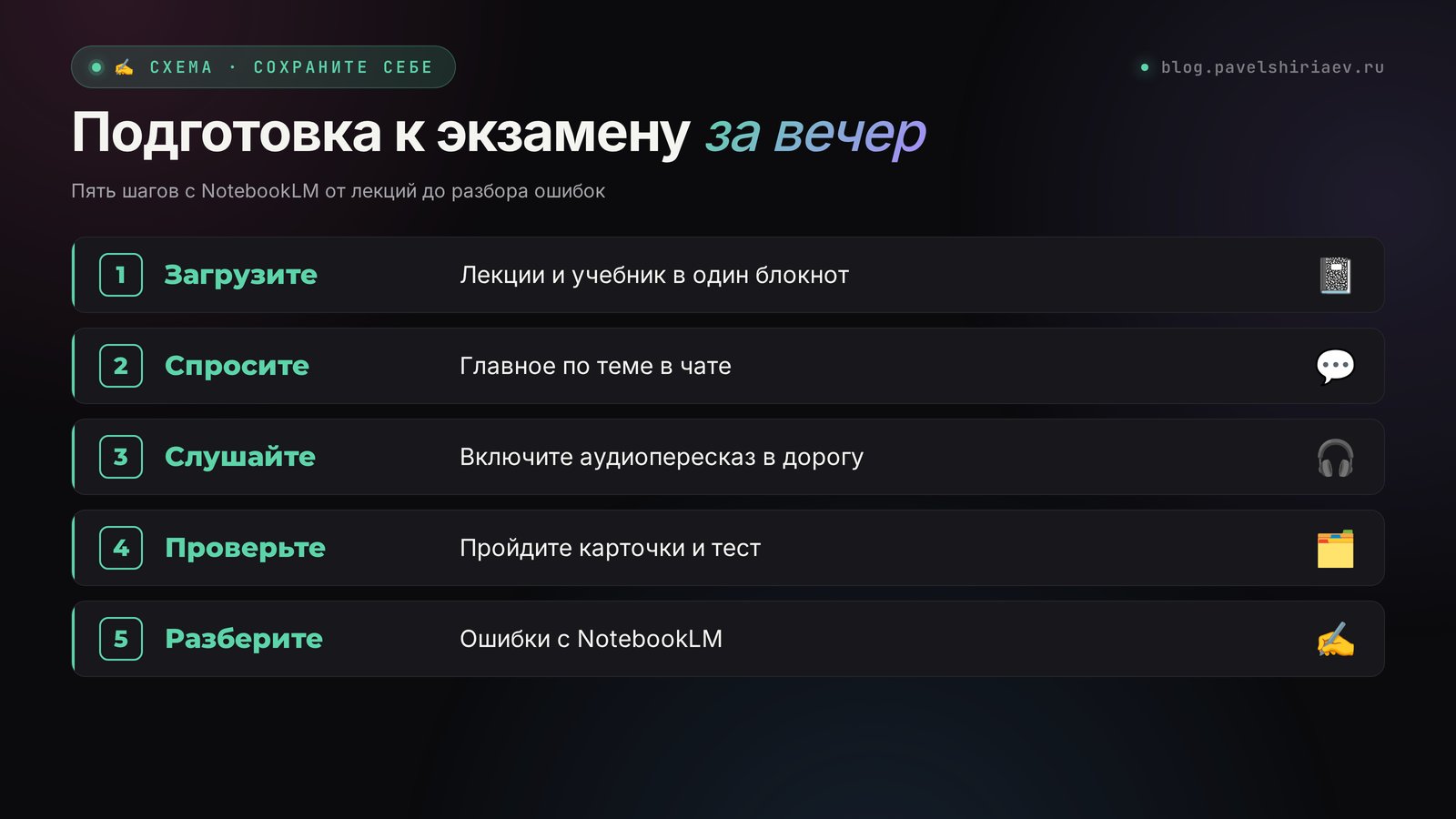
Раздел 08Подготовка к экзамену в NotebookLM за вечер
Вот порядок, который работает, когда до экзамена мало времени. Сюда сходятся все функции, о которых я писал выше.
1. Соберите блокнот по предмету
Лекции, учебник, методичка, список вопросов к экзамену. Список вопросов добавьте отдельным источником, он понадобится дальше.
2. Сверьте билеты с материалами
Спросите: «Пройди по списку вопросов к экзамену и для каждого напиши, в каком источнике есть ответ и насколько полно. Отметь вопросы, по которым в материалах ничего нет». Сразу видно, где дыры и что надо добыть у одногруппников.
3. Сделайте учебный гайд
В студии выберите «Отчёт» и формат учебного гайда. Получите список ключевых понятий, короткие вопросы и развёрнутые вопросы для эссе. Это ваша шпаргалка для повторения.
4. Прослушайте краткий пересказ
Пока едете или ужинаете – аудиопересказ в кратком формате по самым сложным темам.
5. Прогоните карточки
Нажмите на карандаш у «Карточек» и задайте: «30 карточек по терминам и датам, уровень сложности высокий». Проходите, пока все не будут отвечаться без подсказки.
6. Пройдите тест
«Тест» с настройкой: «15 вопросов, только по темам из списка вопросов к экзамену». После теста NotebookLM показывает, где вы ошиблись, и даёт ссылку на нужное место в источнике.
7. Разберите ошибки в чате
Напишите: «В тесте я ошибся в вопросах про [тему]. Объясни её заново, другими словами, и задай мне 3 вопроса на проверку». Повторяйте, пока не начнёте отвечать уверенно.
Если экзамен устный, добавьте ещё один шаг: попросите план ответа на каждый билет на три минуты и проговорите его вслух. Нейросеть не заменит вам память, но собрать и разложить материал по полочкам поможет за один вечер.
Ещё четыре сценария для учёбы
- Курс по видео. Добавьте ссылки на ролики курса с YouTube, у которых есть субтитры. Спрашивайте «в каком видео объясняли [тему]» – вместо перемотки часовой записи.
- Диплом и курсовая. Загрузите статьи и книги из списка литературы. Попросите: «Какие источники поддерживают тезис [ваш тезис], а какие с ним спорят? Дай цитаты». Номера-ссылки помогут быстро найти страницу для сноски. Сам текст работы пишите сами: так требуют вузы, и так вы его потом защитите.
- Иностранный язык. Загрузите текст или видео на изучаемом языке и попросите выписать незнакомые слова с переводом и примерами из этого же текста, а потом сделать по ним карточки.
- Повышение квалификации. Методички и нормативные документы в один блокнот. Вопросы вида «что изменилось в [документе] по сравнению с [прошлой версией]» экономят часы.
Если учитесь записывать лекции на диктофон, сначала превратите запись в текст. Как это сделать быстро, я писал в статье про транскрибацию нейросетью. А как сделать хороший конспект любой нейросетью – в отдельной статье про нейросеть для конспектов.
Раздел 09NotebookLM для работы: тем, кто продаёт услуги и курсы
Учиться приходится не только студентам. Если вы продаёте курсы, консультации или услуги, у вас наверняка скопилась гора материала: записи эфиров, уроки, заметки, переписка с клиентами. NotebookLM помогает этот материал разобрать.
- Разобрать свой курс. Загрузите расшифровки уроков и спросите: «Какие вопросы остаются у клиента без ответа после этого курса? Где я повторяюсь? Каких шагов не хватает?» Ответ со ссылками покажет, в каком уроке проблема.
- Собрать частые вопросы. Загрузите выгрузку вопросов из чата поддержки или комментариев. Попросите сгруппировать их по темам и посчитать, какие повторяются чаще. Из этого получается раздел вопросов на сайт и темы для постов.
- Сделать лид-магнит. Из своих же записей эфиров соберите учебный гайд или инфографику и доработайте под бесплатный материал. Как довести такой материал до готового PDF, я разбирал в статье про лид-магнит нейросетью за час.
- Изучить нишу. Через поиск источников соберите статьи по теме своей ниши и спросите, о чём там спорят и какие вопросы остаются открытыми. Это готовые темы для контента.
Одно предупреждение. Не загружайте в блокнот персональные данные клиентов: телефоны, медицинские подробности, паспортные данные. Google пишет, что не использует ваши файлы для обучения, если вы не отправили отзыв. Но если отзыв отправили, специалисты могут посмотреть весь разговор, включая загруженные файлы. Чужие данные туда класть не стоит.
Раздел 10Если NotebookLM не открывается: то же самое в Claude
Если NotebookLM у вас не работает, ближе всего к нему по удобству Claude. Он тоже отлично работает с вашими файлами: в него можно загрузить PDF и документы, а в проекте собрать материалы целого предмета, как в блокноте. Подкаста он не сделает, но конспект, карточки, тест и разбор ошибок – запросто. Зайти можно на claude.ai. Из России нужен VPN с локацией в ЕС или США. Регистрируйтесь на почту Gmail или iCloud: Яндекс, Mail.ru и Rambler не проходят. Если такой почты нет, заведите новую сразу с включённым VPN, чтобы аккаунт не связался с Россией. Подробно про вход и оплату – в статье как получить доступ к Claude из России, а с чего начать – в обучении Claude с нуля.
Вот промт, который заменяет студию NotebookLM. Загрузите в чат лекцию или вставьте её текст и допишите:
Работай только по тексту, который я прислал. Если чего-то в тексте нет, так и напиши. Сделай: 1) конспект на полстраницы с главными мыслями; 2) 5 карточек «вопрос – ответ»; 3) тест из 3 вопросов с вариантами ответа, правильный ответ и пояснение дай в конце. К каждому ответу в карточках добавь короткую цитату из текста, откуда он взят.
Я прогнал этот промт сам на коротком отрывке из учебного текста про воронку продаж. Отрывок: «Воронка продаж – это путь человека от первого знакомства с вами до покупки. Обычно в ней выделяют этапы: внимание, интерес, желание, действие. Эту схему называют AIDA. На каждом этапе часть людей уходит, поэтому воронку рисуют сужающейся. Чтобы понять, где теряются люди, считают конверсию – долю тех, кто перешёл на следующий этап». Ниже ответ целиком, без правок:
Конспект. Воронка продаж описывает путь человека от первого знакомства до покупки. Классическая схема AIDA делит его на четыре этапа: внимание, интерес, желание, действие. На каждом этапе часть людей уходит, поэтому воронку изображают сужающейся. Где именно теряются люди, показывает конверсия – доля тех, кто перешёл на следующий этап.
Карточки.
1. Что такое воронка продаж? – Путь человека от первого знакомства до покупки. Цитата: «путь человека от первого знакомства с вами до покупки».
2. Как называется схема из четырёх этапов? – AIDA. Цитата: «Эту схему называют AIDA».
3. Какие этапы входят в AIDA? – Внимание, интерес, желание, действие. Цитата: «внимание, интерес, желание, действие».
4. Почему воронку рисуют сужающейся? – На каждом этапе часть людей уходит. Цитата: «На каждом этапе часть людей уходит».
5. Что такое конверсия? – Доля тех, кто перешёл на следующий этап. Цитата: «доля тех, кто перешёл на следующий этап».
Тест.
1. Какой этап идёт после интереса? а) внимание; б) желание; в) действие.
2. Что показывает конверсия? а) сколько стоит реклама; б) долю перешедших на следующий этап; в) число подписчиков.
3. Почему воронка сужается? а) так красивее рисовать; б) на каждом этапе часть людей уходит; в) к концу растут цены.
Ответы: 1 – б, в тексте этапы идут по порядку: внимание, интерес, желание, действие. 2 – б, это прямое определение из текста. 3 – б, текст объясняет сужение уходом людей на каждом этапе. Про стоимость рекламы и цены в тексте ничего нет.
Что здесь хорошо: каждый ответ в карточках подкреплён цитатой, и вы сразу видите, что нейросеть ничего не додумала. В последней строке Claude сам отметил, чего в тексте нет. Это и есть та самая работа «только по источникам», за которую ценят NotebookLM. На большой лекции просите 20–30 карточек и тест на 10 вопросов, формат останется тем же.
Какую нейросеть брать для учёбы и работы в целом, я подробно сравнивал в статье Claude или ChatGPT. А если нужен поиск по интернету с источниками, посмотрите Perplexity.
Раздел 11Если что-то пошло не так
| Что случилось | Почему | Что делать |
|---|---|---|
| Сайт не открывается или пишет, что сервис недоступен | Россия не входит в список стран Gemini | VPN с локацией в ЕС или США. Не помогает – делайте конспект и карточки в Claude по промту из раздела 10 |
| Видео с YouTube не добавляется | Нет субтитров, видео закрытое или загружено меньше трёх суток назад | Возьмите другое видео или сделайте расшифровку и добавьте её текстом |
| PDF добавился, но нейросеть «не видит» текст | PDF из фотографий страниц без распознанного текста | Распознайте текст в любой программе для PDF или загрузите фото страниц картинками |
| Ответы размытые и смешивают темы | В одном блокноте несколько предметов | Один предмет – один блокнот. Или снимите галочки с лишних источников |
| Пишет, что лимит исчерпан | С 2 сентября 2026 действует общий лимит с обновлением каждые 5 часов | Подождите несколько часов. Меньше видеообзоров, больше коротких вопросов по выбранным источникам |
| Аудиопересказ на английском | Не выбран язык | В настройках пересказа выберите русский, в пожеланиях допишите «на русском языке» |
| Нейросеть ответила неточно | Сложное место в источнике или ответ собран из нескольких мест | Нажмите на номер-ссылку и прочитайте оригинал. Попросите: «процитируй дословно, где это написано» |
Раздел 12Весь путь за минуту
- Откройте notebooklm.google, сервис теперь называется Gemini Notebook. Из России официально недоступен, нужен VPN, и даже с ним может не открыться.
- Создайте блокнот на один предмет и добавьте источники: PDF, документы, ссылки, видео с YouTube с субтитрами. Бесплатно до 50 источников.
- Спрашивайте в чате, проверяйте ответы по номерам-ссылкам, сохраняйте полезное в заметки.
- Включите установку чата для учёбы: простые объяснения и вопрос на проверку в конце.
- Соберите в студии учебный гайд, аудиопересказ, карточки и тест.
- Разберите ошибки из теста в чате, пока не начнёте отвечать уверенно.
- Не открывается – загрузите лекцию в Claude и дайте промт из раздела 10.
FAQЧасто задаваемые вопросы
NotebookLM бесплатный?
Да. Бесплатно на 5 ноября 2026 доступны 100 блокнотов и до 50 источников в каждом, чат, аудиопересказ, карточки, тесты и остальные функции студии. Объём запросов ограничен общим лимитом, который обновляется каждые 5 часов. Подписки Google AI расширяют лимиты: Plus 4,99 $, Pro 19,99 $, Ultra от 99,99 $ в месяц.
Почему NotebookLM теперь называется Gemini Notebook?
16 июля 2026 года Google переименовал сервис, чтобы связать его с остальными продуктами Gemini. Это тот же NotebookLM: блокноты, источники и ссылки сохранились, старый адрес notebooklm.google перенаправляет на notebook.google. Приложение на телефоне достаточно обновить.
Работает ли NotebookLM в России?
Официально нет: сервис доступен в регионах, где работает Gemini, а России в этом списке нет. С 14 августа 2026 года у многих пользователей из России сервисы Gemini не открываются даже через VPN. Если NotebookLM не работает, конспект, карточки и тест по вашим файлам можно сделать в Claude.
Понимает ли NotebookLM русский язык?
Да. Можно загружать материалы на русском, задавать вопросы и получать ответы на русском. Аудиопересказ, карточки, тесты и отчёты тоже делаются на русском, язык выбирается в настройках. Часть стилей видеообзора пока доступна только на английском.
Какие файлы можно загрузить в NotebookLM?
PDF, Google Документы, Таблицы и Презентации, файлы Word и других программ Microsoft Office, ePub, CSV, картинки, аудио в MP3 и WAV, ссылки на сайты, открытые видео с YouTube с субтитрами и скопированный текст. Один источник – до 500 тысяч слов или 200 МБ.
Чем NotebookLM отличается от Gemini и ChatGPT?
Gemini и ChatGPT отвечают из общих знаний и интернета. NotebookLM отвечает только по материалам, которые вы загрузили, и у каждого утверждения ставит ссылку на место в источнике. Если ответа в материалах нет, он так и говорит. Поэтому для учёбы по конкретным лекциям и учебникам он надёжнее обычного чат-бота.