Claude Code на Windows: установка и первые шаги без программиста
Claude Code на Windows ставится за 15 минут: через приложение Claude с вкладкой Code или одной командой в PowerShell. Разбираю оба пути по шагам, показываю, какие ошибки выдаёт Windows и как их убрать, и даю готовые фразы для первой задачи.
Claude Code на Windows ставится двумя путями. Без терминала: скачайте приложение Claude для Windows и откройте вкладку Code. Через терминал: откройте PowerShell, вставьте команду irm https://claude.ai/install.ps1 | iex и проверьте установку командой claude --version. Нужны 64-битная Windows 10 или 11 и подписка от 20 долларов в месяц.
Из России сервисы Anthropic напрямую не открываются: и установщик, и вход в аккаунт требуют VPN с локацией в стране, где Claude официально работает, например в ЕС или США. Конкретные VPN-сервисы я рекомендовать не могу. Включайте VPN до того, как запускаете установку, иначе загрузка оборвётся с ошибкой 403. Регистрация, почта и номер разобраны в статье про доступ к Claude из России.
Что внутри
- Два способа поставить Claude Code на Windows
- Что подготовить до установки
- Способ 1. Приложение Claude и вкладка Code
- Способ 2. Одна команда в PowerShell
- Git for Windows: ставить или нет
- WSL 2: кому он нужен
- Первые шаги после установки
- Ошибки при установке и что делать
- Обновление и удаление
- Из России: почта, VPN, оплата
- Весь путь за минуту
- Источники
Два способа поставить Claude Code на Windows
Claude Code – это помощник от Anthropic, который работает с файлами на вашем компьютере. Вы пишете ему задачу обычными словами, он открывает нужную папку, читает документы, создаёт новые, собирает сайты, таблицы, презентации и сам проверяет результат. Подробно о том, зачем он человеку без технического образования, я писал в статье Claude Code для непрограммиста. Здесь речь только о Windows.
На Windows у Claude Code три варианта жизни. Два из них подходят новичку, третий нужен тем, кто уже работает с Linux-инструментами.
| Вариант | Что нужно | Кому подходит | Сложность |
|---|---|---|---|
| Приложение Claude, вкладка Code | Скачать установщик, войти в аккаунт | Тем, кто никогда не открывал терминал | Как поставить мессенджер |
| PowerShell, обычный Windows | Одна команда, Git for Windows по желанию | Тем, кто готов вставить строку в чёрное окно | 15 минут с проверкой |
| WSL 2 (Linux внутри Windows) | Включить WSL 2, ставить внутри Linux | Тем, кому нужна песочница и Linux-инструменты | Полчаса и перезагрузка |
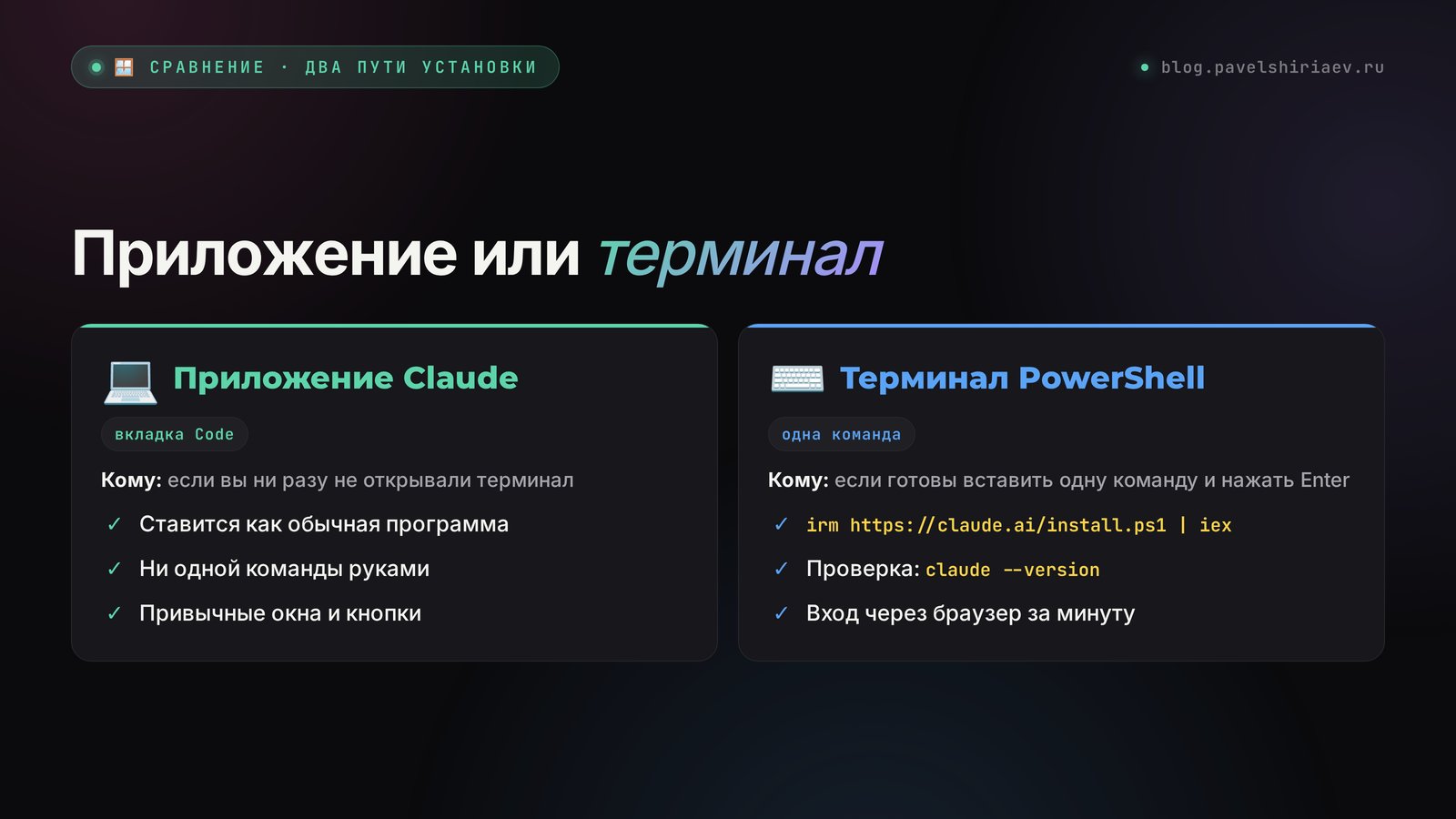
Мой совет простой. Если слово «терминал» вызывает лёгкую панику, начните с приложения. Оно включает в себя Claude Code целиком, Node.js и командная строка вам не понадобятся, папка выбирается мышкой. Если хочется запускать Claude Code прямо из окна PowerShell или из редактора вроде VS Code, ставьте его командой. Оба способа можно совмещать: настройки и память проекта у них общие, они лежат в одной папке .claude в вашем профиле.
Ниже официальная таблица Anthropic с вариантами установки на Windows. Обратите внимание на колонку Sandboxing: песочница, в которой команды Claude изолированы от остальной системы, работает только в WSL 2. Для обычной работы с документами и сайтами она не обязательна.
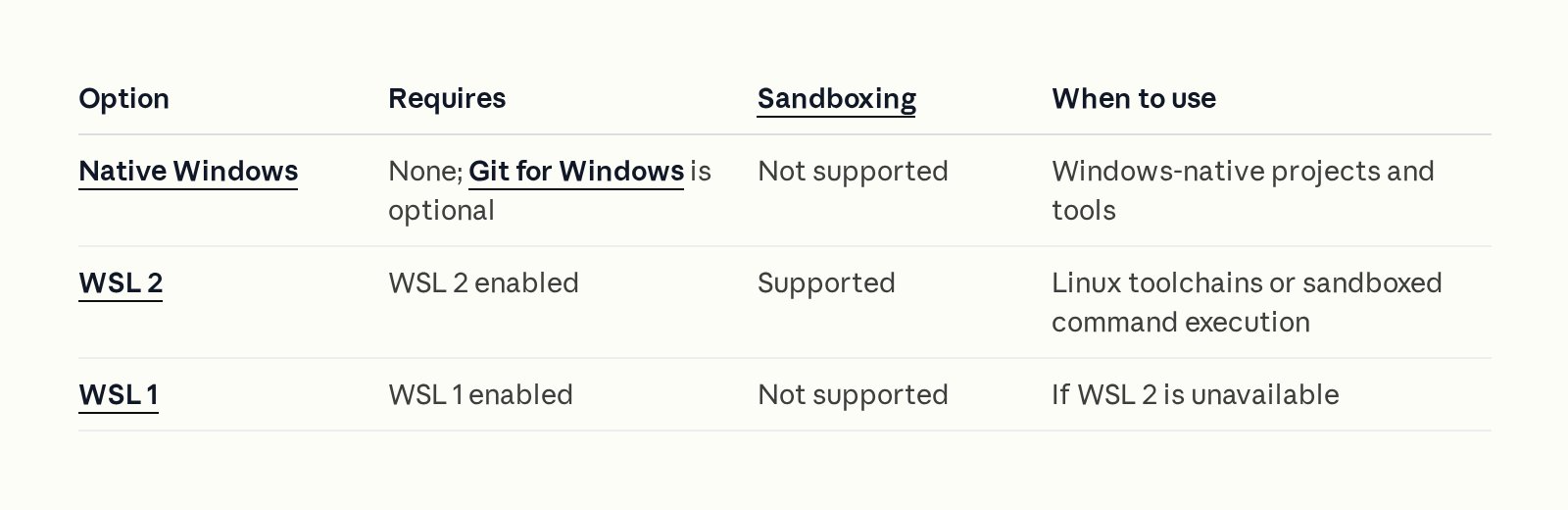
Перевод таблицы: Native Windows – обычный Windows, ничего дополнительно не требуется, Git for Windows по желанию, песочницы нет. WSL 2 – нужен включённый WSL 2, песочница есть. WSL 1 – запасной вариант, если WSL 2 недоступен.
Что подготовить до установки
Соберите всё заранее, тогда установка займёт минуты. Список короткий, но каждый пункт проверяйте честно: девять из десяти зависаний случаются именно здесь.
Windows 10 версии 1809 или новее, 64 бита
Так написано в системных требованиях Anthropic. Windows 11 подходит любая. Чтобы узнать разрядность, нажмите Win + Pause или откройте «Параметры» → «Система» → «О системе» и посмотрите строку «Тип системы». Там должно быть «64-разрядная операционная система». 32-битную Windows Claude Code не поддерживает совсем.
4 ГБ оперативной памяти и интернет
Процессор подойдёт обычный x64 или ARM64 (например, ноутбуки на Snapdragon). Для ARM у приложения Claude есть отдельный установщик. Сам Claude Code думает в облаке, поэтому мощный компьютер не нужен: вся тяжёлая работа идёт на серверах Anthropic.
Платная подписка Claude
Бесплатный тариф Claude Code не включает, это прямо сказано в документации. Нужен Pro, Max, Ultra или командный тариф. Цены ниже, я проверил их на официальной странице тарифов.
| Тариф | Цена (claude.com/pricing, 08.11.2026) | Claude Code | Кому |
|---|---|---|---|
| Free | 0 | нет | Попробовать чат |
| Pro | 20 долларов в месяц (≈1 640 ₽ по курсу ЦБ на 08.11.2026), при оплате за год 17 долларов в месяц (≈1 400 ₽) | да | Старт: пара задач в день |
| Max | 100 долларов в месяц (≈8 210 ₽ по курсу ЦБ на 08.11.2026) | да | Работа каждый день по несколько часов |
| Ultra | 200 долларов в месяц (≈16 430 ₽ по курсу ЦБ на 08.11.2026) | да | Много параллельных задач |
Новичку хватает Pro. Если лимиты начнут заканчиваться к обеду, перейдёте на Max, тариф меняется в настройках аккаунта в пару кликов. Как оплатить подписку российской картой и какие способы реально работают, я разобрал в статье про оплату Claude из России.
Аккаунт на claude.ai
Зарегистрироваться можно на claude.ai. Читателям из России: регистрируйтесь на нероссийскую почту, Gmail или Apple iCloud. Почты Яндекса, Mail.ru и Rambler не проходят. Если такой почты нет, заведите новую сразу с включённым VPN, чтобы аккаунт не связался с Россией.
Рабочая папка
Создайте на диске отдельную папку для первых экспериментов, например C:\Users\ваше_имя\Documents\claude-start. Положите туда пару файлов, с которыми не страшно поработать: текст лендинга, прайс, таблицу с клиентами. Claude Code видит только ту папку, которую вы ему открыли, поэтому начинать лучше с песочницы, где ничего не жалко.
Способ 1. Приложение Claude и вкладка Code
Этот путь я советую всем, кто продаёт услуги, курсы и консультации и хочет пользоваться Claude Code как обычной программой. Терминал не нужен вообще. Приложение уже содержит Claude Code внутри, поэтому ставить Node.js или командную строку отдельно не придётся.
Скачайте установщик
Включите VPN, если вы в России. Откройте claude.com/download и нажмите кнопку загрузки для Windows. Обычная версия рассчитана на процессоры x64. Если у вас ноутбук на ARM-процессоре, на странице документации есть отдельная ссылка на ARM64-установщик.
Установите и войдите
Запустите скачанный файл, дальше всё как с любой программой. Откройте Claude из меню «Пуск» и войдите в свой аккаунт. Окно браузера откроется само, там нажмите «Разрешить», и приложение подхватит вход.
Откройте вкладку Code
В левой боковой панели сверху есть вкладка Code. Если вкладки показаны только значками, наведите мышку, всплывёт подпись. Приложение предложило оформить подписку – значит, вы на бесплатном тарифе, Claude Code там недоступен. Появилась ошибка 403 – проверьте VPN и что подписка оформлена на ту же почту, под которой вы вошли.
Выберите папку и модель
Под полем ввода есть строка управления. Первая кнопка выбирает среду: возьмите верхний пункт в группе Local, это ваш компьютер. Рядом кнопка выбора папки: нажмите Open folder и укажите папку из пункта 5. Справа в той же строке выбирается модель. Для первых задач подойдёт та, что стоит по умолчанию.
Напишите первую задачу
Пишите по-русски, как писали бы помощнику в мессенджере. Готовые фразы для первого раза – в разделе «Первые шаги». Claude покажет, какие файлы меняет, а рядом появится счётчик вида +12 -1: сколько строк добавлено и сколько убрано. Нажмите на него, и откроется сравнение «было – стало».
Если при первом запуске на Windows приложение попросит поставить Git, соглашайтесь. Это бесплатная программа, Claude использует её для командной строки и для истории изменений в папке. Подробнее о ней в разделе про Git for Windows.
Всё, что вы делаете дальше во вкладке Code, совпадает с Mac-версией. Пошаговый разбор режимов, памяти проекта и кнопок есть в статье как пользоваться Claude Code, она написана как раз под вкладку Code.
Способ 2. Одна команда в PowerShell
Этот путь нужен, если вы хотите вызывать Claude Code из любой папки командой claude, работать с ним в редакторе или на нескольких проектах сразу. Пугаться не стоит: вы вставите одну строку и нажмёте Enter. Права администратора не нужны.
Откройте правильный PowerShell
Нажмите «Пуск», наберите PowerShell и откройте пункт «Windows PowerShell». В списке есть ещё «Windows PowerShell (x86)» – его не берите: это 32-битная версия, на ней установщик выдаст ошибку «Claude Code does not support 32-bit Windows» даже на 64-битном компьютере. Как понять, что вы в PowerShell: строка в окне начинается с PS C:\Users\ваше_имя>. Если букв PS в начале нет, вы в обычной командной строке CMD.
Вставьте команду установки
Скопируйте строку кнопкой справа, вставьте в окно PowerShell правым кликом мыши или Ctrl + V и нажмите Enter.
irm https://claude.ai/install.ps1 | iex
Установщик сначала молчит: прогресса загрузки он не показывает. Подождите пару минут. В конце появится сообщение об успешной установке, иногда с блоком Setup notes – подсказками, что ещё настроить.
Если открыли CMD вместо PowerShell
Для обычной командной строки у Anthropic своя команда. Её тоже можно скопировать целиком:
curl -fsSL https://claude.ai/install.cmd -o install.cmd && install.cmd && del install.cmd
Перепутать легко, и Windows сразу подскажет. Пишет «'irm' is not recognized» – вы в CMD, а вставили команду для PowerShell. Пишет «The token '&&' is not a valid statement separator» – наоборот, вы в PowerShell с командой для CMD.
Закройте окно и откройте новое
Установщик кладёт программу в папку C:\Users\ваше_имя\.local\bin и прописывает её в список мест, где Windows ищет программы. Старое окно об этом списке не знает. Поэтому закройте PowerShell и откройте заново. Этот простой шаг пропускают чаще всего, а потом думают, что установка не прошла.
Проверьте версию
В новом окне выполните команду:
claude --version
Рабочая установка отвечает номером версии и словами Claude Code в скобках. Так выглядит ответ на нашем сервере в день написания статьи, на Windows формат такой же:

Ответило «'claude' is not recognized»? Не переустанавливайте сразу. Почти всегда дело в списке PATH, лечится двумя строками, они в разделе про ошибки.
Перейдите в рабочую папку и запустите
Самый простой способ попасть в нужную папку: откройте её в Проводнике, щёлкните по адресной строке сверху, сотрите путь, напишите powershell и нажмите Enter. Окно PowerShell откроется сразу внутри папки. Там наберите:
claude
Войдите в аккаунт
При первом запуске Claude Code спросит, как входить. Выберите вход через аккаунт Claude с подпиской. Откроется браузер, там подтвердите вход. Если браузер не открылся сам, нажмите в окне клавишу c: ссылка скопируется, вставьте её в браузер вручную. Дальше Claude спросит, доверяете ли вы этой папке. Отвечайте «да», только если папка ваша и вы знаете, что в ней лежит.
Есть и третий вариант установки для тех, кто привык к магазину программ: команда winget install Anthropic.ClaudeCode. Работает так же, с одним отличием: версия из winget сама не обновляется, её придётся обновлять командой winget upgrade Anthropic.ClaudeCode. Версия из основной команды обновляется в фоне без вашего участия. Поэтому новичку я советую основную.
В старых инструкциях встречается установка через npm install -g @anthropic-ai/claude-code. Она ещё работает, но требует Node.js 22 и на Windows часто упирается в ошибку «running scripts is disabled on this system». Основная команда из шага 2 обходится без Node.js и без этих проблем.
Git for Windows: ставить или нет
Git – бесплатная программа, которая хранит историю изменений в папке. Вместе с ней на компьютер ставится Git Bash: командная строка в стиле Linux. Claude Code умеет работать и без неё, тогда все команды он выполняет через PowerShell. Но с Git Bash у него появляется привычный инструмент Bash, на котором написана большая часть готовых скриптов и инструкций в интернете.
Моё мнение: ставьте сразу. Это 5 минут, а пользы две. Первая – Claude реже спотыкается о команды, которые в PowerShell пишутся иначе. Вторая – можно попросить Claude вести историю версий в рабочей папке и откатываться, если результат не понравился.
Три клика в установщике
Скачайте установщик с git-scm.com/downloads/win, запустите и проходите шаги кнопкой Next. На шаге с настройкой PATH оставьте вариант, при котором Git добавляется в PATH (он стоит по умолчанию). После установки закройте и заново откройте PowerShell, а Claude Code перезапустите.
Claude Code ищет Git Bash в стандартных папках C:\Program Files\Git и C:\Program Files (x86)\Git. Если вы ставили Git в другое место и Claude его не видит, скажите ему прямо в чате:
Найди, где у меня установлен Git (where.exe git), и пропиши путь к bash.exe в своих настройках settings.json в переменной CLAUDE_CODE_GIT_BASH_PATH. Потом скажи, что мне перезапустить.
Настройку он сделает сам. Вам останется закрыть окно и открыть заново.
WSL 2: кому он нужен
WSL 2 – это настоящий Linux, который Microsoft встроила в Windows. Внутри него Claude Code работает так же, как на сервере или на Mac, и только там доступна песочница: режим, в котором команды Claude изолированы и не могут случайно задеть файлы за пределами проекта.
Кому стоит идти этим путём:
- вы собираете сайты или ботов, которые потом поедут на Linux-сервер, и хотите одинаковую среду дома и на сервере;
- вам нужна песочница, чтобы спокойнее отпускать Claude в автономную работу;
- готовая инструкция, по которой вы работаете, написана под Linux или Mac.
Если вы ведёте контент, собираете таблицы и презентации, WSL можно пропустить. Обычного Windows хватит.
Включите WSL
Откройте PowerShell от имени администратора: правый клик по значку PowerShell → «Запуск от имени администратора». Вставьте стандартную команду Microsoft и перезагрузите компьютер, когда установка попросит.
wsl --install
После перезагрузки откроется окно Ubuntu и попросит придумать имя пользователя и пароль для Linux. Пароль при вводе не отображается, это нормально.
Поставьте Claude Code внутри Linux
В окне Ubuntu (не в PowerShell) вставьте команду для Linux и дождитесь окончания:
curl -fsSL https://claude.ai/install.sh | bash
Запускайте Claude Code тоже из окна Ubuntu командой claude. Git for Windows для WSL не нужен. Приложение Claude умеет открывать сессии прямо в WSL 2: в выборе среды под полем ввода есть пункт WSL.
Первые шаги после установки
Установили – дальше начинается самое интересное. Первые полчаса определяют, станет Claude Code вашим помощником или останется значком в «Пуске». Предлагаю пройти три коротких задачи, каждая показывает отдельную сторону.
Задача 1. Знакомство с папкой
Начните с безопасного: попросите Claude только посмотреть и рассказать.
Посмотри, какие файлы лежат в этой папке, и коротко расскажи, что в каждом. Ничего не меняй. В конце предложи три задачи, которые ты мог бы сделать с этими файлами для моего дела.
Так вы увидите, как он читает документы, и получите идеи от него самого. Психологу он предложит собрать из заметок памятку для клиентов, репетитору – сделать из конспекта тест, коучу – упаковать программу в одностраничный лендинг.
Задача 2. Первый результат
Выберите одну из предложенных задач или возьмите эту, она подходит почти всем, кто продаёт услуги:
Сделай из файла с описанием моих услуг одностраничный сайт в одном файле index.html: заголовок, для кого, что входит, цена, отзывы, кнопка «Записаться» со ссылкой на мой Telegram. Сделай аккуратно, на русском, хорошо на телефоне. Когда закончишь, открой файл в браузере, чтобы я посмотрел.
Claude создаст файл и откроет его. Не нравится цвет, порядок блоков или текст кнопки – пишите правки словами: «сделай заголовок короче», «добавь блок с вопросами». Так за вечер собирают полноценные сайты, пример целиком есть в статье про сайт с Claude Code за вечер.
Задача 3. Память проекта
Чтобы каждый раз не объяснять, кто вы и как пишете, попросите Claude завести файл памяти. Он сам перечитывает его в начале каждой сессии.
Создай в этой папке файл CLAUDE.md и запиши туда: кто я и чем занимаюсь, моя аудитория, как я обращаюсь к клиентам (на «вы»), какие слова я не использую. Задай мне 5 вопросов, чтобы заполнить его правильно.
Режимы: сколько свободы дать Claude
В приложении режим выбирается в строке под полем ввода, в терминале переключается сочетанием Shift + Tab. Их четыре:
- Manual – Claude спрашивает разрешения перед каждым изменением файла и каждой командой. Для первой недели идеально: вы видите всё, что он делает.
- Accept edits – правки файлов принимаются сами, команды по-прежнему с вопросом.
- Plan – Claude сначала расписывает план и ничего не трогает. Удобно перед большой задачей.
- Auto – отдельная проверка в фоне пропускает безопасные действия и останавливает рискованные. Включайте, когда освоитесь.
Дальше можно учить Claude новым навыкам: готовые инструкции, которые он вызывает по одному слову, разобраны в статье про Claude Skills, а подключение Telegram, таблиц и сайта – в статье про MCP в Claude.
Ошибки при установке на Windows и что делать
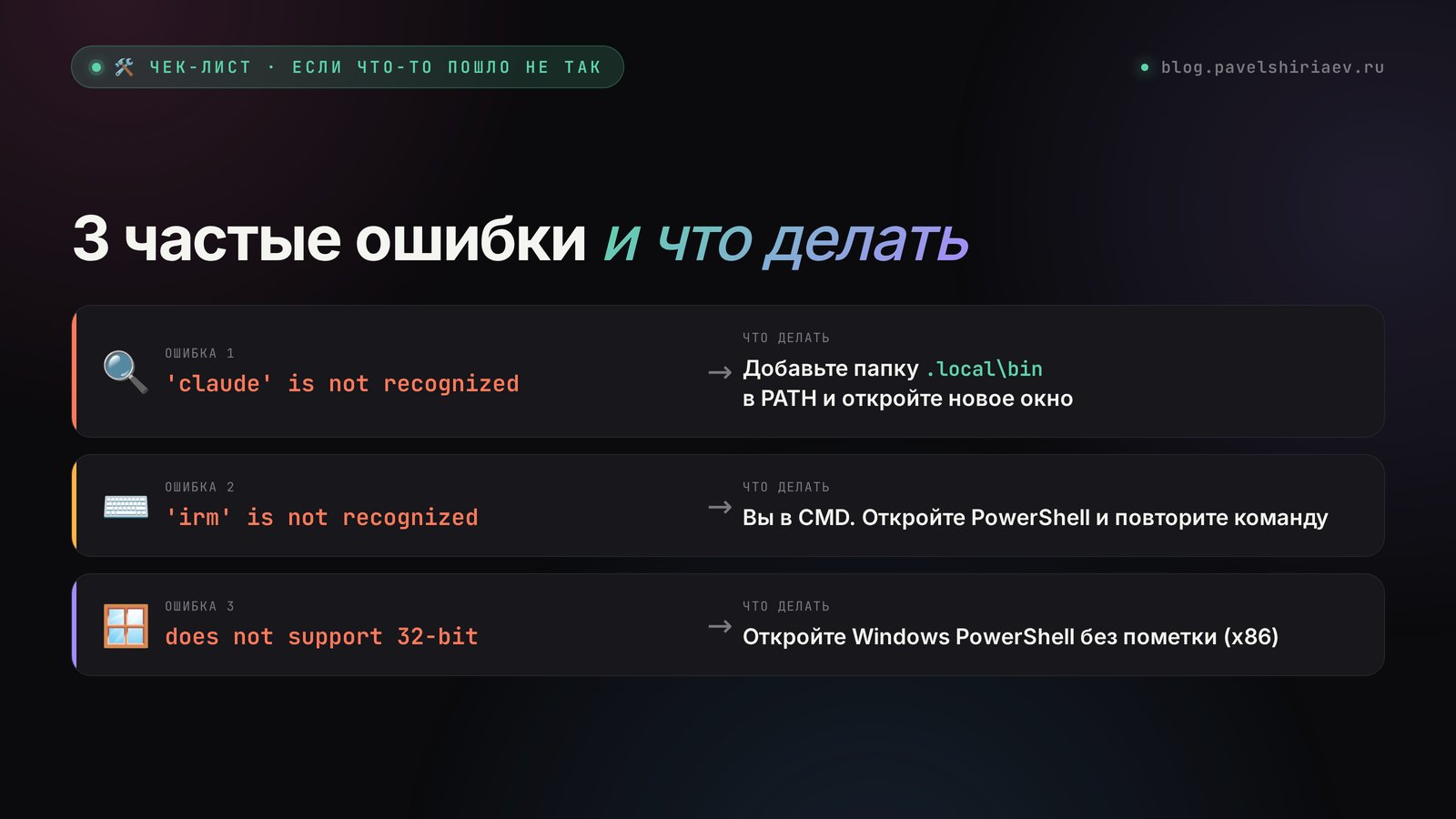
Windows любит выдавать сообщения на английском, которые новичка пугают. Хорошая новость: почти все они сводятся к пяти причинам, и каждая чинится за минуту. Я собрал таблицу из официального раздела Anthropic по устранению неполадок и перевёл на человеческий.
| Что пишет Windows | Причина | Что делать |
|---|---|---|
| 'claude' is not recognized | Папка с программой не попала в PATH или окно открыто до установки | Откройте новое окно. Не помогло – две строки ниже |
| 'irm' is not recognized | Вы в CMD, а команда для PowerShell | Откройте Windows PowerShell или возьмите команду для CMD |
| The token '&&' is not a valid statement separator | Вы в PowerShell, а команда для CMD | Возьмите команду irm … | iex |
| A parameter cannot be found that matches parameter name 'fsSL' | Вставили команду для Mac и Linux | Возьмите команду irm … | iex |
| Claude Code does not support 32-bit Windows | Открыт PowerShell (x86) | Откройте «Windows PowerShell» без (x86) |
| The process cannot access the file | Предыдущая установка ещё идёт или антивирус проверяет файл | Закройте лишние окна, удалите папку загрузок, повторите |
| 403 или App unavailable in region | Нет VPN или он в неподдерживаемой стране | Включите VPN с локацией ЕС или США и повторите |
| Команда напечатала текст скрипта и ничего не поставила | Скопирована половина строки | Скопируйте команду целиком кнопкой «Скопировать» |
Лечим «'claude' is not recognized»
Сначала проверьте, что программа на месте. Выполните в PowerShell:
Test-Path "$env:USERPROFILE\.local\bin\claude.exe"
Ответ False – установки нет, повторите команду из шага 2. Ответ True – программа есть, просто Windows не знает, где её искать. Добавьте папку в PATH двумя строками (вставляйте обе сразу):
$currentPath = [Environment]::GetEnvironmentVariable('PATH', 'User')
[Environment]::SetEnvironmentVariable('PATH', "$currentPath;$env:USERPROFILE\.local\bin", 'User')
Закройте окно, откройте новое и снова наберите claude --version. Если вы работаете в терминале внутри редактора, например VS Code, перезапустите сам редактор: он берёт список PATH при запуске.
Бывает и обратная ситуация: команда claude вдруг открывает приложение Claude вместо Claude Code в терминале. Так ведут себя старые версии приложения. Обновите приложение Claude до свежей версии, и команда снова будет запускать терминальный Claude Code.
Если установщик спотыкается о загрузку
Ошибка «The process cannot access the file» значит, что папку загрузок держит другой процесс. Закройте все окна PowerShell с установкой, подождите, пока антивирус закончит проверку, и выполните:
Remove-Item -Recurse -Force "$env:USERPROFILE\.claude\downloads"
irm https://claude.ai/install.ps1 | iex
Когда установка в целом прошла, но что-то работает странно, Claude Code умеет диагностировать себя сам. Команда claude doctor печатает состояние установки, ошибки в настройках и подсказки, что исправить. Сессию она не запускает и ничего не меняет.
Я задал Claude вопрос от лица новичка: «Я не программист. Поставил Claude Code на Windows, пишу claude, а мне отвечают: 'claude' is not recognized as an internal or external command. Что это значит и что делать по шагам?» Ответ модели, без правок:
«Windows не знает, где лежит программа claude. Установщик положил её в папку C:\Users\ваше_имя\.local\bin, но эта папка пока не попала в список мест, где Windows ищет программы. Этот список называется PATH. Что сделать: 1. Закройте все окна PowerShell и откройте новое. Часто этого достаточно, потому что старое окно не видит изменений. 2. Если не помогло, проверьте, что программа на месте: Test-Path "$env:USERPROFILE\.local\bin\claude.exe". Ответ True значит, что всё установлено. 3. Добавьте папку в PATH двумя строками [те же, что выше] и снова откройте новое окно. 4. Проверьте: claude --version. Должен появиться номер версии. Если ответ False, установка не завершилась – запустите команду установки ещё раз, с включённым VPN, если вы в России.»
Ответ совпадает с официальной инструкцией Anthropic. Значит, если застряли на любом шаге, смело копируйте текст ошибки в обычный чат с Claude и просите объяснить «как новичку».
Обновление и удаление
Версия, поставленная основной командой, обновляется сама: Claude Code проверяет обновления при запуске и в фоне, скачивает их и включает при следующем старте. Делать ничего не нужно. Хотите обновиться прямо сейчас – выполните:
claude update
Версия из winget обновляется командой winget upgrade Anthropic.ClaudeCode. Приложение Claude обновляется само и предлагает перезапуск.
Если после обновления команда claude вдруг перестала находиться, проверьте папку .local\bin в своём профиле. При обновлении Windows-версия переименовывает старый файл в резервную копию с именем вида claude.exe.old.123456. Если новый файл не встал на место, Anthropic советует вернуть копию одной командой:
Get-ChildItem "$env:USERPROFILE\.local\bin\claude.exe.old.*" | Sort-Object Name | Select-Object -Last 1 | Rename-Item -NewName claude.exe
Удалить Claude Code полностью можно двумя командами в PowerShell. Настройки и история сессий останутся в папке .claude, удаляйте её отдельно, только если точно не вернётесь.
Remove-Item -Path "$env:USERPROFILE\.local\bin\claude.exe" -Force
Remove-Item -Path "$env:USERPROFILE\.local\share\claude" -Recurse -Force
Из России: почта, VPN, оплата
Россия не входит в список стран, где Anthropic официально работает. Поэтому у читателей из РФ к инструкции добавляются три условия. Без них установка, может, и пройдёт, но войти и поработать не получится.
Включайте до установки и держите во время работы
Нужна локация в стране из официального списка Anthropic, например в ЕС или США. Установщик скачивает файлы с серверов Anthropic, и без VPN загрузка может оборваться с ошибкой 403. Сам Claude Code каждый ваш запрос отправляет в облако, поэтому VPN должен работать всю сессию, от входа до последней задачи.
Gmail или iCloud, заведённые не из России
Российские почтовые сервисы при регистрации не проходят. Аккаунт, который с первого дня живёт с VPN, реже попадает под проверки.
Зарубежная карта или посредник
Российские карты Anthropic не принимает. Рабочие способы с плюсами и рисками каждого – в статье про оплату Claude из России.
Хорошая новость для тех, кто опасается блокировки аккаунта: всё, что Claude Code создаёт, лежит в вашей папке на диске. Сайты, тексты, таблицы остаются у вас при любом исходе. Если хочется освоить Claude с нуля по порядку, начните со статьи про обучение Claude, там собран весь путь от регистрации до первых задач.
Весь путь за минуту
Проверили систему: 64-битная Windows 10 версии 1809 и новее или Windows 11. Оформили подписку Pro за 20 долларов в месяц. Включили VPN, если вы в России. Дальше выбрали путь: приложение Claude с вкладкой Code, если терминал не нужен, или одну команду в PowerShell, если хочется запускать claude из любой папки. Поставили Git for Windows. Проверили версию, вошли через браузер, открыли рабочую папку и дали первую задачу. Ниже вся инструкция одним списком, скопируйте её себе.
Памятка: Claude Code на Windows
1. Проверить: Windows 10 (1809+) или 11, 64 бита, 4 ГБ памяти.
2. Подписка Claude Pro, Max или Ultra (на Free Claude Code нет).
3. Из России: включить VPN (ЕС/США), почта Gmail или iCloud.
4. Без терминала: claude.com/download → установить → войти → вкладка Code → Open folder.
5. Через терминал: открыть «Windows PowerShell» (не x86) → irm https://claude.ai/install.ps1 | iex
6. Закрыть окно, открыть новое → claude --version (должна быть версия).
7. По желанию: Git for Windows с git-scm.com, затем перезапустить PowerShell.
8. Перейти в рабочую папку → claude → войти через браузер → доверить папку.
9. 'claude' is not recognized → новое окно, затем добавить %USERPROFILE%\.local\bin в PATH.
10. Что-то странно → claude doctor. Обновить → claude update.
Источники
- Claude Code: Advanced setup – системные требования и установка на Windows (документация Anthropic), проверено 08.11.2026
- Claude Code: Troubleshoot installation and login (документация Anthropic), проверено 08.11.2026
- Claude Code: Get started with the desktop app (документация Anthropic), проверено 08.11.2026
- Тарифы Claude (официальная страница), проверено 08.11.2026
- Anthropic: список поддерживаемых стран, проверено 08.11.2026
- Git for Windows – официальная страница загрузки, проверено 08.11.2026
- Банк России: официальные курсы валют, курс на 08.11.2026
Часто задаваемые вопросы
Можно ли пользоваться Claude Code на Windows бесплатно?
Бесплатно не получится: Claude Code доступен только на платных тарифах: Pro за 20 долларов в месяц, Max за 100 и Ultra за 200 долларов. На бесплатном тарифе Free вкладка Code предложит оформить подписку, а терминальная версия не даст войти.
Нужны ли права администратора для установки?
Не нужны. Команда для PowerShell и команда для CMD ставят Claude Code в ваш профиль пользователя, права администратора им не нужны. Администратор понадобится, только если вы включаете WSL командой wsl --install.
Что лучше для новичка: приложение Claude или установка через PowerShell?
Новичку удобнее приложение Claude с вкладкой Code: папка выбирается мышкой, изменения видно наглядно, терминал не нужен. Установка через PowerShell пригодится, если хотите запускать claude из любой папки или работать в редакторе вроде VS Code. Оба способа можно совмещать.
Обязательно ли ставить Git for Windows?
Нет, без Git Claude Code работает через PowerShell. С Git for Windows у него появляется Bash, на котором написано большинство готовых скриптов, и возможность вести историю изменений в папке. Поэтому я советую поставить его сразу, это занимает пять минут.
Работает ли Claude Code на Windows 7 или 32-битной Windows?
Не работает. Минимум – 64-битная Windows 10 версии 1809 или Windows Server 2019. На Windows 7, 8 и любой 32-битной системе Claude Code не запустится, остаётся веб-версия Claude в браузере.
Почему после установки пишет 'claude' is not recognized?
Windows не видит папку с программой. Закройте окно PowerShell и откройте новое. Если не помогло, проверьте наличие файла командой Test-Path и добавьте папку %USERPROFILE%\.local\bin в PATH двумя строками из раздела про ошибки.