Как пользоваться Claude Code: пошагово для новичка
Как использовать Claude Code, если вы ни разу не писали код: от регистрации и установки до первой готовой задачи за вечер. Разбираю шесть шагов, показываю живой диалог с нейросетью, даю шпаргалку команд, готовые формулировки задач и разбор типичных затыков. Всё для тех, кто продаёт услуги, курсы и консультации и хочет, чтобы нейросеть делала работу руками, а не только советовала.
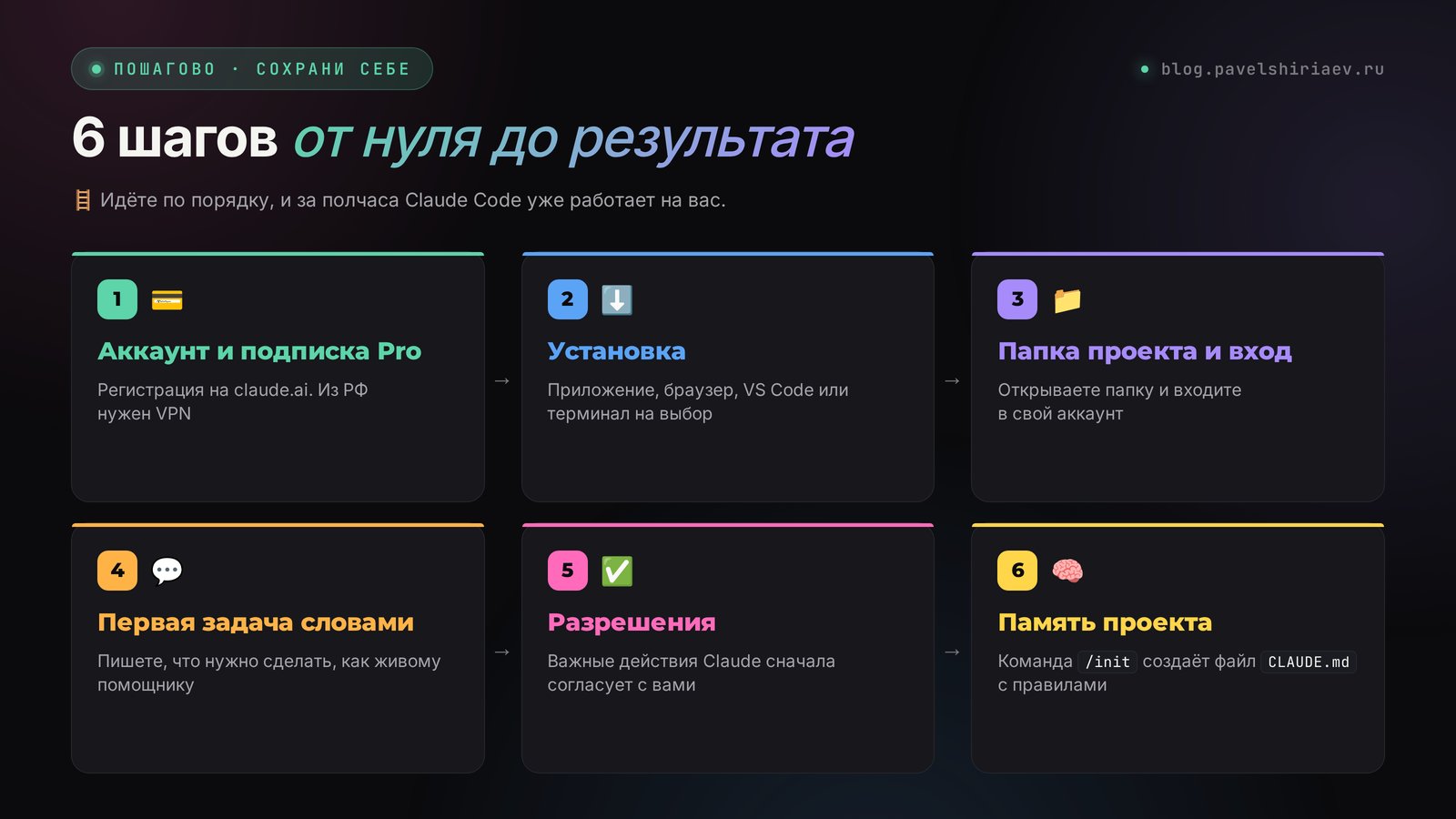
Как использовать Claude Code: оформите подписку Claude Pro на claude.ai, установите приложение Claude (вкладка Code) или Claude Code в терминале одной командой, создайте пустую папку под проект, откройте её в Claude Code и войдите в свой аккаунт. Дальше пишете задачу обычными словами, например «собери сайт-визитку для психолога с кнопкой записи в Telegram». Claude Code составит план, создаст файлы, покажет результат и спросит разрешения на важные действия. Вы проверяете и просите поправить. Из России работайте с включённым VPN.
Claude из РФ напрямую не открывается, Anthropic блокирует российские IP. Включайте VPN с локацией ЕС или США: в 2026 стабильно работают AmneziaVPN, Proton VPN и Hiddify. Турция и ОАЭ не подходят, они у Anthropic в чёрном списке. Регистрируйтесь на нероссийскую почту: Gmail или iCloud проходят, Яндекс, Mail.ru и Rambler обычно нет. Если такой почты нет, заведите новую сразу с включённым VPN, чтобы аккаунт с первого дня не связался с Россией. Подробно – в статье Claude из России.
Что внутри
- Что понадобится до старта
- Где запускать: 4 способа и какой выбрать
- Шаг 1. Аккаунт и подписка
- Шаг 2. Установка Claude Code
- Шаг 3. Папка проекта и первый вход
- Шаг 4. Первая задача: живой диалог
- Шаг 5. Разрешения и режимы работы
- Шаг 6. Память проекта: файл CLAUDE.md
- Шпаргалка команд для новичка
- Как ставить задачи: формула и 12 готовых фраз
- Пять первых проектов по профессиям
- Если что-то пошло не так
- Лимиты и как их растянуть
- Безопасность: пять простых правил
- Весь путь за минуту
Вчера я разбирал, что такое Claude Code простыми словами. Сегодня практика. Я много раз видел одну и ту же картину: человек слышит, что нейросеть сама собирает сайты и ботов, загорается, открывает Claude Code, видит чёрное окно с мигающим курсором и закрывает его через пять минут. Мне это знакомо, я сам когда-то смотрел на терминал как на панель самолёта.
Хорошая новость в том, что вся сложность сидит в первых двадцати минутах. Дальше это обычная переписка, как с исполнителем на фрилансе, только исполнитель не спит, не болеет и не пропадает на неделю. Поэтому я расписал путь так, чтобы вы прошли его по шагам с чашкой чая и к концу вечера держали в руках первый готовый результат.
Раздел 01Что понадобится до старта
Соберите всё заранее, тогда по ходу ничего не придётся искать. Список короткий.
- Компьютер. Mac, Windows или Linux. Телефон для работы не подходит: мобильное приложение Claude умеет поставить задачу веб-версии, но разбираться лучше за нормальным экраном.
- Аккаунт Claude с платной подпиской. Claude Code входит в тарифы Pro (около 20 долларов в месяц, при оплате за год выходит дешевле) и Max (100 или 200 долларов в месяц). На бесплатном тарифе Claude Code недоступен.
- VPN, если вы в России. Включён ДО того, как вы открываете claude.ai, приложение или терминал.
- Нероссийская почта. Gmail или iCloud. На неё регистрируется аккаунт.
- Способ оплаты. Зарубежная карта или сервис-посредник. Разбор вариантов – в статье оплата Claude из России.
- Полчаса спокойного времени и маленькая задача. Про задачу ниже будет целый раздел, но уже сейчас подумайте, что вас давно раздражает: сайт-визитка, которую некому сделать, папка с фотографиями, выгрузка с продажами, которую лень считать.
Уметь программировать не нужно. Знать английский тоже не нужно, Claude Code отлично понимает русский и отвечает на нём. Если сомневаетесь, стоит ли вообще начинать с Claude, у меня есть честное сравнение Claude или ChatGPT.
Раздел 02Где запускать: 4 способа и какой выбрать
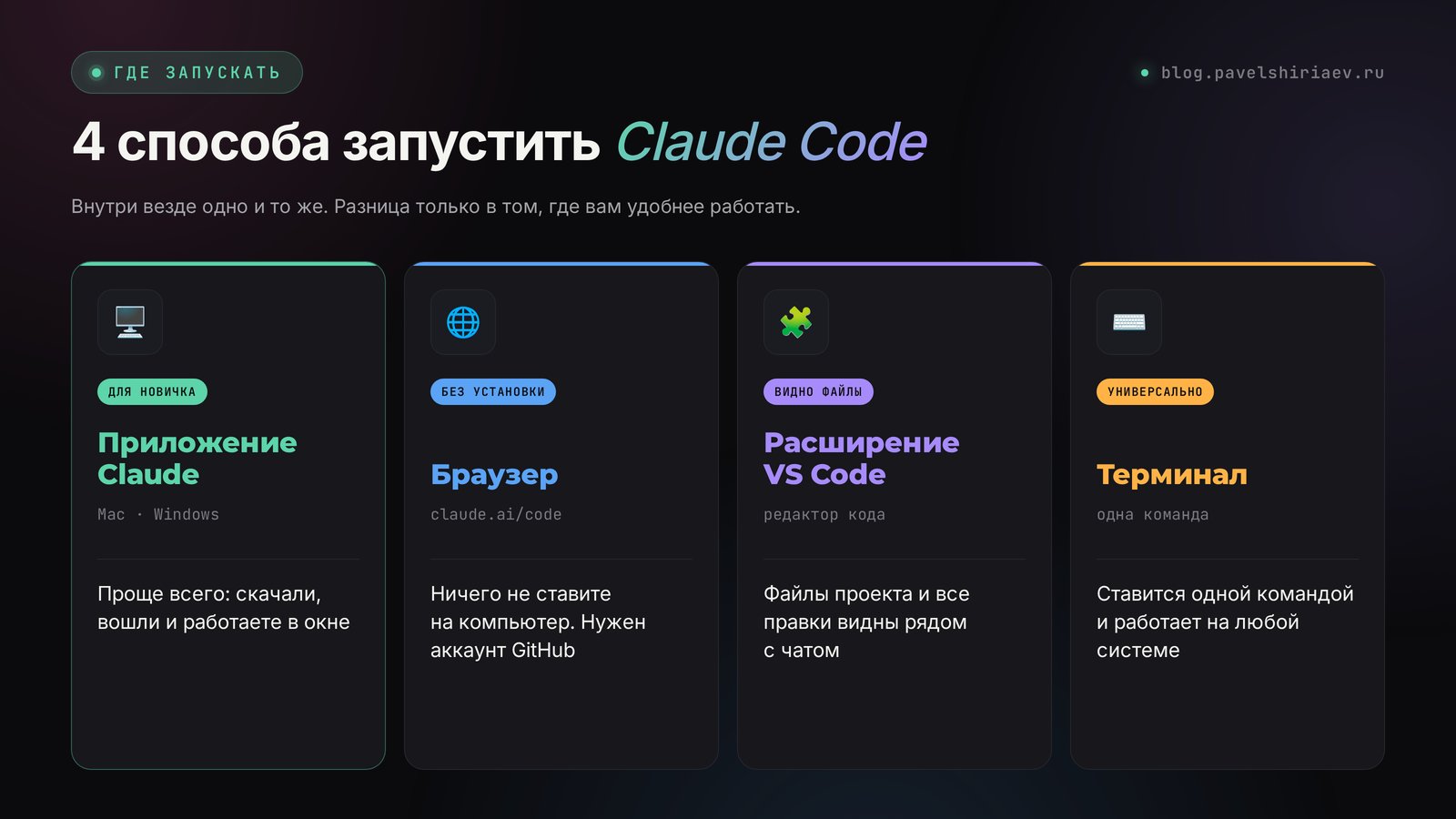
Claude Code один, а дверей в него несколько. Внутри везде одна и та же нейросеть и одни и те же возможности, разница в том, как выглядит окно и насколько легко начать. Вот сравнение, чтобы вы не тратили вечер на выбор.
| Способ | Что это | Плюсы | Минусы | Кому |
|---|---|---|---|---|
| Приложение Claude (Mac, Windows) | Обычная программа с вкладкой Code | Привычные окна и кнопки, выбор папки мышкой | Нужно скачать и поставить | Новичку, первый выбор |
| Браузер, claude.ai/code | Claude Code в облаке | Ничего не ставите, можно запускать задачи с телефона | Работает с проектами на GitHub, нужен аккаунт там | Кто уже хранит проекты на GitHub |
| Расширение VS Code | Панель Claude внутри редактора | Сразу видно файлы и изменения | Сначала поставить сам редактор | Кто хочет видеть, что происходит с файлами |
| Терминал | Текстовое окно, одна команда установки | Самый полный набор возможностей, работает везде, включая сервер | Непривычно выглядит | Кто не боится чёрного окна |
Мой совет простой. Если вы никогда не открывали терминал, начинайте с приложения Claude. Оно выглядит как любая программа на компьютере, и первая задача пройдёт без стресса. Через неделю-две, когда освоитесь, попробуйте терминал: там всё то же самое, только быстрее и с парой дополнительных возможностей. Дальше в инструкции я показываю оба пути, приложение и терминал, выбирайте свой.
Раздел 03Шаг 1. Аккаунт и подписка
Если аккаунт Claude у вас уже есть и подписка Pro оплачена, смело переходите к шагу 2. Если нет, делаем по порядку.
Включите VPN
Из России это первое действие, всегда. Локация ЕС или США. Если забыть, сайт просто не пустит или покажет ошибку, и вы будете гадать, что сломалось.
Зарегистрируйтесь на claude.ai
Откройте claude.ai и нажмите вход через Google или по почте. Берите Gmail или iCloud. Российские Яндекс, Mail.ru и Rambler обычно не проходят. Нет такой почты – заведите новую прямо сейчас, не выключая VPN. При регистрации могут попросить номер телефона, российский не подойдёт, выручают виртуальные номера. Все тонкости собраны в статье Claude из России.
Оформите подписку Pro
В настройках аккаунта выберите тариф Pro. Для первых недель его хватает с запасом. Max нужен тем, кто работает в Claude Code часами каждый день. Российская карта не пройдёт, нужна зарубежная или посредник. Варианты с плюсами и минусами – в разборе как оплатить Claude из России.
Всё, аккаунт готов. Одна подписка открывает сразу и обычный чат на claude.ai, и Claude Code. Отдельно ничего покупать не нужно, лимиты у них общие.
Раздел 04Шаг 2. Установка Claude Code
Выберите один вариант из двух и пройдите его. Оба занимают минут пять.
Вариант А. Приложение Claude (проще всего)
Скачайте приложение
На сайте claude.ai найдите раздел загрузки (внизу страницы или в меню профиля) и скачайте версию для Mac или Windows. Установите как любую программу: двойной клик по файлу, дальше, готово.
Войдите в тот же аккаунт
Откройте приложение с включённым VPN и войдите той же почтой, на которую оформлена подписка. Слева или сверху появится переключатель разделов, среди них вкладка Code. Это и есть Claude Code.
Вариант Б. Терминал (одна команда)
Терминал – это текстовое окно, где вы печатаете команды. На Mac он называется «Терминал» и ищется через Spotlight (Cmd + пробел, наберите «Терминал»). На Windows откройте PowerShell через меню Пуск. Ничего страшного в нём нет, мы напечатаем ровно одну строку.
Вставьте команду установки
На Mac и Linux скопируйте и вставьте в терминал: curl -fsSL https://claude.ai/install.sh | bash. На Windows в PowerShell: irm https://claude.ai/install.ps1 | iex. Нажмите Enter и подождите минуту, установщик всё скачает сам. Актуальная команда всегда лежит в официальной документации Anthropic, если вдруг что-то поменяется.
Проверьте, что всё встало
Закройте терминал, откройте заново и напечатайте claude --version. Если в ответ появился номер версии, установка прошла. Если терминал пишет, что команда не найдена, перезагрузите компьютер и попробуйте ещё раз. Не помогло – загляните в раздел «Если что-то пошло не так» ниже.
Откройте обычный чат на claude.ai и напишите: «Я на Mac (или Windows), хочу установить Claude Code через терминал. Веди меня по шагам, по одному действию за раз, я пришлю тебе, что ответит терминал». Обычный Claude спокойно проведёт вас за руку и объяснит каждую надпись на экране. Проверено на десятках людей, которые до этого терминал в глаза не видели.
Раздел 05Шаг 3. Папка проекта и первый вход
Claude Code работает внутри папки. Всё, что он создаёт, он кладёт туда, и всё, что лежит там, он видит. Поэтому самое первое правило: одна задача – одна отдельная папка. Не открывайте его на рабочем столе или в папке «Документы», где лежит вся ваша жизнь. Создайте пустую папку с понятным именем, например «сайт-визитка» или «разбор-продаж».
Создайте пустую папку
Правой кнопкой на рабочем столе или в Документах, «Новая папка», имя латиницей или по-русски, без разницы. Например, vizitka.
Откройте её в Claude Code
В приложении: вкладка Code, кнопка выбора папки, указываете vizitka. В терминале: напечатайте cd, пробел, перетащите папку мышкой прямо в окно терминала (путь подставится сам), нажмите Enter. Затем напечатайте claude и снова Enter.
Войдите в аккаунт и доверьте папку
При первом запуске в терминале Claude Code спросит, как входить. Выбирайте вход через аккаунт Claude с подпиской, откроется браузер, подтверждаете, возвращаетесь. Потом он спросит, доверяете ли вы файлам в этой папке. Папка ваша и пустая, отвечайте «да». Если вход не проходит, почти всегда виноват выключенный VPN.
Всё, перед вами поле ввода. Можно писать по-русски, как в мессенджере. Самое сложное позади, дальше начинается приятная часть.
Раздел 06Шаг 4. Первая задача: живой диалог
Для первого раза берите задачу, результат которой видно глазами за пару минут. Сайт-визитка на один экран подходит идеально: вы сразу откроете его в браузере и поймёте, как это работает. Покажу весь диалог целиком, как он выглядит на экране, чтобы вы знали, чего ждать.
Привет. Я психолог, работаю с тревожностью у взрослых. Собери мне сайт-визитку на один экран: моё имя Анна Смирнова, одна фраза о том, чем помогаю, три коротких пункта «с чем приходят», кнопка «Записаться на консультацию», которая ведёт в мой Telegram t.me/anna_psy. Цвета спокойные, тёплые, бежевый и оливковый. Сделай так, чтобы на телефоне тоже смотрелось нормально.
Понял задачу. План такой: создам файл index.html со всей страницей, подберу тёплую бежево-оливковую палитру, сделаю адаптивную вёрстку под телефон. Создаю файл index.html. [показывает содержимое и спрашивает разрешение на запись] Готово. Страница лежит в папке vizitka, откройте index.html двойным кликом, она откроется в браузере. Хотите, добавлю фото или блок с ценами?
Обратите внимание на две вещи. Первое: он сначала рассказал план, потом сделал. Второе: перед созданием файла он показал, что именно запишет, и спросил разрешения. Вы нажимаете «да» (или клавишу 1 в терминале), и файл появляется в папке.
Открываете index.html двойным кликом, смотрите. Скорее всего что-то захочется поменять. Это нормально, так и задумано. Продолжаете тем же языком:
Хорошо. Кнопку сделай крупнее и оливковой. Фразу под именем поменяй на «Помогаю перестать жить в режиме тревоги». И добавь внизу строку: «Первая встреча 30 минут, бесплатно».
Внёс три правки в index.html: увеличил кнопку и перекрасил её в оливковый, заменил подзаголовок, добавил строку про первую встречу внизу. Обновите страницу в браузере.
Вот и весь секрет. Вы описываете, он делает, вы смотрите и уточняете. Два-три круга, и визитка готова. Кстати, выложить такую страницу в интернет Claude Code тоже поможет, если попросите, но это уже следующий шаг и ваши доступы к хостингу. Пример целого проекта от голоса до готового сайта есть в статье сайт голосом через Claude.
В первом сообщении я дал всё, что нужно исполнителю: кто вы, что за сайт, какой текст, куда ведёт кнопка, какие цвета, где будут смотреть. Чем больше таких деталей в первой фразе, тем меньше кругов правок. Если детали забыли, не страшно, он спросит или сделает на свой вкус, а вы поправите.
Раздел 07Шаг 5. Разрешения и режимы работы
Больше всего новичков пугает мысль «а вдруг он что-нибудь удалит». Смотрите, как это устроено. По умолчанию Claude Code спрашивает разрешения на всё, что меняет файлы или запускает программы. Он показывает, что хочет сделать, и ждёт вашего ответа. Варианты обычно такие:
- Да – сделать это действие один раз.
- Да, и больше не спрашивать про такие действия в этой папке. Удобно, когда он десятый раз просит создать файл.
- Нет – и сразу написать, что сделать иначе. Он перестроится.
Кроме этого есть режимы работы, которые переключаются сочетанием Shift + Tab (в приложении это переключатель рядом с полем ввода):
| Режим | Как ведёт себя | Когда включать |
|---|---|---|
| Обычный | Спрашивает разрешения на каждое изменение | Первые недели и любые важные файлы |
| Автопринятие правок | Сам правит файлы в папке без вопросов, на запуск программ всё равно спрашивает | Когда задача понятная и папка отдельная |
| Режим плана | Ничего не меняет, только изучает и предлагает план | Перед большой задачей, чтобы сначала обсудить путь |
Режим плана я очень советую для любой задачи сложнее визитки. Вы включаете его, описываете задачу, получаете план из пяти-десяти пунктов, правите его словами («третий пункт убери, сайт на одну страницу») и только потом разрешаете выполнять. Так вы не тратите лимиты на работу, которая пошла не в ту сторону.
И ещё две клавиши, которые снимают почти весь страх. Esc останавливает Claude Code на полуслове, если видите, что он пошёл не туда. Двойной Esc открывает список прошлых шагов, и можно откатиться назад, к моменту до неудачной правки. Команда /rewind делает то же самое. Это как «отменить» в Word, только для всей работы сразу.
Откат возвращает файлы, которые менял сам Claude Code. Если он запустил программу, которая отправила письмо или что-то опубликовала в интернете, это уже не отменить. Поэтому на всё, что уходит наружу, читайте запрос разрешения внимательно.
Раздел 08Шаг 6. Память проекта: файл CLAUDE.md
Каждая новая сессия Claude Code начинается с чистого листа. Он не помнит, что вчера вы договорились о бежевых цветах и о том, что клиентов вы называете клиентами, а не пациентами. Чтобы не объяснять это каждый раз, у проекта есть память – файл CLAUDE.md в папке. Claude Code читает его при каждом запуске.
Завести память просто: напишите команду /init. Он изучит папку и создаст CLAUDE.md с описанием проекта. Дальше дописывать туда можно обычными словами прямо в диалоге:
Запомни в CLAUDE.md: это сайт психолога Анны Смирновой. Палитра бежевый и оливковый. Обращение к читателю на «вы». Кнопки всегда ведут в Telegram t.me/anna_psy. Перед большими изменениями сначала показывай план.
Он добавит эти правила в файл, и завтра, открыв ту же папку, вы продолжите с того же места. Что обычно стоит записать в память:
- кто вы и чем занимаетесь, одной-двумя фразами;
- для кого проект и какой у него тон;
- цвета, шрифты, контакты, ссылки, которые повторяются;
- правила вроде «не удаляй старые версии, складывай в папку archive»;
- ошибки, которые он уже совершал и которые не нужно повторять.
Последний пункт самый ценный. Каждый раз, когда вы поправили Claude Code, скажите «запомни это в CLAUDE.md». Через месяц у вас будет помощник, который знает ваши привычки лучше нового сотрудника. Такая же идея с базой знаний есть и в обычном чате, про неё я писал в статье Claude Projects.
Раздел 09Шпаргалка команд для новичка
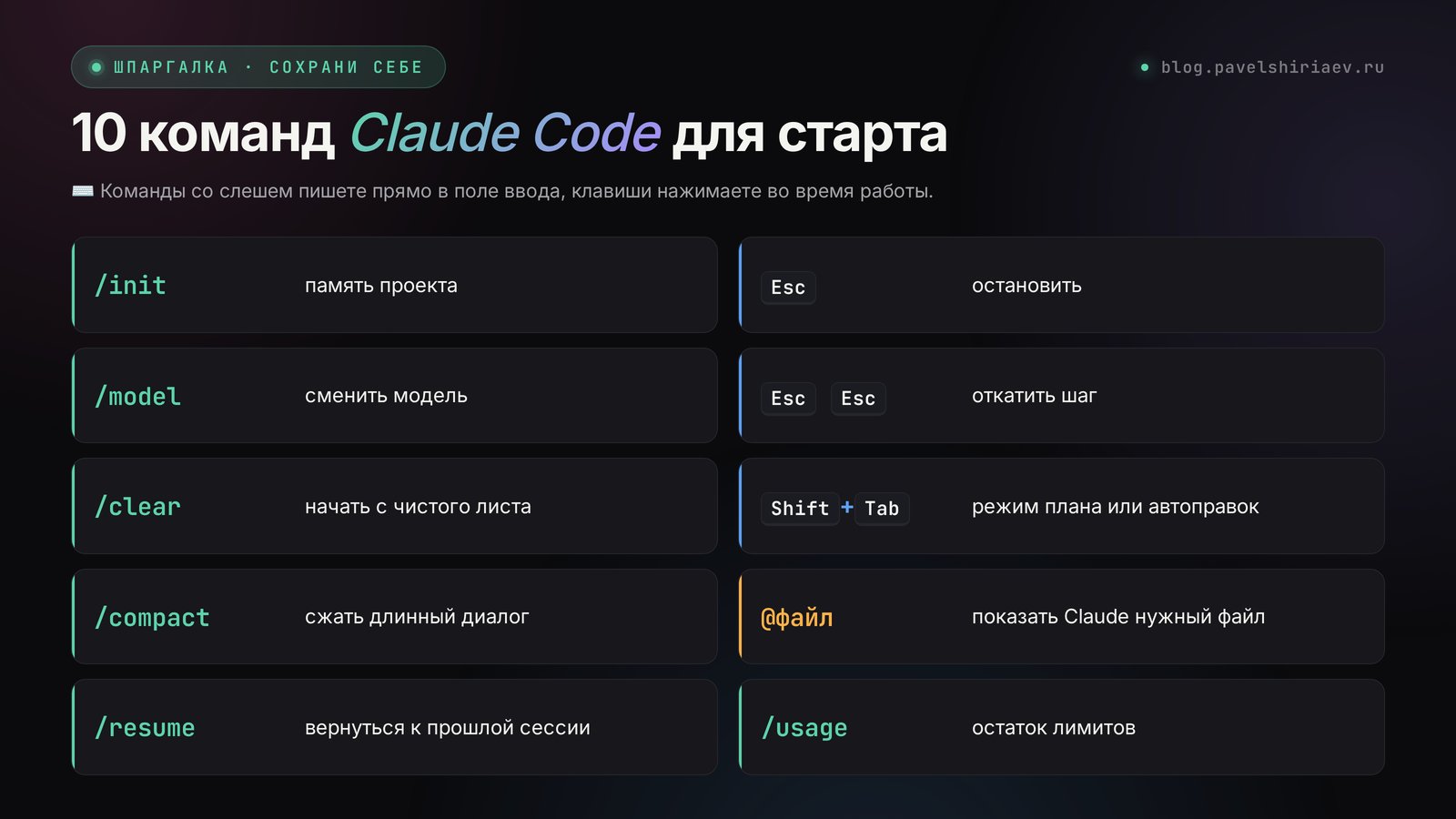
Команды начинаются с косой черты и пишутся прямо в поле ввода. Все сорок учить не надо, вот десять, которых хватит на первые месяцы. Полный список покажет /help.
| Команда или клавиша | Что делает | Когда нужна |
|---|---|---|
/init | Создаёт память проекта CLAUDE.md | Первый запуск в новой папке |
/model | Меняет модель | Сложная задача, нужен Opus, или простая, хватит быстрой |
/clear | Очищает диалог и начинает с нуля | Переходите к новой задаче |
/compact | Сжимает длинный диалог в короткую выжимку | Беседа длинная, ответы стали хуже |
/resume | Возвращает прошлую сессию | Хотите продолжить вчерашнюю работу |
/usage | Показывает остаток лимитов подписки | Прикинуть, хватит ли на большую задачу |
/help | Список всех команд | Забыли, как что называется |
| Esc | Останавливает текущее действие | Видите, что он пошёл не туда |
Esc Esc или /rewind | Откат к прошлому шагу | Правка вышла неудачной |
| Shift + Tab | Переключает режимы: обычный, автоправки, план | Перед большой задачей включить план |
Ещё два приёма, которые сильно упрощают жизнь. Символ @ и имя файла показывают Claude Code конкретный файл: «посмотри @price.xlsx и посчитай выручку». А скриншот можно просто перетащить в окно или вставить из буфера, он увидит картинку. Очень выручает, когда проще показать ошибку, чем описать её словами.
С моделями всё просто. По умолчанию работайте на Sonnet 5, это разумный баланс скорости, качества и расхода лимитов. На сложных задачах, где нужно много думать, переключайтесь на Opus. Лёгкие поручения вроде «переименуй файлы» спокойно тянет быстрая Haiku 4.5.
Раздел 10Как ставить задачи: формула и 12 готовых фраз
Claude Code хорош ровно настолько, насколько понятна ваша задача. Люди, у которых «ничего не получается», в девяти случаях из десяти пишут что-то вроде «сделай красивый сайт». Это как прийти к дизайнеру и сказать «ну сделай что-нибудь». Он сделает, но что-нибудь.
Я пользуюсь простой формулой из четырёх частей. Держите её перед глазами первые недели.
- Кто я и зачем. «Я репетитор по английскому, мне нужна страница для родителей».
- Что уже есть. «В папке лежит прайс в price.xlsx и три отзыва в reviews.txt».
- Каким должен быть результат. «Одна страница: кто я, цены из прайса, отзывы, кнопка в WhatsApp».
- Ограничения. «Без анимаций, шрифт крупный, должно открываться на телефоне».
И вот двенадцать фраз, которые можно копировать и подставлять свои данные. Каждая проверена на реальных задачах.
- «Сначала изучи папку и расскажи, что тут лежит, ничего не меняй».
- «Покажи план из шагов, я подтвержу, потом делай».
- «Задай мне вопросы, которых не хватает, чтобы сделать хорошо».
- «Собери сайт-визитку на один экран: [кто вы, чем помогаете, куда ведёт кнопка, цвета]».
- «Посмотри выгрузку @sales.csv и посчитай выручку по месяцам, топ-10 клиентов и средний чек. Результат сохрани в таблицу report.xlsx».
- «Разложи все фото в этой папке по подпапкам с годом и месяцем съёмки, ничего не удаляй».
- «Переименуй все файлы в папке по шаблону дата-название, сначала покажи список, как будет».
- «Из моих заметок в папке notes собери одну методичку в Word с оглавлением».
- «Сделай страницу с формой записи: имя, телефон, удобное время. Заявки пусть сохраняются в файл».
- «Проверь этот сайт на ошибки: битые ссылки, опечатки, как смотрится на телефоне».
- «Объясни простыми словами, что ты сейчас сделал и какие файлы поменял».
- «Запомни в CLAUDE.md то, что мы сейчас решили».
Особенно рекомендую третью фразу. Когда вы сами не до конца понимаете, что хотите, попросите Claude Code задать вопросы. Он спросит про аудиторию, цвета, тексты, куда вести людей, и после пяти ответов задача станет в разы яснее. Больше приёмов, как говорить с нейросетью, собрано в библиотеке промтов.
Длинную задачу удобно надиктовать. Включите диктовку на компьютере (на Mac двойное нажатие Fn, на Windows Win + H) и расскажите задачу, как рассказали бы помощнику вслух. Claude Code спокойно разберётся с разговорной речью, оговорками и «ну вот, короче». Многие мои клиенты так и работают: наговорили пару минут, получили результат.
Раздел 11Пять первых проектов по профессиям
Чтобы не сидеть над пустым полем ввода, вот идеи первых проектов для тех, кто продаёт услуги, курсы и консультации. Каждый делается за вечер и приносит реальную пользу.
| Кто вы | Первый проект | Что написать Claude Code |
|---|---|---|
| Психолог, коуч | Страница записи на первую встречу | «Собери страницу: кто я, с чем работаю, как проходит встреча, кнопка записи в Telegram» |
| Репетитор | Трекер занятий и оплат в таблице | «Сделай таблицу: имя, предмет, расписание, оплачено или нет, итог за месяц» |
| Нутрициолог, тренер | Генератор меню или программ в документ | «Из этих рецептов в папке собери меню на неделю в PDF с общим списком покупок» |
| Онлайн-школа | Отчёт по продажам из выгрузки | «Посчитай по @orders.csv продажи по продуктам и месяцам, построй график, сохрани отчёт» |
| Фрилансер, дизайнер | Порядок в архиве проектов | «Разложи папку по клиентам и годам, сделай список всех проектов в таблицу» |
Заметьте, ни в одной строке нет слов «напиши код». Вы описываете результат, как описали бы его помощнику в офисе. Когда почувствуете уверенность, переходите к задачам крупнее: бот в Telegram, который отвечает на частые вопросы (разбор – в статье бот в Telegram без программиста), или связка с вашими сервисами через MCP, про это есть статья MCP в Claude. Широкий взгляд на то, как вообще устроена разработка разговором, – в статье про вайб-кодинг.
Один клиент, наставник по продажам, начал ровно с таблицы. Сначала попросил Claude Code свести в неё все заявки из переписки, потом попросил считать конверсию из заявки в оплату, потом строить график по неделям. Через три вечера у него была своя маленькая аналитика, которую раньше он собирался заказывать у подрядчика. И главное, по его словам: «Я впервые увидел, на каком шаге у меня отваливаются люди».
Раздел 12Если что-то пошло не так
У всех новичков затыки одни и те же. Собрал их в одном месте, чтобы вы не искали решения по форумам.
В девяти случаях из десяти выключен VPN или выбрана неподходящая страна. Включите VPN с локацией ЕС или США, перезапустите приложение или терминал. Если пишет, что у аккаунта нет доступа, проверьте, что подписка Pro или Max активна и вы вошли той же почтой.
Установщик прописал путь, но терминал об этом ещё не знает. Закройте окно, откройте новое. Не помогло – перезагрузите компьютер. Всё равно нет – откройте чат на claude.ai, вставьте текст ошибки целиком и попросите провести по шагам.
Нажмите Esc, если он ещё работает. Потом двойной Esc и откат к шагу до неудачной правки. Затем переформулируйте задачу конкретнее или включите режим плана и сначала согласуйте путь. Ругаться и писать «ты всё испортил» бесполезно, лучше спокойно описать, что нужно получить.
Диалог слишком длинный, в памяти беседы скопилось много лишнего. Напишите /compact, чтобы сжать разговор, или /clear, чтобы начать с нуля. Важные договорённости перед этим попросите записать в CLAUDE.md, тогда они не потеряются.
Скорее всего файл лежит в другой папке. Claude Code видит только ту папку, в которой запущен, и всё, что внутри неё. Перетащите нужный файл в папку проекта или откройте Claude Code в правильной папке.
У подписки есть лимиты на короткий период и на неделю. Подождите, пока окно обновится, время он подскажет. Как растянуть лимиты, читайте в следующем разделе.
Сделайте скриншот, перетащите его в окно Claude Code и напишите: «Вот как это выглядит у меня, почини». Картинка объясняет проблему лучше любого описания. Так же поступайте с любой ошибкой на экране.
Общий принцип такой: любую непонятную надпись показывайте самому Claude, в Claude Code или в обычном чате. Он умеет разбирать свои же ошибки лучше любого форума. Большой разбор типичных промахов в работе с нейросетями – в статье частые ошибки в нейросетях.
Раздел 13Лимиты и как их растянуть
На подписке Pro вы не платите за каждый запрос, но и безлимита нет. Есть лимит на несколько часов подряд и недельный лимит. Claude Code тратит заметно больше обычного чата, потому что сам читает файлы, пробует, проверяет. Для задач уровня «визитка, таблица, отчёт» Pro хватает с запасом. Когда начнёте сидеть в Claude Code по несколько часов каждый день, присмотритесь к Max.
Вот что реально экономит лимиты:
- Одна задача – один диалог. Закончили визитку, пишите
/clearи начинайте отчёт по продажам с чистого листа. Длинная беседа тащит за собой весь прошлый текст и расходует больше. - Правильная модель. Sonnet 5 на каждый день, Opus только на действительно сложное, Haiku 4.5 на мелочи.
- Режим плана перед большой задачей. Дешевле договориться о пути словами, чем переделывать готовое.
- Маленькие папки. Не открывайте Claude Code в папке с тысячами файлов, он будет их изучать. Отдельная папка под задачу экономит и время, и лимиты.
- Конкретная задача с первого раза. Каждый круг «нет, не то» стоит лимита. Формула из четырёх частей окупается прямо здесь.
Проверить, сколько осталось, можно командой /usage. Если вам нужен общий обзор, какие нейросети брать под разные задачи и сколько они стоят, загляните в подборку лучшие нейросети 2026.
Раздел 14Безопасность: пять простых правил
Claude Code получает доступ к вашему компьютеру, поэтому немного гигиены не повредит. Правила простые, и соблюдать их легко.
- Отдельная папка под каждую задачу. Никогда не запускайте его в корне диска или в папке со всеми документами.
- Читайте запросы разрешений. Особенно когда он хочет что-то удалить, отправить или установить. Не понимаете, что за действие, спросите: «Объясни простыми словами, что сделает эта команда».
- Пароли и ключи не пишите в диалог. Если нужен доступ к сервису, попросите Claude Code объяснить, куда безопасно положить ключ, и положите его сами.
- Резервная копия важного. Работаете с ценными файлами, сначала скопируйте папку. Две секунды, а спать спокойнее.
- Проверяйте всё, что уходит наружу. Цифры в отчёте, ссылки на сайте, текст рассылки. Финальный контроль за вами, особенно где деньги и данные клиентов.
Звучит строже, чем есть на деле. За всё время я ни разу не видел, чтобы Claude Code что-то сломал у человека, который работал в отдельной папке и читал, что подтверждает. Он аккуратный и всегда спрашивает перед важным. С этими правилами работа становится совсем спокойной.
Раздел 15Весь путь за минуту
Пробежимся по главному, чтобы всё сложилось в одну картинку.
- Нужны компьютер, подписка Claude Pro или Max, а из России ещё VPN и нероссийская почта.
- Новичку проще всего начать в приложении Claude на вкладке Code. Терминал ставится одной командой и даёт те же возможности.
- Под каждую задачу создайте отдельную пустую папку и откройте Claude Code именно в ней.
- Первая задача маленькая и видимая глазами: сайт-визитка, таблица, отчёт. Пишите по формуле: кто вы, что есть, какой нужен результат, ограничения.
- Подтверждайте важные действия, перед большой задачей включайте режим плана, неудачный шаг откатывайте двойным Esc.
- Заведите память проекта командой
/initи дописывайте туда всё, о чём договорились. - Одна задача – один диалог,
/clearмежду задачами, Sonnet 5 по умолчанию. Так лимитов хватает надолго.
Вот и всё. Честно, самое сложное в Claude Code – это решиться открыть его в первый раз. Дальше вы разговариваете, а он делает. Выберите одну маленькую задачу, которая давно висит, и сделайте её сегодня вечером. Ну что, пробуем? 🙂
FAQЧасто задаваемые вопросы
Как использовать Claude Code, если я не программист?
Так же, как вы ставите задачи помощнику. Откройте Claude Code в отдельной папке и опишите результат обычными словами: кто вы, что нужно сделать, как это должно выглядеть. Весь код он пишет сам, ваше дело проверить результат и попросить поправить.
Можно ли пользоваться Claude Code бесплатно?
Нет, на бесплатном тарифе Claude Code недоступен. Он входит в подписку Claude Pro (около 20 долларов в месяц) и Max (100 или 200 долларов). Ещё можно платить по факту через API, но новичку проще и предсказуемее подписка Pro.
Где удобнее пользоваться Claude Code новичку?
В приложении Claude для Mac или Windows на вкладке Code: выбираете папку мышкой и пишете задачу. Есть также браузерная версия claude.ai/code для проектов на GitHub, расширение для VS Code и терминал, где устанавливается одной командой.
Работает ли Claude Code из России?
Да, но с включённым VPN с локацией ЕС или США, потому что Anthropic блокирует российские IP. Аккаунт регистрируйте на Gmail или iCloud, российские почтовые сервисы обычно не проходят. Рабочие VPN в 2026: AmneziaVPN, Proton VPN, Hiddify.
Может ли Claude Code удалить мои файлы?
По умолчанию он спрашивает разрешения на любое изменение и показывает, что собирается сделать. Работайте в отдельной папке, читайте запросы и держите копию важного. Неудачную правку можно откатить двойным Esc или командой /rewind.
Что такое CLAUDE.md и зачем он нужен?
Это файл памяти проекта в вашей папке. Claude Code читает его при каждом запуске, поэтому там стоит хранить правила: кто вы, цвета, контакты, договорённости. Создаётся командой /init, дополняется фразой «запомни это в CLAUDE.md».
Какую модель выбрать в Claude Code?
По умолчанию Sonnet 5, это баланс качества, скорости и лимитов. Для сложных задач переключайтесь на Opus командой /model, для простых поручений хватает быстрой Haiku 4.5.
Что делать, если закончились лимиты?
Дождаться обновления окна, Claude Code подскажет время. Чтобы лимиты тянулись дольше, держите одну задачу в одном диалоге, очищайте беседу командой /clear, работайте на Sonnet 5 и перед большими задачами согласуйте план. Если лимитов стабильно не хватает, переходите на Max.
Понимает ли Claude Code русский язык?
Да, отлично. Пишите и диктуйте задачи по-русски, он ответит на русском. Команды вроде /init и /clear остаются на английском, но их всего десяток, и они есть в шпаргалке выше.