Нейросеть для таблиц: отчёты в Excel без единой формулы
Вы описываете задачу простыми словами, а нейросеть считает суммы, пишет формулы, наводит порядок в данных и строит графики. Разбираю на живых примерах, как за десять минут собрать отчёт в Excel или Google Таблицах, не помня наизусть ни одной функции. Для всех, кто продаёт услуги, курсы и консультации и устал возиться с таблицами вручную.
Чтобы делать отчёты в таблицах через нейросеть, не нужно знать формулы. Вы вставляете таблицу в чат или прикрепляете файл Excel, пишете задачу человеческим языком – посчитай сумму по каждому месяцу, найди клиентов с самым большим чеком, собери сводку по менеджерам, и получаете либо готовую формулу для вставки в ячейку, либо посчитанный результат. Самый аккуратный помощник по данным – Claude, он принимает файлы и рисует графики прямо в окне. Из России без VPN работают GigaChat, YandexGPT и DeepSeek. Один отчёт из сырых данных собирается за десять минут. Единственное железное правило – перепроверять итоговые цифры, потому что нейросеть иногда считает неверно.
Вам прислали выгрузку продаж на восемьсот строк, и надо к вечеру понять, сколько заработали, кто из клиентов принёс больше всех и какой месяц провалился. Вы открываете таблицу, вспоминаете, как там пишется ВПР, лезете в поиск, копируете чужую формулу, она выдаёт ошибку с решёткой, вы правите разделители, снова ошибка. Час прошёл, отчёта нет, настроение испорчено.
А ведь всю эту работу можно отдать нейросети. Я веду четыре клиентских проекта и канал на 20 тысяч подписчиков, считаю выручку, разбираю выгрузки и собираю отчёты почти каждый день, и формулы за меня давно пишет нейросеть. Ниже покажу весь путь по шагам: где взять нейросеть под таблицы, как скормить ей данные, как получить формулу и готовую сводку, где она врёт и что с этим делать.
Прочитаете за восемнадцать минут. И перестанете бояться таблиц – научитесь получать от них ответы, а не воевать с формулами.
Что внутри
- Что значит делать таблицы через нейросеть
- Где взять нейросеть под таблицы
- Формулы без боли: нейросеть пишет их за вас
- Отчёт из сырых данных за десять минут
- Наводим порядок: чистим и выравниваем данные
- Сводные таблицы и группировки без мучений
- Графики: превращаем таблицу в диаграмму
- Живой разбор: считаем деньги за час
- Частые ошибки и как их обойти
- Что нельзя загружать в нейросеть
- Чек-лист: ваш первый отчёт
- Весь путь за минуту
Раздел 01Что значит делать таблицы через нейросеть
Разберёмся с главным, чтобы дальше говорить на одном языке. Раньше работа с таблицей выглядела так: вы держите в голове десятки функций, помните, где ставится точка с запятой, а где двоеточие, и вручную собираете из этого формулу. Ошиблись в одном символе, и вместо числа получаете красную ошибку. Именно об этот барьер спотыкается большинство людей и решает, что таблицы не для них.
С нейросетью роль меняется. Теперь вы – заказчик, который объясняет, что нужно, а нейросеть – исполнитель, который знает все функции и синтаксис наизусть. Вы говорите: сложи выручку по каждому менеджеру и покажи, кто в лидерах. Нейросеть переводит эту фразу на язык таблиц и отдаёт вам готовый ответ. Помнить, как называется нужная функция, больше не ваша забота.
Работать с таблицами через нейросеть можно тремя способами, и их полезно различать с самого начала.
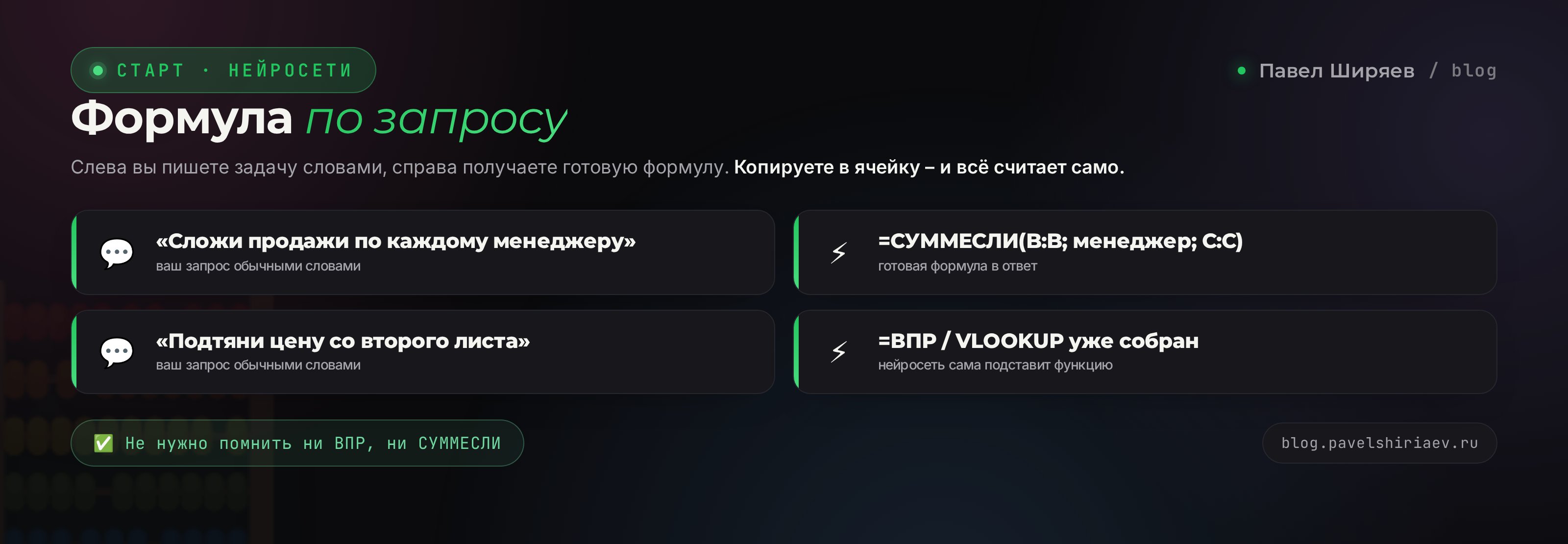
Способ первый – формула по запросу
Вы описываете, что надо посчитать, и нейросеть выдаёт готовую формулу. Вы копируете её и вставляете в ячейку своей таблицы. Считает сам Excel или Google Таблицы, а нейросеть просто написала за вас текст формулы. Это удобно, когда данных много и они постоянно меняются: формула живёт в таблице и пересчитывает результат сама, стоит поправить любую цифру.
Способ второй – разбор ваших данных
Вы отдаёте нейросети саму таблицу – прикрепляете файл или вставляете строки текстом, и просите разобрать: посчитать итоги, найти закономерности, собрать сводку. Здесь считает уже нейросеть, а не таблица, и отдаёт вам готовый ответ словами и цифрами. Подходит, когда нужно быстро понять, что в данных происходит, без переноса формул туда-сюда.
Способ третий – таблица с нуля
У вас ещё нет никакой таблицы, но нужна структура: шаблон учёта клиентов, план контента, смета проекта, трекер платежей. Вы описываете, что хотите видеть, и нейросеть собирает готовую таблицу со столбцами, примерами строк и подсказками, куда что вписывать. Останется скопировать в Excel или Google Таблицы и заполнять своими данными.
Дальше пройдёмся по каждому способу подробно, с готовыми фразами для копирования. Но сначала выберем саму нейросеть – от этого зависит, что вы вообще сможете сделать.
Раздел 02Где взять нейросеть под таблицы
Для работы с цифрами и данными нейросети различаются сильнее, чем для обычного текста. Одна аккуратно считает и принимает файлы, другая путается в сложении. Пройдёмся по вариантам, чтобы вы понимали, что берёте.
Claude – самый аккуратный по данным
Если брать один инструмент под таблицы, я советую Claude. Он спокойно принимает файлы Excel и CSV прямо в чат, аккуратно считает, а главное – умеет рисовать графики и собирать мини-таблицы прямо в окне через режим Артефактов. Вы прикрепляете выгрузку, просите сводку, и в правой части экрана появляется готовая диаграмма или чистая таблица, которую можно скопировать. Для разбора данных это сегодня самый сильный помощник.
Есть один нюанс для России. Claude напрямую из страны не открывается, к нему нужен VPN с локацией Европы или США. Регистрироваться лучше на почту не из России – подойдёт Gmail от Google или почта Apple iCloud. Российские Яндекс, Mail.ru и Rambler при регистрации часто не проходят. Если такой почты нет, заведите новую сразу с включённым VPN, чтобы аккаунт не связался с российским адресом. Сам сайт – claude.ai, есть бесплатная версия, её хватает, чтобы попробовать всё из этой статьи. Пошагово вход из России я разбирал в отдельном материале про Claude с нуля на русском.
ChatGPT – тоже сильный, те же ограничения
ChatGPT от OpenAI работает с таблицами не хуже: принимает файлы, считает, строит графики. Ограничения для России те же, что у Claude – нужен VPN и зарубежная почта с картой для платной версии. Если вы уже пользуетесь ChatGPT, отдельно ставить Claude под таблицы не обязательно, задачи из статьи он потянет.
Российские нейросети – работают без VPN
Когда возиться с VPN не хочется, выручают наши сети. GigaChat от Сбера и YandexGPT от Яндекса открываются из России напрямую и оплачиваются обычной картой. Они хорошо пишут формулы, считают небольшие таблицы и собирают сводки на русском. Ещё есть китайский DeepSeek – он тоже открывается без обходных путей и особенно силён в аналитике и работе с цифрами, а через API ещё и самый дешёвый. Для простых отчётов, формул и разбора небольших выгрузок российских сетей и DeepSeek вполне достаточно. Подробное сравнение трёх доступных из страны сетей я собрал в статье про DeepSeek, GigaChat и YandexGPT.
Нужна серьёзная аналитика, большие выгрузки и графики – ставьте VPN и берите Claude. Хотите начать прямо сейчас, без плясок с VPN – откройте GigaChat или YandexGPT, их хватит на первые отчёты. Если совсем не понимаете, с чего начать, я разложил выбор по шагам в статье как выбрать нейросеть под задачу.
Раздел 03Формулы без боли: нейросеть пишет их за вас
Самая частая боль в таблицах – формулы. ВПР, СУММЕСЛИ, сцепить текст, вытащить дату из ячейки. Всё это можно больше не учить. Покажу на живом примере, как это работает.
Представьте, у вас таблица заявок: в столбце A – имя клиента, в столбце B – менеджер, в столбце C – сумма сделки. Нужно посчитать, сколько всего продал каждый менеджер. Вместо того чтобы вспоминать функцию, вы пишете нейросети простую фразу.
У меня таблица в Excel. Столбец A – клиент, столбец B – менеджер,
столбец C – сумма сделки. Данные со 2 по 801 строку.
Напиши формулу, которая посчитает общую сумму продаж
для менеджера по имени Ирина. Скажи, в какую ячейку её вставить.
В ответ нейросеть даёт готовую формулу и объясняет, куда её поставить.
=СУММЕСЛИ(B2:B801;"Ирина";C2:C801). Она сложит все суммы из столбца C, где в столбце B стоит имя Ирина. Если имена менеджеров у вас в отдельном списке, замените "Ирина" на ссылку на ячейку с именем, тогда формулу можно протянуть на всех.
Вы копируете формулу, вставляете в ячейку E2, и Excel считает. Вам не пришлось помнить ни название функции, ни порядок аргументов. Если формула выдала ошибку, вы просто копируете текст ошибки обратно в чат и пишете: выдаёт вот такую ошибку, почини. Нейросеть поймёт, в чём дело, чаще всего это разделители или неверный диапазон, и пришлёт исправленный вариант.
Excel и Google Таблицы – просите вариант под свою программу
Тут есть важная деталь, на которой спотыкаются новички. В русском Excel аргументы формулы разделяют точкой с запятой, а названия функций русские: СУММЕСЛИ, ВПР, ЕСЛИ. В Google Таблицах разделитель чаще запятая, а функции английские: SUMIF, VLOOKUP, IF. Если вставить формулу не от той программы, будет ошибка. Поэтому всегда уточняйте, для чего формула.
Мне нужна эта формула для Google Таблиц, а не для Excel.
Перепиши с правильными названиями функций и разделителями.
Нейросеть отдаст версию под нужную программу, и она встанет без правок. Это же работает в обратную сторону, если вы переносите формулы из чужого файла. Кстати, если формулы вам нужны часто, соберите пару готовых фраз-заготовок и держите под рукой – как это делать, я показывал в материале про то, как писать промты.
Вот запросы, которые закрывают девять из десяти задач с формулами. Подставьте свои столбцы и цифры.
Посчитай сумму по столбцу C для всех строк, где в столбце B стоит слово Оплачено.
Подтяни к каждому клиенту из первой таблицы его город из второй таблицы по совпадению имени.
Посчитай, сколько процентов составляет каждая строка от общей суммы столбца.
Вытащи из даты в столбце A только месяц и год, чтобы можно было сгруппировать по месяцам.
К каждому такому запросу добавьте в конце: дай формулу для русского Excel и скажи, в какую ячейку вставить.
Заметьте, вы нигде не назвали функцию. Вы описали результат, который хотите получить, а перевод на язык таблицы взяла на себя нейросеть. Именно так уходит страх перед формулами: вы перестаёте помнить синтаксис и начинаете просто ставить задачу.
Раздел 04Отчёт из сырых данных за десять минут
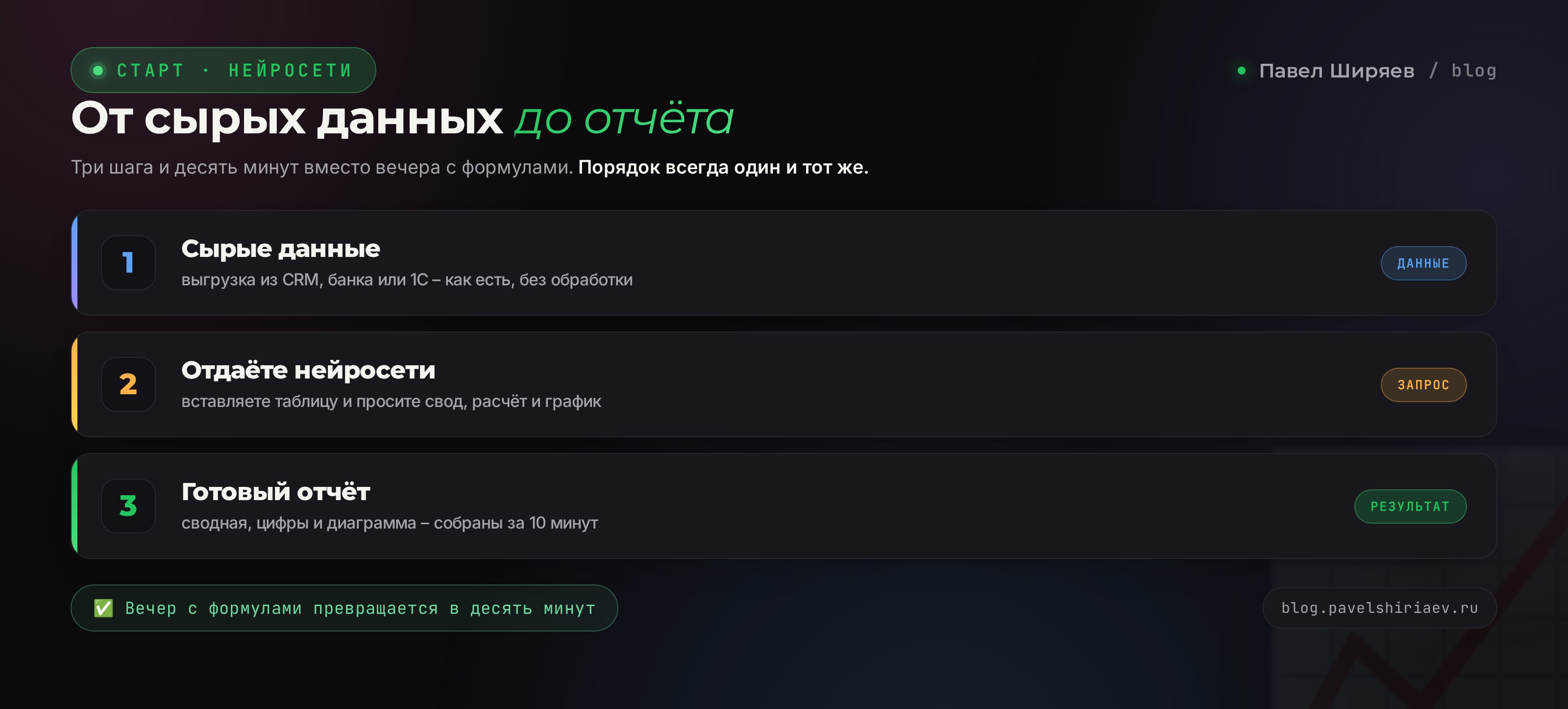
Теперь самое вкусное. Часто одной формулой не обойтись – нужен целый отчёт: взять сырую выгрузку и превратить её в понятную картину. Здесь работает второй способ, отдать нейросети данные и попросить разобрать.
Сначала данные надо передать. Есть три пути, выбирайте удобный.
Прикрепить файл
Claude и ChatGPT принимают файлы Excel и CSV. Перетащите файл в окно чата или нажмите на скрепку. Нейросеть увидит все строки и столбцы. Это самый надёжный путь для больших таблиц.
Вставить таблицу текстом
Если сервис файлы не принимает, выделите нужный кусок таблицы прямо в Excel или Google Таблицах, скопируйте и вставьте в чат. Строки и столбцы сохранятся, нейросеть прочитает их как таблицу. Подходит для небольших выгрузок на пару сотен строк.
Выгрузить в CSV
В Google Таблицах откройте меню Файл, затем Скачать, и выберите формат CSV. Получится простой текстовый файл с данными, который понимает любая нейросеть. Тот же формат отдают почти все сервисы, где есть выгрузка – от эквайринга до рассылок.
Данные передали – теперь просим отчёт. Формулируйте задачу так, будто объясняете помощнику, что хотите увидеть в итоге.
Вот выгрузка продаж за квартал. Собери короткий отчёт:
1. Общая выручка за квартал.
2. Выручка по каждому месяцу и какой месяц лучший.
3. Топ-5 клиентов по сумме.
4. Средний чек.
5. Два-три вывода: что заметно в данных.
Ответь таблицей и списком, без воды.
Через несколько секунд нейросеть отдаёт готовую сводку: числа, таблицу по месяцам, список крупнейших клиентов и короткие наблюдения вроде того, что июнь просел на треть, а один клиент дал пятую часть всей выручки. То, на что вручную ушёл бы час с формулами и сводными, вы получаете за пару минут. Останется перепроверить ключевые цифры – к этому вернёмся в разделе про ошибки.
Раздел 05Наводим порядок: чистим и выравниваем данные
Реальные выгрузки редко бывают чистыми. Имена написаны по-разному, лишние пробелы, даты в трёх форматах, дубли строк, в одной ячейке слиплись имя и фамилия. Раньше это чистили руками по полдня. Нейросеть делает это по описанию.
Убрать дубликаты и лишнее
Вставляете таблицу и пишете: найди повторяющиеся строки и покажи, какие удалить, оставив по одной. Нейросеть пройдёт по данным и вернёт чистый список. Так же можно попросить убрать пустые строки, лишние пробелы по краям, привести телефоны к одному виду.
Разбить или собрать столбцы
Частая задача – в одном столбце лежит и имя, и фамилия, а нужно два отдельных. Или наоборот, надо склеить. Формулировка простая.
В столбце A полное имя в формате Фамилия Имя Отчество.
Разбей на три отдельных столбца: фамилия, имя, отчество.
Верни таблицей, чтобы я мог вставить обратно в Excel.
Если для этого нужна формула – дай и её, для русского Excel.
Привести к одному виду
Когда менеджеры вбивали города кто как – Спб, СПб, Санкт-Петербург, питер – в отчёте это разные значения, и сводка врёт. Просите нейросеть привести написание к единому: замени все варианты названия Санкт-Петербурга на одно. Она соберёт правильную замену, а на большом файле подскажет формулу, чтобы сделать это разом.
Перед любым отчётом сначала попросите нейросеть проверить данные на мусор: одинаковые записи в разном написании, пустые ячейки, странные суммы вроде отрицательных или подозрительно больших. Пять минут на чистку экономят час на разбор, почему цифры не сходятся.
Раздел 06Сводные таблицы и группировки без мучений
Сводная таблица – это когда большую выгрузку сворачивают в компактную сводку: продажи по месяцам, заявки по источникам, расходы по категориям. В Excel их делают через отдельный инструмент, который многих пугает. С нейросетью есть два подхода, и оба проще.
Подход первый – сводка сразу в ответе
Вы отдаёте данные и просите сгруппировать. Например: сгруппируй расходы по категориям и покажи сумму и долю каждой категории от общего. Нейросеть возвращает готовую свёрнутую таблицу с итогами и процентами. Копируете в свой файл, и сводка готова, без единого клика по меню Excel.
Вот таблица расходов за месяц: столбец с категорией и столбец с суммой.
Собери сводку: по каждой категории общая сумма и её доля в процентах
от всех расходов. Отсортируй по убыванию суммы.
Добавь строку Итого внизу.
Подход второй – инструкция для Excel
Если данные меняются и сводку хочется живую, прямо в Excel, попросите пошаговую инструкцию: объясни по шагам, как построить сводную таблицу по этим данным в Excel, куда нажать. Нейросеть распишет по кнопкам, как для новичка: выделить диапазон, вставить сводную, перетащить поле категории в строки, а сумму в значения. Вы повторяете за инструкцией и получаете сводную, которая сама пересчитывается при смене данных.
Первый подход быстрее для разового отчёта. Второй удобнее, когда таблица живёт и обновляется каждую неделю. Держите в голове оба и берите под ситуацию.
Раздел 07Графики: превращаем таблицу в диаграмму
Цифры в таблице убеждают слабо, а картинка сразу показывает, где рост, а где провал. Графики через нейросеть строятся так же легко, как отчёты.
Самый быстрый путь – Claude с Артефактами. Прикрепляете данные и пишете: построй столбчатую диаграмму выручки по месяцам. В правой части окна появляется живой график по вашим числам, который можно сохранить картинкой и вставить в презентацию или отчёт клиенту. Отдельный сервис для этого не нужен.
Если не уверены, какой график подойдёт, спросите совета прямо у нейросети.
У меня данные: выручка по 12 месяцам и доля каждого канала продаж.
Какой тип графика лучше показать для выручки по месяцам,
а какой для долей каналов? Объясни почему и построй оба.
Нейросеть подскажет, что динамику по месяцам нагляднее дать линией или столбиками, а доли каналов – круговой диаграммой, и сразу построит. Если вы работаете в Excel или Google Таблицах и хотите график там, попросите инструкцию: она распишет, какие ячейки выделить и какую кнопку нажать, чтобы диаграмма появилась в вашем файле.
Раздел 08Живой разбор: считаем деньги за час
Соберём всё вместе на примере, который близок каждому, кто продаёт услуги и курсы. Задача – понять, сколько на самом деле приносит запуск, с учётом расходов. Обычно это считают в таблице неделю и всё равно путаются. Сделаем с нейросетью за час.
У вас есть данные: сколько человек купили, по какой цене, сколько потратили на рекламу, на команду, на сервисы. Часть в голове, часть в переписках. Собираете всё, что есть, вставляете в чат и пишете по-человечески.
Помоги посчитать экономику запуска. Вот цифры:
– продали 47 мест по 18 000 рублей;
– 6 человек взяли рассрочку, оплатили пока по 6 000;
– на рекламу ушло 120 000;
– команде заплатили 90 000;
– сервисы и эквайринг – примерно 25 000.
Посчитай: выручку по факту, полную выручку с учётом рассрочек,
все расходы, чистую прибыль и её процент от выручки.
Покажи расчёт по шагам, чтобы я мог проверить.
Нейросеть разложит всё по полочкам: фактическая выручка, ожидаемая с учётом рассрочек, сумма расходов, чистая прибыль и её доля. И покажет расчёт по шагам, чтобы вы видели, откуда взялась каждая цифра. Дальше можно копать глубже – спросить, сколько стоило привлечение одного клиента, при какой цене рекламы запуск ушёл бы в минус, что будет с прибылью, если поднять цену на две тысячи. Каждый такой вопрос – ещё пара минут, а не ещё один вечер в таблице.
Нейросеть: На рекламу ушло 120 000 рублей, платящих клиентов 47. Значит, привлечение одного стоило примерно 2 553 рубля. При среднем чеке 18 000 это здоровое соотношение: реклама забирает около 14 процентов от цены места.
Вот в чём сила. Вы не считаете – вы разговариваете о своих деньгах и получаете ответы. Похожий разбор, только для звонков и переписок с клиентами, я показывал в статье про анализ созвонов нейросетью – там тот же принцип, но про продажи.
Раздел 09Частые ошибки и как их обойти
Нейросеть в таблицах – мощный помощник, но у неё есть слабые места. Знать их важнее, чем знать формулы, потому что тихая ошибка в отчёте дороже любого потраченного часа.
Она иногда врёт в счёте
Это главное. Нейросеть может уверенно выдать неверную сумму, особенно если считает большой массив прямо в чате. Ошибка звучит убедительно, и её легко пропустить. Защита простая: на важных отчётах просите показать расчёт по шагам, проверяйте вручную одну-две строки, а лучше отдавайте счёт самому Excel через формулу. Тогда нейросеть пишет формулу, а считает программа, и результат точный.
Она не видит ваш файл целиком, если он огромный
Очень большие таблицы, на десятки тысяч строк, нейросеть может обработать не полностью или упустить часть. Если данных много, дробите: попросите разобрать по частям или сначала свернуть выгрузку в сводку, а потом уже работать со сводкой. Для тяжёлых массивов формула в Excel надёжнее разбора в чате.
Она путает форматы дат и чисел
Дата 03.05 для нейросети может быть и третьим мая, и пятым марта, а число с запятой – дробным или тысячным разделителем. Всегда уточняйте формат: даты у меня день точка месяц, разделитель дробей запятая. Одна такая фраза в начале снимает половину путаницы.
Ни один отчёт от нейросети не уходит клиенту или в дело без проверки итоговых цифр. Сверьте общую сумму, пересчитайте одну строку, задайте контрольный вопрос. Это две минуты, которые спасают от неверного решения на большие деньги.
Раздел 10Что нельзя загружать в нейросеть
Таблицы часто набиты личными данными: имена, телефоны, суммы, адреса. Прежде чем отправлять их в чат, притормозите.
В нейросеть нельзя загружать паспортные данные, полные ФИО вместе с телефонами, номера и реквизиты карт, медицинские сведения. Даже если сервис надёжный, лишний раз выносить чужие персональные данные наружу опасно: это ответственность перед вашими клиентами и перед законом.
Решение простое – обезличивание. Перед загрузкой замените реальные имена на Клиент 1, Клиент 2, уберите телефоны и номера, оставьте только то, что нужно для расчёта: суммы, даты, категории. Нейросеть прекрасно посчитает выручку по Клиенту 1, а кто это на самом деле, знаете только вы. Можно даже попросить её саму подготовить обезличенный шаблон.
Если работать с данными приходится постоянно, держите в уме, что GigaChat и YandexGPT хранят данные на серверах в России и заявляют соответствие закону 152-ФЗ о персональных данных. Для чувствительной информации это спокойнее, чем зарубежные сервисы. Но правило обезличивания остаётся главным для любой нейросети без исключений.
Раздел 11Чек-лист: ваш первый отчёт
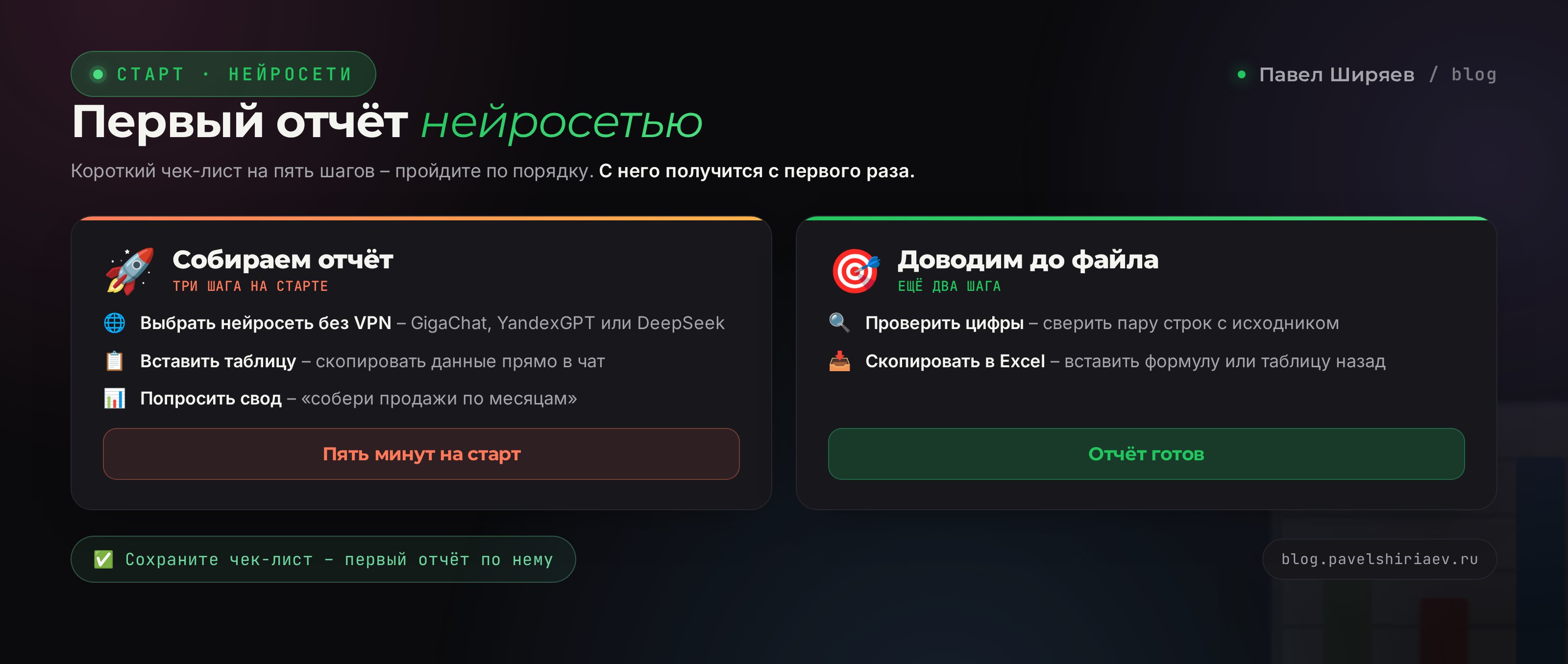
Соберём весь путь в короткий список. Пройдите по нему один раз на реальной задаче, и дальше будете делать на автомате.
Выберите нейросеть
Нужна серьёзная аналитика и графики – Claude через VPN, регистрация на почту не из России. Хотите без VPN и прямо сейчас – GigaChat или YandexGPT. Для дешёвой аналитики цифр – DeepSeek.
Передайте данные
Прикрепите файл Excel или CSV, либо вставьте таблицу текстом. Из Google Таблиц можно выгрузить лист в CSV через меню Файл. Личные данные клиентов обезличьте.
Опишите задачу словами
Скажите, что хотите увидеть в итоге: сумму, сводку, топ клиентов, график. Уточните формат дат и чисел и для какой программы нужна формула – Excel или Google Таблицы.
Заберите результат
Скопируйте формулу в ячейку или перенесите готовую сводку и график в свой файл. Формула ошиблась – скопируйте текст ошибки обратно в чат, нейросеть починит.
Перепроверьте цифры
Сверьте общую сумму, пересчитайте одну-две строки, попросите показать расчёт по шагам. Только после проверки отчёт идёт в дело или клиенту.
Раздел 12Весь путь за минуту
Работа с таблицами перестала требовать знания формул. Вы стали заказчиком, который объясняет задачу словами, а всю техническую часть взяла на себя нейросеть.
Есть три способа: получить готовую формулу для вставки в ячейку, отдать данные на разбор и получить сводку, собрать новую таблицу с нуля по описанию. Под данные и графики сильнее всех Claude, но к нему нужен VPN и почта не из России. Без VPN выручают GigaChat, YandexGPT и DeepSeek. Данные передаёте файлом, текстом или выгрузкой в CSV. Задачу формулируете по-человечески: что посчитать, что показать, в каком виде. Формулы уточняете под свою программу, отчёты просите сразу сводкой, графики строите через Артефакты или по инструкции для Excel.
И одно железное правило поверх всего: итоговые цифры всегда перепроверяйте, а личные данные клиентов обезличивайте перед загрузкой. Начните с одной небольшой задачи прямо сегодня – посчитайте выручку за прошлый месяц или сведите свои расходы. Первый отчёт займёт десять минут, и вы уже не захотите обратно к ручным формулам.
FAQЧасто задаваемые вопросы
Нужно ли знать формулы Excel, чтобы работать с таблицами через нейросеть?
Нет. Вы описываете задачу простыми словами: сложи продажи по каждому менеджеру, посчитай средний чек, найди дубли. Нейросеть либо сразу даёт готовую формулу, которую нужно вставить в ячейку, либо считает результат прямо в чате. Названия функций и синтаксис держать в голове не нужно – с этим разбирается сама нейросеть.
Какая нейросеть лучше всего работает с таблицами?
Для разбора данных и отчётов сильнее всех Claude: он аккуратно считает, принимает файлы Excel и CSV, строит графики прямо в окне через Артефакты. ChatGPT тоже хорош. Из России без VPN работают GigaChat, YandexGPT и DeepSeek – их хватает для простых сводок, формул и коротких отчётов. Тяжёлую аналитику лучше вести в Claude.
Можно ли загрузить свой файл Excel прямо в нейросеть?
Да. Claude и ChatGPT принимают файлы XLSX и CSV: перетащили в чат, и нейросеть видит все строки. Если сервис файлы не принимает, скопируйте таблицу прямо из Excel или Google Таблиц и вставьте в чат текстом, строки и столбцы сохранятся. Из Google Таблиц можно ещё выгрузить лист в CSV через меню Файл.
Нейросеть сама посчитает суммы и проценты или это делает Excel?
Может и то, и другое. На небольшой таблице нейросеть посчитает суммы, средние и проценты прямо в ответе. На большом массиве надёжнее попросить у неё готовую формулу и вставить в таблицу – тогда считает сам Excel, и результат пересчитывается автоматически при смене цифр. Итог всё равно перепроверяйте.
Как перенести формулу от нейросети в свою таблицу?
Скопируйте формулу из ответа, встаньте в нужную ячейку и вставьте. Уточните у нейросети, для какой программы формула – в Excel и Google Таблицах названия функций и разделители различаются (в русском Excel аргументы через точку с запятой, в Google Таблицах чаще через запятую). Попросите вариант под вашу программу, тогда всё встанет без правок.
Безопасно ли загружать данные клиентов в нейросеть?
Паспорта, полные ФИО с телефонами, реквизиты карт и медицинские сведения в чат нейросети отправлять нельзя. Перед загрузкой обезличивайте данные: замените имена на Клиент 1, Клиент 2, уберите телефоны и номера. GigaChat и YandexGPT хранят данные на серверах в России и заявляют соответствие 152-ФЗ, но правило обезличивания действует для всех сервисов.
Нейросеть может ошибиться в расчётах?
Да. Нейросеть иногда выдаёт уверенно звучащую, но неверную цифру – это называют галлюцинацией. Поэтому итоговые суммы сверяйте: попросите показать расчёт по шагам, проверьте одну-две строки вручную или дайте посчитать сам Excel через формулу. Для важных отчётов это обязательный шаг, он занимает пару минут.
Умеет ли нейросеть строить графики из таблицы?
Да. Claude рисует график прямо в окне чата через Артефакты – столбики, линии, круговую диаграмму по вашим данным. Можно ещё попросить подсказать, какой тип графика подходит под задачу, и получить пошаговую инструкцию, как построить его в Excel или Google Таблицах за несколько кликов.