Copilot: как пользоваться ИИ-помощником Microsoft в 2026
Copilot – нейросеть Microsoft, которая живёт в браузере, в Windows, в Word, Excel, PowerPoint и Outlook. Разбираю по шагам, какой Copilot вам нужен, как войти из России, сколько это стоит, как написать первый запрос и какие 40 промтов закрывают ежедневную работу с текстами, таблицами, письмами и презентациями.
Чтобы пользоваться Copilot, откройте copilot.microsoft.com или приложение Microsoft Copilot, войдите аккаунтом Microsoft и напишите задачу обычным языком, например «напиши 3 поста для психолога про выгорание». Базовый Copilot бесплатный, с дневными лимитами. Из России нужен VPN с адресом США или ЕС, иначе сайт не пустит. Copilot внутри Word, Excel, PowerPoint и Outlook работает по подписке Microsoft 365 от $9.99 в месяц. Лучше всего он справляется с ответами по источникам, письмами, таблицами и презентациями.
Всем, кто много работает в Word, Excel, Outlook и PowerPoint или просто сидит на Windows: психологу, который готовит раздатку для групп, бухгалтеру со сверками в таблицах, коучу с презентациями для вебинаров, репетитору с карточками для занятий, юристу с письмами клиентам, нутрициологу с планами питания. Если ваша жизнь в Google Документах и Telegram, Copilot тоже пригодится, но выигрыш будет меньше.
Что внутри
- Что такое Copilot в 2026 году
- Какой Copilot вам нужен: 4 продукта с одним именем
- Как пользоваться Copilot из России
- Бесплатно или по подписке: тарифы 2026
- Первый запрос за 5 минут: пошагово
- Что умеет Copilot: режимы и функции
- Формула промта для Copilot
- 20 промтов для чата под рабочие задачи
- Copilot в Word, Excel, PowerPoint и Outlook: 20 промтов
- Copilot в Windows и браузере Edge
- 10 сценариев для тех, кто продаёт услуги
- Что не стоит отправлять Copilot
- Если что-то пошло не так
- Copilot, ChatGPT, Claude, Gemini и ГигаЧат: что когда
- Чек-лист первой недели с Copilot
- Весь путь за минуту
- Частые вопросы
Раздел 01Что такое Copilot в 2026 году
Copilot – нейросеть-помощник от Microsoft. Название переводится как «второй пилот»: идея в том, что штурвал у вас, а Copilot подсказывает, считает, пишет черновики и разгребает рутину. Начиналось всё в феврале 2023 года с чата в поисковике Bing, в конце того же года его переименовали в Copilot, и с тех пор Microsoft встраивает его буквально во всё, что выпускает: в Windows, в браузер Edge, в Word, Excel, PowerPoint, Outlook, Teams и даже в Блокнот и Paint.
Под капотом работают модели OpenAI, той же компании, что делает ChatGPT, плюс собственные модели Microsoft для голоса и картинок. В рабочих версиях для компаний с осени 2026 года можно выбирать и модели Claude от Anthropic. Вам как пользователю об этом думать не нужно: в бесплатном чате есть режим Smart, в котором Copilot сам решает, какую модель взять под ваш вопрос. Короткий вопрос получает быстрый ответ, сложная задача уходит в модель, которая дольше думает.
Чем Copilot отличается от остальных чат-ботов, если отбросить рекламу? Тремя вещами.
- Ответы со ссылками. Copilot вырос из поисковика, поэтому по умолчанию ходит в интернет и подписывает, откуда взял факт. Для вопросов про цены, законы, новости и сервисы это удобно: вы сразу видите источник и можете проверить.
- Связка с файлами Microsoft. Если вы работаете в Word, Excel и Outlook, Copilot видит ваш документ, таблицу или переписку изнутри программы. Не нужно копировать текст в чат и обратно.
- Он уже стоит у вас на компьютере. На Windows 11 Copilot встроен в систему, на новых ноутбуках для него есть даже отдельная клавиша. Порог входа нулевой: нажали и спросили.
И честно про слабые места. Длинные тексты в живом авторском голосе Copilot пишет суховато, с налётом «корпоративного» стиля. Русский он понимает хорошо, отвечает грамотно, но шутки и разговорные обороты у него выходят натужно. Для постов, статей и продающих текстов я беру Claude, а Copilot держу для таблиц, писем и быстрых ответов по источникам. Об этом подробнее в сравнении в конце статьи.
Раздел 02Какой Copilot вам нужен: 4 продукта с одним именем
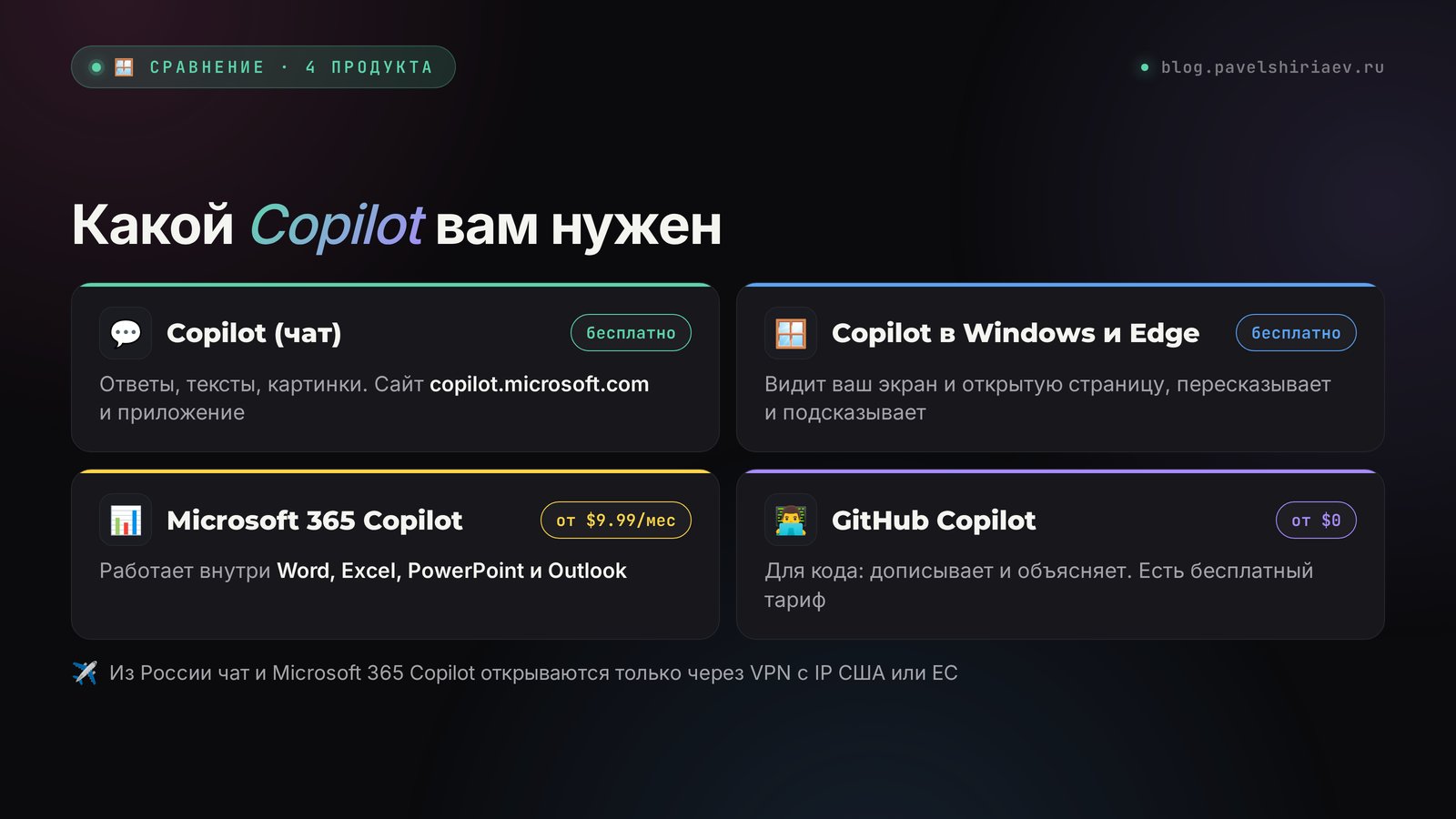
Главная путаница с Copilot – Microsoft назвала одним словом совершенно разные продукты. Человек читает статью про «Copilot для программистов», идёт на сайт, видит чат и не понимает, что происходит. Разложу по полочкам:
| Продукт | Где живёт | Что делает | Сколько стоит |
|---|---|---|---|
| Microsoft Copilot (чат) | copilot.microsoft.com, приложение для iPhone и Android, Bing | Отвечает на вопросы, пишет тексты, рисует картинки, разбирает фото и файлы, говорит голосом | Бесплатно с дневными лимитами |
| Copilot в Windows и Edge | Windows 11, браузер Edge | Тот же чат плюс работа с открытой страницей и экраном: пересказ, сравнение вкладок, подсказки по программам | Бесплатно |
| Copilot в Microsoft 365 | Word, Excel, PowerPoint, Outlook, OneNote | Пишет и правит документы, считает таблицы, собирает презентации, разбирает почту | Подписка Microsoft 365 от $9.99 в месяц, для компаний от $18 за человека |
| GitHub Copilot | Редакторы кода, сайт GitHub | Дописывает и объясняет программный код | Есть бесплатный тариф, Pro – $10 в месяц |
Если вы не программист, GitHub Copilot можно смело вычеркнуть: он про код и для обычных задач бесполезен. Если вы тот, кто продаёт услуги, курсы или консультации, ваш путь такой: начать с бесплатного чата, через неделю понять, хватает ли его, и только потом решать про подписку для Word и Excel.
Отдельно про Copilot для компаний. Он называется Microsoft 365 Copilot и подключается администратором к рабочей почте и файлам организации. Если вы работаете в найме и у вас в Outlook уже появилась иконка Copilot, это он. У него свои правила хранения данных и свой набор функций, включая режим Cowork, где Copilot сам выполняет многошаговые задачи. Для самозанятого или маленькой школы это избыточно, домашней подписки хватает с головой.
Раздел 03Как пользоваться Copilot из России
Плохая новость: Microsoft закрыла Copilot для России. Сайт определяет страну по адресу подключения и вместо чата показывает сообщение, что сервис недоступен в вашем регионе. Покупки тоже закрыты: в 2022 году Microsoft остановила продажи в России, российские карты к оплате не принимаются.
Хорошая новость: сама нейросеть русский язык понимает отлично, и если вы находитесь за границей или подключаетесь через VPN, Copilot работает так же, как у всех.
Что нужно для входа:
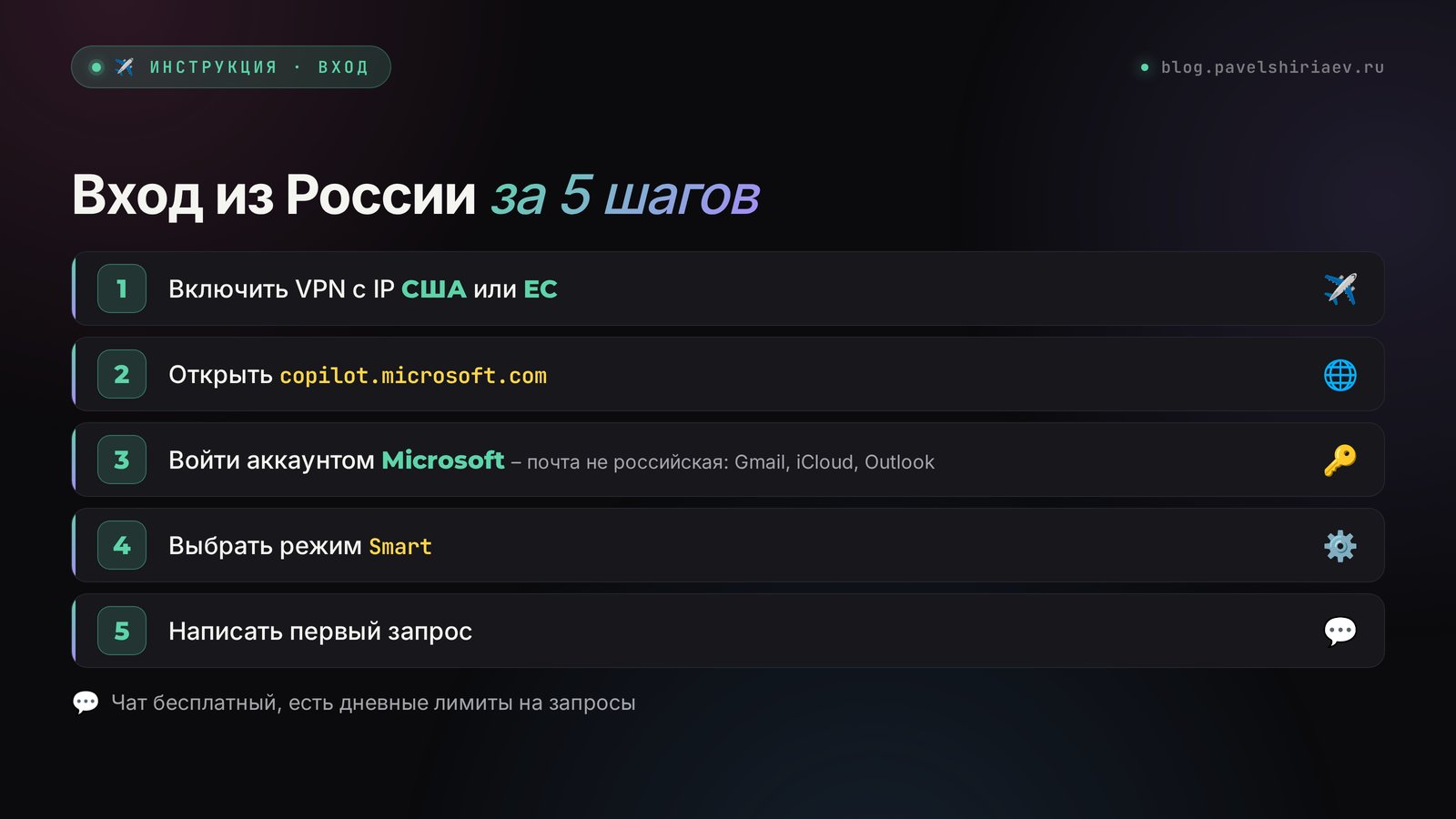
- VPN с адресом США или Евросоюза. Именно США дают самый полный набор функций: новые возможности Microsoft обычно включает там первыми. Конкретные VPN-сервисы я рекомендовать не могу.
- Аккаунт Microsoft. Это одна учётная запись на все сервисы компании: Windows, Outlook, OneDrive, Xbox. Если у вас Windows, скорее всего аккаунт уже есть.
- Нероссийская почта для нового аккаунта. Если аккаунта нет, заведите его на Gmail, iCloud или сразу на почту Outlook. Яндекс, Mail.ru и Rambler лучше не использовать: аккаунт сразу привяжется к России. Нет такой почты – заведите новую, включив VPN заранее.
Пошагово вход выглядит так:
Включите VPN с локацией США или ЕС
Сделайте это до того, как открывать сайт. Если сначала зайти без VPN, браузер может запомнить «регион недоступен», и придётся чистить кэш. Турция, ОАЭ и страны СНГ подходят хуже: часть функций там отключена.
Откройте copilot.microsoft.com
Перейдите на copilot.microsoft.com. Подойдёт любой браузер, в Edge Copilot ещё и встроен в боковую панель. На телефоне скачайте приложение Microsoft Copilot. В российских магазинах приложений его может не оказаться, тогда пользуйтесь сайтом: в Safari и Chrome он работает почти как приложение, а через «Поделиться» его можно добавить на экран «Домой».
Войдите аккаунтом Microsoft
Нажмите «Войти» в углу. Без входа можно задать пару вопросов, но лимиты строже и история не сохраняется. Картинки и голосовой режим без входа часто закрыты. Если аккаунта нет, на этом же экране нажмите «Создать», укажите Gmail или iCloud и придумайте пароль. Microsoft пришлёт код на почту.
Проверьте язык и регион в настройках
В профиле Copilot можно выбрать язык интерфейса. Отвечать по-русски он будет в любом случае, если вы пишете по-русски. Регион аккаунта лучше указать тот, через который вы подключаетесь, иначе Copilot иногда отказывается включать голос и картинки.
Напишите первый запрос
Внизу экрана поле «Сообщение Copilot». Пишите задачу так, как объясняли бы помощнику. Подробно о первом запросе – в разделе 05.
Про оплату из России. Подписку Microsoft 365 можно оформить только картой, выпущенной за рубежом, и с аккаунтом, у которого регион не Россия. Если зарубежной карты нет, смотрите в сторону бесплатного чата: для большинства задач его хватает. Платить «через посредников» за чужие аккаунты я не советую. Такой аккаунт могут заблокировать в любой момент, а вместе с ним пропадут ваши файлы в OneDrive.
И если VPN – это для вас лишняя возня каждый день, посмотрите мою подборку нейросетей, которые работают из России без VPN. Там ГигаЧат, Алиса и DeepSeek, которые закрывают часть тех же задач.
Раздел 04Бесплатно или по подписке: тарифы 2026
В конце 2025 года Microsoft перетряхнула тарифы. Отдельная подписка Copilot Pro за $20 в месяц больше не продаётся. Её место занял Microsoft 365 Premium, а в обычные домашние подписки Personal и Family добавили Copilot с месячным запасом нейрокредитов. Цены ниже – американские, в долларах.
| Тариф | Цена | Что даёт | Кому |
|---|---|---|---|
| Бесплатный Copilot | $0 | Чат на сайте и в приложении, ответы с источниками, картинки, голос, разбор фото и файлов. Дневные лимиты | Всем для старта |
| Microsoft 365 Personal | $9.99 в месяц или $99.99 в год | Word, Excel, PowerPoint, Outlook, 1 ТБ в облаке и 60 нейрокредитов в месяц на Copilot внутри программ | Тем, кто изредка просит Copilot что-то сделать в документах |
| Microsoft 365 Family | $12.99 в месяц или $129.99 в год | То же на 6 человек, но Copilot получает только владелец подписки | Семье, где Copilot нужен одному |
| Microsoft 365 Premium | $19.99 в месяц | Copilot во всех программах с самыми высокими лимитами, приоритетный доступ к новым моделям и функциям | Тем, кто работает в Office каждый день |
| Microsoft 365 Copilot для бизнеса | от $18 до $30 за человека в месяц | Copilot с доступом к рабочей почте, файлам и чатам компании, защита данных организации | Командам и компаниям |
Что такое нейрокредит. Одно действие Copilot внутри программы: переписать абзац в Word, построить сводку в Excel, собрать черновик презентации. Шестьдесят кредитов – это примерно два-три запроса в день. Для «иногда сократить письмо» хватает, для ежедневной работы с отчётами нет. Кредиты не копятся: в начале месяца счётчик обнуляется.
Что важно про бесплатный чат. Лимиты Microsoft не публикует цифрами и меняет их под нагрузку. На практике обычной работы с текстами хватает на весь день, а упираются чаще всего в картинки и голосовой режим. Если лимит кончился, Copilot предложит упрощённую модель или попросит подождать до завтра.
Мой совет по деньгам простой. Неделю работайте в бесплатном чате, копируя туда текст из документов. Если ловите себя на том, что десять раз в день гоняете таблицы между Excel и браузером, берите Personal. Если упираетесь в 60 кредитов к середине месяца, переходите на Premium. Больше вариантов без оплаты собрано в подборке бесплатных нейросетей 2026.
Раздел 05Первый запрос за 5 минут: пошагово
Возьмём реальную рабочую задачу, которая есть почти у каждого, кто ведёт соцсети: контент-план на неделю. Возьмём нутрициолога, который продаёт консультации по питанию.
Откройте новый чат и выберите режим Smart
Над полем ввода есть переключатель режима. Smart выбирает модель сам, это лучший вариант для старта. Режим глубоких рассуждений включайте для сложных задач: стратегия, расчёты, разбор договора. Он думает дольше, зато реже ошибается в логике.
Опишите, кто вы и для кого задача
Copilot ничего о вас не знает, пока вы не расскажете. Одно предложение про нишу и аудиторию улучшает ответ сильнее, чем любые «волшебные слова».
Поставьте задачу и формат результата
Сколько постов, какой длины, в какой форме вернуть: таблицей, списком, готовым текстом. Чем точнее формат, тем меньше переделок.
Уточняйте ответ репликами
Первый ответ – это черновик. Попросите сократить, поменять тон, добавить пример. Copilot помнит весь разговор, повторять задачу заново не нужно.
Заберите результат
Под ответом есть кнопки «Копировать» и «Экспорт»: таблицу можно выгрузить в Excel, текст – в Word или PDF. Удобная мелочь, которой нет у многих конкурентов.
Вот как выглядит этот диалог целиком:
Вы пишете в Copilot: Я нутрициолог, веду Telegram-канал на 1500 человек, продаю консультации по питанию за 5000 рублей. Аудитория – женщины 30–45 лет, работают в офисе, хотят похудеть без жёстких диет. Составь контент-план на неделю: 7 постов, по каждому тема, цепляющий первый абзац и призыв в конце. Верни таблицей.
Что вы получаете: таблицу на 7 строк. Понедельник – пост про то, почему после салата в обед тянет на сладкое к четырём часам. Вторник – разбор офисного перекуса. Среда – мифы о «вечерних углеводах». Четверг – история клиентки с конкретным меню до и после. Пятница – как не сорваться на корпоративе. Суббота – опрос. Воскресенье – приглашение на консультацию. У каждой строки первый абзац и призыв.
Вы пишете: Хорошо. Четверг перепиши: клиентки пока нет, сделай пост от первого лица про мой собственный опыт со сладким. И сократи все первые абзацы до двух предложений.
Что вы получаете: обновлённую таблицу, где четверг стал личной историей, а все первые абзацы стали короче и бодрее. Дальше можно попросить развернуть любой пост в полный текст.
Почему сработало. В запросе есть ниша, размер канала, цена продукта, портрет аудитории и формат ответа. Copilot не пришлось угадывать, кому вы пишете, поэтому темы получились про реальную жизнь офисной женщины. Банальной «пользы брокколи» в плане нет. И вторая реплика: вы поправили одно место в готовом ответе, запрос заново писать не пришлось. Так быстрее и дешевле по лимитам.
Частая ошибка – просить одной строкой: «придумай посты про питание». Получится то, что вы уже видели у сотни коллег. Ещё одна – верить цифрам в ответе без проверки. Если Copilot пишет «по исследованиям, 70% женщин…», нажмите на значок источника и посмотрите, откуда это. Иногда источник есть, иногда цифра придумана.
Раздел 06Что умеет Copilot: режимы и функции
Набор функций у Copilot большой, и Microsoft регулярно его меняет. Ниже то, что реально пригодится в работе, без экзотики.
Режимы ответа
- Smart. Режим по умолчанию: Copilot сам выбирает модель. Для 90% задач больше ничего не нужно.
- Глубокие рассуждения. Модель думает дольше, проверяет себя и раскладывает решение по шагам. Берите для расчёта юнит-экономики, сравнения тарифов, разбора сложного письма от налоговой.
- Deep Research. Глубокий поиск: Copilot сам проходит десятки страниц и собирает отчёт со ссылками. Занимает несколько минут. Хорош для обзора рынка, конкурентов, новых правил площадок.
Картинки
Попросите «нарисуй» или «создай картинку», и Copilot сделает изображение по описанию. Подходит для обложек постов, иллюстраций к урокам, черновиков баннеров. Русские надписи на картинке он делает неровно: короткое слово крупными буквами выйдет, длинная фраза поплывёт. Текст лучше добавлять потом в редакторе. Подробно про работу с картинками – в статье нейросеть для картинок.
Фото, файлы и скриншоты
Нажмите на скрепку или плюс у поля ввода и загрузите фото, PDF, документ Word или таблицу. Copilot прочитает и ответит по содержимому: перескажет договор, найдёт ошибки в смете, вытащит цифры из скриншота отчёта, объяснит график. Если сфотографировать на телефон меню ресторана или упаковку товара, он разберёт и это.
Голос и Vision
В приложении есть голосовой режим: вы говорите, Copilot отвечает голосом, можно перебивать. Удобно за рулём или на прогулке, когда хочется проговорить идею поста. В голосовом режиме можно включить Mico – анимированного персонажа, который реагирует на разговор. Это для настроения, на качество ответов он не влияет.
Copilot Vision – режим, в котором Copilot видит то, что вы показываете: камеру телефона или экран компьютера. Показали ему настройки рекламного кабинета и спросили, где поменять бюджет – он подскажет, куда нажать. Vision доступен не во всех странах и для части сценариев требует подписку Microsoft 365, поэтому если кнопки нет, дело в регионе или тарифе.
Память
Copilot умеет запоминать факты о вас между разговорами: нишу, аудиторию, стиль, важные даты. Скажите ему прямо: «Запомни: я психолог, работаю с тревожностью у взрослых, пишу без терминов и на "вы"». В следующих чатах он будет это учитывать. Посмотреть и удалить то, что он запомнил, можно в настройках памяти.
Группы
Copilot Groups – общий чат, куда можно пригласить до 32 человек по ссылке. Copilot в нём участвует наравне со всеми: подводит итоги обсуждения, считает голоса, раскидывает задачи. Пример из жизни: вы с партнёром и ассистентом планируете запуск курса, все пишут идеи в одну группу, а Copilot собирает из этого план с дедлайнами.
Подключение почты и дисков
В настройках есть раздел подключений. Туда добавляются Outlook, OneDrive, а также Gmail, Google Диск и Google Календарь. После этого можно спросить: «Найди письмо от бухгалтера про акт сверки» или «Что у меня в календаре на четверг?». Copilot найдёт ответ в ваших данных. Подключайте только то, что реально нужно: каждый открытый доступ – это ещё одна дверь к вашим данным.
Страницы
Copilot Pages – рабочий лист, куда можно перенести ответ из чата и дальше править его вместе с Copilot, как документ. Удобно, когда из разговора родилось что-то длинное: программа урока, оффер, сценарий вебинара.
Раздел 07Формула промта для Copilot
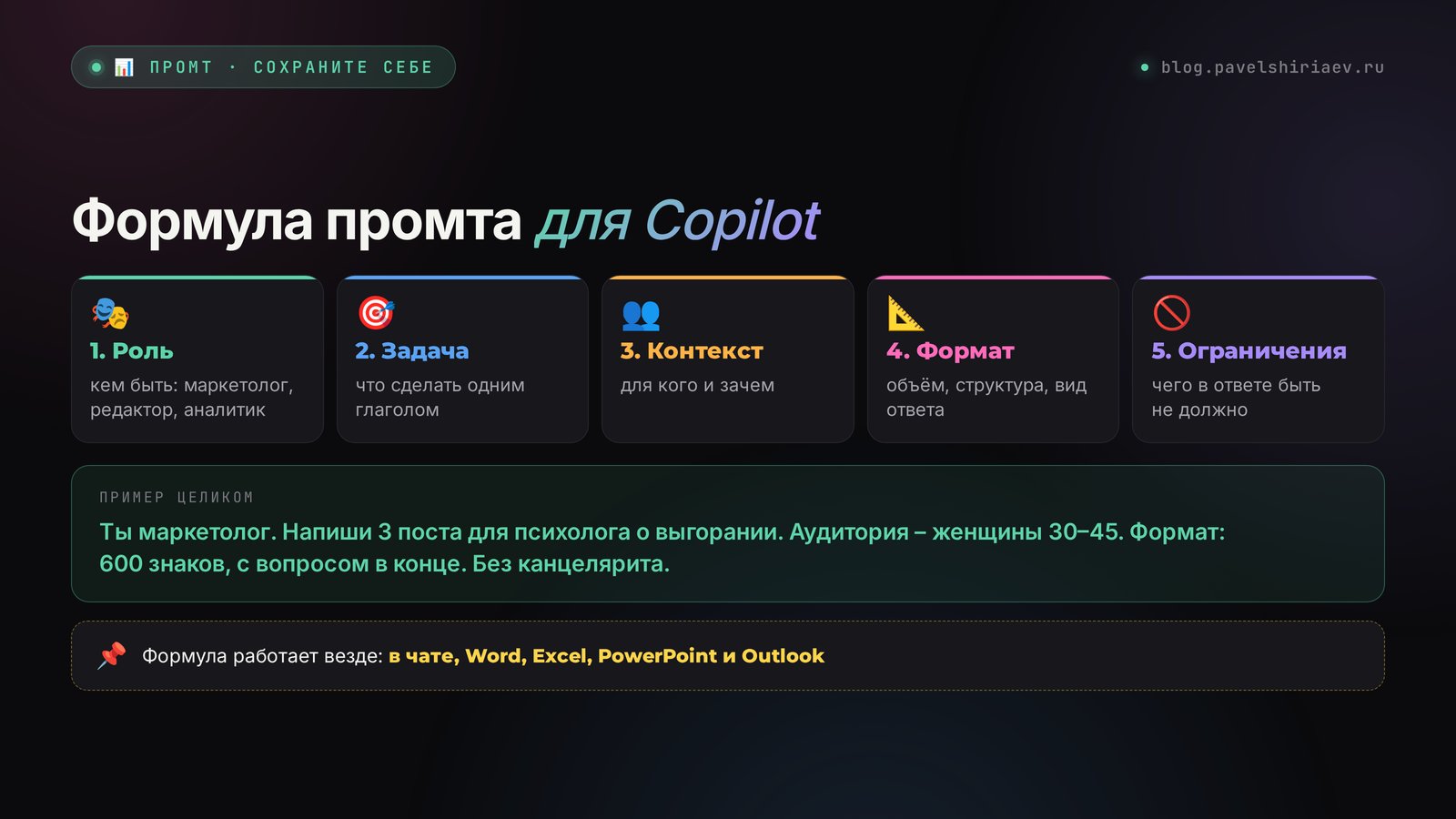
Copilot, как и любая нейросеть, отвечает ровно на тот вопрос, который вы задали. Размытый вопрос – размытый ответ. Я пользуюсь формулой из пяти частей, она подходит и для чата, и для Word с Excel:
| Часть | Что написать | Пример |
|---|---|---|
| Роль | Кем Copilot должен быть в этой задаче | Ты опытный маркетолог онлайн-школ |
| Задача | Что сделать, одним глаголом | Напиши 3 поста |
| Контекст | Кто вы, для кого, что продаёте, что уже пробовали | Я психолог, аудитория – женщины 30–45 с выгоранием, продаю курс за 15 000 рублей |
| Формат | Длина, структура, вид ответа | По 600 знаков, первый абзац – вопрос, в конце призыв написать в личные сообщения |
| Ограничения | Чего не делать | Без канцелярита, без слов «гармония» и «ресурс», без эмодзи |
Собранный целиком промт выглядит так:
Вы пишете: Ты опытный маркетолог онлайн-школ. Напиши 3 поста для Telegram-канала. Я психолог, моя аудитория – женщины 30–45 лет с выгоранием на работе, продаю курс «Выдохнуть» за 15 000 рублей. Каждый пост – 600 знаков, первый абзац начинается с вопроса, в конце призыв написать мне в личные сообщения слово «выдох». Без канцелярита, без слов «гармония» и «ресурс», без эмодзи.
Что вы получаете: три поста разной подачи: один через ситуацию «воскресный вечер и ком в горле от мысли о понедельнике», второй через три признака выгорания, которые путают с ленью, третий через вопрос «когда вы последний раз отдыхали без чувства вины». У всех один призыв со словом «выдох».
Три приёма сверху формулы, которые заметно поднимают качество:
- Дайте образец. Вставьте свой удачный пост и напишите: «Пиши в таком же стиле». Copilot подхватит длину фраз, обращения и ритм.
- Попросите задать вопросы. Допишите в конце: «Прежде чем писать, задай мне 3 уточняющих вопроса». Copilot спросит то, о чём вы не подумали, и ответ станет точнее.
- Просите варианты. «Дай 10 заголовков» работает лучше, чем «дай заголовок». Из десяти легко выбрать один сильный.
Готовые формулировки под десятки задач я собрал в библиотеке промтов, они подходят и для Copilot.
Раздел 0820 промтов для чата под рабочие задачи
Копируйте, подставляйте свои данные в квадратных скобках и отправляйте. Все промты проверены на бесплатном Copilot.
| Задача | Промт |
|---|---|
| Идеи постов | Я [ниша], аудитория – [кто]. Дай 15 тем постов, которые закрывают страхи перед покупкой [продукт]. По каждой – одно предложение, о чём пост. |
| Пост из голосовой мысли | Вот мои мысли в черновике: [текст]. Собери из них пост для Telegram на 800 знаков, сохрани мои формулировки, убери повторы. |
| Заголовки | Дай 10 заголовков для поста про [тема]. Половина – с цифрой, половина – с вопросом. Не длиннее 60 знаков. |
| Описание услуги | Напиши описание услуги [название] для страницы в соцсети: для кого, что человек получит, как проходит работа, цена [сумма]. 5 коротких абзацев. |
| Ответ на возражение | Клиент пишет: «[возражение]». Дай 3 варианта ответа: мягкий, уверенный и с вопросом в ответ. Без давления. |
| Сценарий рилса | Напиши сценарий видео на 40 секунд про [тема]: первая фраза цепляет за 3 секунды, потом проблема, решение и призыв. Разговорным языком. |
| Анализ конкурентов | Найди в интернете 5 [ниша] в России, которые продают онлайн-консультации. Сравни таблицей: цена, формат, обещание, чем выделяются. Дай ссылки. |
| Исследование темы | Что изменилось в [тема] за последние 6 месяцев? Только факты со ссылками на источники, без пересказа слухов. |
| Цены | Я продаю [услуга] за [цена]. Предложи 3 пакета: базовый, средний и премиум, с наполнением и ценой. Объясни логику, почему средний будут брать чаще. |
| Программа курса | Составь программу мини-курса из 5 уроков на тему [тема] для [аудитория]. В каждом уроке: цель, что внутри, домашнее задание на 15 минут. |
| Вебинар | Напиши план вебинара на 60 минут про [тема], который заканчивается продажей [продукт]. Распиши по минутам. |
| Пересказ документа | [Прикрепите PDF] Перескажи этот договор простыми словами: что я обязан сделать, сроки, штрафы, на что обратить внимание. |
| Разбор скриншота | [Прикрепите скриншот статистики] Что здесь видно? Какие 3 вывода и что поменять на следующей неделе? |
| Письмо клиенту | Напиши вежливое письмо клиенту, который пропустил оплату второй части. Тон дружелюбный, без упрёков, с предложением перенести дату. |
| Анкета | Составь анкету из 8 вопросов перед первой консультацией [ниша], чтобы понять запрос клиента и не тратить время сессии. |
| Отзывы | Вот 10 отзывов клиентов: [текст]. Выдели повторяющиеся результаты и слова клиентов, которые стоит использовать в рекламе. |
| Расписание | У меня 20 часов в неделю. Распредели их между консультациями, контентом, учёбой и отдыхом так, чтобы я вёл 8 клиентов. Таблицей по дням. |
| Объяснить сложное | Объясни [термин] так, как объяснил бы клиенту без подготовки. С бытовым примером, 5 предложений. |
| Проверка текста | Проверь текст на ошибки и канцелярит. Покажи, что исправил, списком, а потом дай чистую версию: [текст]. |
| Картинка | Нарисуй обложку для поста про [тема]: [что в кадре], мягкий дневной свет, спокойные цвета, без текста, свободное место справа под заголовок, формат 16:9. |
Если пишете посты регулярно, загляните в подборку промтов для соцсетей: там отдельно под сторис, рилс и карусели.
Раздел 09Copilot в Word, Excel, PowerPoint и Outlook: 20 промтов
Здесь Copilot сильнее всего. Внутри программ он видит ваш документ целиком, поэтому не нужно ничего копировать. Нужна подписка Microsoft 365, вход в программу тем же аккаунтом и свежая версия Office. Иконка Copilot появится на ленте сверху или прямо в документе.
Word: документы, договоры, методички
В пустом документе Copilot предложит «Создать черновик». В готовом – выделите текст, и рядом появится значок для правки. Боковая панель отвечает на вопросы по документу.
- Составь черновик договора на оказание консультационных услуг: стороны, предмет, стоимость [сумма], порядок оплаты, отмена и перенос сессий.
- Перескажи этот документ в 5 пунктах для клиента, который не будет читать 12 страниц.
- Перепиши выделенный абзац проще, для человека без подготовки. Сохрани все цифры.
- Сделай из этого текста методичку: заголовки, списки, в конце – чек-лист из 7 пунктов.
- Найди в документе противоречия и места, где сроки или суммы не совпадают.
Excel: таблицы без формул
Copilot в Excel лучше всего работает с данными, оформленными как таблица: выделите диапазон и нажмите Ctrl+T. Дальше просто спрашивайте словами. Подробно про таблицы и нейросети – в статье нейросеть для таблиц.
- Посчитай выручку по месяцам и покажи, в каком месяце был провал. Построй график.
- Добавь столбец со средним чеком на клиента и подсвети тех, кто купил больше двух раз.
- Найди дубликаты клиентов по телефону и объедини их суммы.
- Какие 3 вывода можно сделать по этой таблице заявок? Откуда приходят клиенты, которые платят?
- Напиши формулу, которая ставит «просрочено», если дата оплаты прошла, а статус не «оплачено».
PowerPoint: презентации из документа
Самая эффектная функция: Copilot собирает презентацию из файла Word или из короткого описания. Дизайн получается аккуратный, но шаблонный, так что считайте результат черновиком. Как довести слайды до продающего вида – в статье презентация нейросетью за час.
- Создай презентацию из файла [документ Word] на 10 слайдов для вебинара. На каждом слайде одна мысль.
- Добавь слайд с тремя тарифами курса и ценами [цены].
- Сократи текст на всех слайдах вдвое и перенеси подробности в заметки докладчика.
- Перепиши заголовки слайдов так, чтобы они звучали как выгоды для зрителя.
- Сделай сводный слайд в конце: что зритель узнал и что ему сделать дальше.
Outlook: почта без завалов
В Outlook Copilot пересказывает длинные переписки, пишет ответы и помогает с тоном. Удобно, если клиенты пишут на почту и цепочки разрастаются до двадцати писем.
- Перескажи эту переписку: о чём договорились и что от меня ждут.
- Напиши ответ: согласен на перенос встречи на четверг 15:00, прошу прислать вопросы заранее.
- Сделай тон этого письма теплее, но оставь твёрдым срок оплаты.
- Какие письма за неделю требуют моего ответа? Список с одной строкой о каждом.
- Напиши напоминание клиентам о завтрашнем вебинаре: время, ссылка [ссылка], что подготовить.
Если у вас Personal с 60 кредитами, тратьте их на Excel и PowerPoint: там Copilot экономит больше всего времени. Письма и короткие тексты можно делать в бесплатном чате и копировать.
Раздел 10Copilot в Windows и браузере Edge
На Windows 11 Copilot – отдельное приложение, которое открывается значком на панели задач, сочетанием Win+C (на части сборок) или клавишей Copilot на новых ноутбуках. Можно включить голосовую активацию: говорите «Hey Copilot», и он слушает. Приложение – тот же чат, но с бонусами: можно показать Copilot экран, и он подскажет, где в программе нужная настройка, или объяснит ошибку в окне.
Что в Windows реально полезно:
- Спросить «как сделать скриншот части экрана» или «где включить тёмную тему» и получить ответ с учётом вашей системы.
- Показать экран с непонятной ошибкой и спросить, что делать.
- Попросить пересказать открытый PDF, не загружая его никуда.
В браузере Edge Copilot живёт в боковой панели справа. Он видит открытую страницу, поэтому можно попросить:
- «Перескажи эту статью в 5 пунктах».
- «Сравни тарифы на этой странице с тарифами во второй вкладке».
- «Выпиши из этого видео на YouTube главные мысли с таймкодами».
В Edge есть и режим Copilot Mode, где Copilot сам выполняет действия на сайтах: заполняет формы, собирает сведения из нескольких вкладок, ищет нужное. Это полезно, но относитесь осторожно: поручайте ему простые задачи и проверяйте результат, особенно если дело касается покупок или личных данных.
Раздел 1110 сценариев для тех, кто продаёт услуги
Теория понятна, теперь как это ложится на реальную неделю. Десять задач, которые я бы отдал Copilot, если бы вёл консультации или продавал курс.
- Разбор заявок в таблице. Выгрузите заявки из формы в Excel и спросите Copilot, из какого источника приходят те, кто платит. Через пять минут вы знаете, куда вкладывать рекламный бюджет.
- Протокол консультации. После созвона вставьте свои заметки и попросите: «Сделай итог встречи для клиента: что обсудили, домашнее задание, дата следующей сессии». Клиент получает аккуратное письмо, вы выглядите собранно.
- Методичка из вебинара. Загрузите расшифровку вебинара в Word и попросите сделать методичку с заголовками и чек-листом. Это готовый лид-магнит.
- Презентация для эфира. Из той же методички PowerPoint соберёт черновик слайдов. Останется поправить дизайн и добавить свои кейсы.
- Ответы на частые вопросы. Соберите 20 вопросов, которые клиенты задают в личных сообщениях, и попросите Copilot написать короткие ответы в вашем тоне. Дальше это шпаргалка для вас или ассистента.
- Обзор конкурентов. Режим Deep Research пройдётся по сайтам коллег и соберёт таблицу цен, форматов и обещаний со ссылками. Полезно перед повышением цены.
- Контент-план. Раз в неделю: «Вот мои 5 последних постов и их охваты. Предложи план на следующую неделю, учитывая, что лучше зашло».
- Работа с отзывами. Вставьте отзывы и попросите выделить конкретные результаты клиентов. Готовые фразы для рекламы и страницы продаж.
- Почта. В Outlook пусть Copilot каждый вечер показывает, на какие письма нужно ответить, и пишет черновики. Вы только проверяете и нажимаете «Отправить».
- Финансы месяца. Загрузите выписку в Excel и спросите, на что ушли деньги и какие подписки можно отключить. Неприятно, но полезно.
Заметьте: в каждом сценарии Copilot делает черновик, а финальное решение за вами. Это и есть смысл «второго пилота». Если хочется пойти дальше и чтобы нейросеть сама вела часть работы, посмотрите, с чего начать в нейросетях по шагам.
Раздел 12Что не стоит отправлять Copilot
Бесплатный Copilot – облачный сервис зарубежной компании. Ваши сообщения уходят на серверы Microsoft, и часть из них компания может использовать для улучшения моделей, если вы не отключили это в настройках. Поэтому есть простые правила.
- Паспортные данные, номера карт, пароли – никогда. Ни своих, ни клиентских.
- Персональные данные клиентов – ФИО, телефоны, диагнозы, детали терапии. Если нужно разобрать случай, обезличьте: «клиентка, 34 года, тревожность на работе».
- Коммерческая тайна – закрытые цифры партнёров, договоры с пунктом о конфиденциальности.
- Документы с подписями и печатями – лучше пересказать суть своими словами.
В настройках конфиденциальности Copilot есть переключатели «использовать мои разговоры для обучения моделей» и «персонализация». Первый я советую выключить сразу. Историю чатов можно удалять целиком или по одному разговору.
Для бизнес-версии правила мягче: Microsoft 365 Copilot для компаний не обучается на данных организации, и это прописано в договоре. Но для частного лица с домашней подпиской действуют обычные правила, описанные выше.
Отдельный вопрос – права на тексты и картинки, которые создал Copilot. Можно ли ставить их в рекламу и продавать? Подробно разобрал в статье кому принадлежит текст нейросети.
Раздел 13Если что-то пошло не так
| Что видите | Почему | Что сделать |
|---|---|---|
| «Copilot недоступен в вашем регионе» | Сайт видит российский адрес | Включите VPN с локацией США или ЕС, очистите кэш браузера или откройте окно инкогнито |
| Бесконечная загрузка после входа | Блокировщик рекламы или старый кэш | Отключите блокировщик для copilot.microsoft.com, попробуйте другой браузер |
| Нет кнопки картинок или голоса | Вы не вошли в аккаунт или регион аккаунта не поддерживается | Войдите в аккаунт, проверьте регион в настройках профиля Microsoft |
| «Вы достигли дневного лимита» | Исчерпаны бесплатные запросы | Подождите до завтра или продолжите в другом сервисе, например в Claude или ГигаЧате |
| Нет Copilot в Word или Excel | Нет подписки, старая версия Office или вход другим аккаунтом | Обновите Office, войдите тем же аккаунтом, где оформлена подписка Microsoft 365 |
| Copilot в Excel пишет «не могу проанализировать» | Данные не оформлены как таблица или в них пустые строки | Выделите диапазон, нажмите Ctrl+T, уберите объединённые ячейки |
| Ответ на английском | Copilot подхватил язык вставленного текста | Допишите в запрос «Отвечай на русском» или сохраните это в память |
| Факты в ответе не сходятся | Модель ошиблась или взяла слабый источник | Откройте ссылки под ответом, переспросите в режиме глубоких рассуждений |
| Не проходит оплата | Российская карта или российский регион аккаунта | Нужна карта, выпущенная за рубежом, и аккаунт с другим регионом. Нет такой – оставайтесь на бесплатном тарифе |
Если сломалось что-то, чего нет в таблице, опишите проблему самому Copilot: «Я вижу вот такую ошибку [текст или скриншот], что делать?». В половине случаев он сам подскажет решение.
Раздел 14Copilot, ChatGPT, Claude, Gemini и ГигаЧат: что когда
Нет нейросети, которая лучше во всём. Я держу под рукой несколько и выбираю по задаче. Вот как Copilot смотрится среди соседей:
| Нейросеть | Сильные стороны | Слабые стороны | Из России |
|---|---|---|---|
| Copilot | Связка с Word, Excel, Outlook, ответы со ссылками, встроен в Windows | Суховатый стиль в длинных текстах, функции разные по регионам | Только с VPN |
| ChatGPT | Универсальный, много функций, голос, большое сообщество | Лучшие функции по подписке, тексты узнаваемы по шаблонным оборотам | Только с VPN |
| Claude | Самые живые тексты на русском, длинные документы, сложные задачи, артефакты | Нет встроенного рисования картинок | Только с VPN |
| Gemini | Связка с Google Документами, Gmail и Таблицами, работа с видео | Слабее в русском стиле | Только с VPN |
| ГигаЧат | Работает без VPN, бесплатный, знает российские реалии, рисует картинки | Слабее в сложных задачах и длинных текстах | Без VPN |
Как выбирать на практике:
- Таблицы, письма, презентации в Office – Copilot.
- Посты, статьи, продающие тексты в вашем голосе – Claude. Регистрация на claude.ai. Из России заходите с VPN и регистрируйтесь на нероссийскую почту: Gmail или iCloud. Яндекс, Mail.ru и Rambler не пройдут. Если такой почты нет, заведите новую уже с включённым VPN, чтобы аккаунт не связался с Россией. Пошагово – в статье настройка Claude для новичка.
- Документы и почта Google – Gemini.
- Быстро и без VPN – ГигаЧат или DeepSeek.
- Всё и сразу, если подписка одна – ChatGPT.
Полную картину по задачам я собрал в подборке лучшие нейросети 2026: там 12 рабочих задач и что под какую брать.
Раздел 15Чек-лист первой недели с Copilot
- ☐ День 1. Включили VPN, вошли на copilot.microsoft.com аккаунтом Microsoft на нероссийской почте.
- ☐ День 1. Выключили в настройках использование разговоров для обучения.
- ☐ День 2. Сказали Copilot запомнить вашу нишу, аудиторию и тон.
- ☐ День 2. Сделали контент-план на неделю по формуле: роль, задача, контекст, формат, ограничения.
- ☐ День 3. Загрузили PDF или договор и попросили пересказ простыми словами.
- ☐ День 4. Сделали обложку для поста через «нарисуй».
- ☐ День 5. Попробовали голосовой режим на прогулке: проговорили идею поста.
- ☐ День 6. Запустили Deep Research по конкурентам и сохранили таблицу.
- ☐ День 7. Посчитали, сколько раз за неделю гоняли данные между Office и браузером. Больше 20 – пора думать о подписке Microsoft 365.
Раздел 16Весь путь за минуту
Copilot – нейросеть Microsoft. Для старта нужен бесплатный чат на copilot.microsoft.com или в приложении. Из России – VPN с адресом США или ЕС и аккаунт Microsoft на Gmail или iCloud. Пишите запрос по формуле: роль, задача, контекст, формат, ограничения. Уточняйте ответ репликами, проверяйте цифры по ссылкам. Попросите запомнить вашу нишу и тон. Для Word, Excel, PowerPoint и Outlook нужна подписка Microsoft 365: Personal за $9.99 с 60 кредитами или Premium за $19.99 без жёстких лимитов. Copilot Pro больше не продаётся. Личные данные клиентов не отправляйте. Для живых текстов держите рядом Claude, для работы без VPN – ГигаЧат.
FAQЧасто задаваемые вопросы
Copilot бесплатный?
Да, базовый Copilot на copilot.microsoft.com и в приложении бесплатный. Он пишет тексты, отвечает со ссылками, рисует картинки и разбирает файлы, но с дневными лимитами. Copilot внутри Word, Excel, PowerPoint и Outlook работает только по подписке Microsoft 365 от $9.99 в месяц.
Как пользоваться Copilot в России?
Microsoft закрыла Copilot для России по геолокации. Нужен VPN с адресом США или Евросоюза и аккаунт Microsoft, лучше на Gmail или iCloud. После входа Copilot работает на русском без ограничений. Оплатить подписку российской картой нельзя, нужна карта, выпущенная за рубежом.
Copilot понимает русский язык?
Да. Copilot понимает запросы на русском и отвечает грамотно. Если вставили английский текст и ответ пришёл на английском, допишите «отвечай на русском» или попросите Copilot запомнить это в настройках памяти.
Чем Copilot отличается от ChatGPT?
Под капотом у них модели одной компании, OpenAI. Copilot сильнее связан с продуктами Microsoft: Word, Excel, Outlook, Windows и Edge, и по умолчанию ищет в интернете со ссылками на источники. ChatGPT универсальнее и богаче по функциям в собственном приложении. Для работы в Office удобнее Copilot.
Что стало с Copilot Pro?
В конце 2025 года Microsoft прекратила продажу Copilot Pro за $20 в месяц. Его заменил Microsoft 365 Premium за $19.99: в нём и программы Office, и Copilot с самыми высокими лимитами. В обычные подписки Personal и Family Copilot тоже добавили, но с запасом 60 нейрокредитов в месяц.
Как включить Copilot в Word и Excel?
Оформите подписку Microsoft 365 Personal, Family или Premium, обновите Office до свежей версии и войдите в программу тем же аккаунтом. Значок Copilot появится на ленте. В Excel данные лучше оформить таблицей через Ctrl+T, иначе Copilot их не проанализирует.
Умеет ли Copilot рисовать картинки?
Да. Напишите «нарисуй» и опишите картинку: что в кадре, свет, цвета, формат. Бесплатно действует дневной лимит. Длинные русские надписи на картинках выходят неровно, текст лучше добавлять в редакторе.
Безопасно ли отправлять Copilot документы?
Обычные рабочие документы – да, но без паспортных данных, номеров карт, паролей и персональных данных клиентов. В настройках выключите использование разговоров для обучения моделей. Бизнес-версия Microsoft 365 Copilot не обучается на данных компании по договору.
Что такое GitHub Copilot и нужен ли он мне?
GitHub Copilot – помощник для программистов, который дописывает и объясняет код. У него есть бесплатный тариф и Pro за $10 в месяц. Если вы не пишете код, он вам не нужен: для текстов, таблиц и писем берите обычный Microsoft Copilot.