Claude Code на Mac: установка и первый проект
Claude Code на Mac ставится за 10 минут: через приложение Claude с вкладкой Code или одной командой в Терминале. Разбираю оба пути по шагам, показываю ошибки, которые выдаёт macOS, и первый проект: страница вашей услуги, которую Claude соберёт сам из короткого описания.
Claude Code на Mac ставится двумя путями. Без терминала: скачайте приложение Claude, перетащите его в «Программы» и откройте вкладку Code. Через Терминал: вставьте команду curl -fsSL https://claude.ai/install.sh | bash и проверьте установку командой claude --version. Нужны macOS 13 Ventura или новее и подписка от 20 долларов в месяц.
Из России сервисы Anthropic напрямую не открываются: и установщик, и вход в аккаунт требуют VPN с локацией в стране, где Claude официально работает, например в ЕС или США. Конкретные VPN-сервисы я рекомендовать не могу. Включайте VPN до запуска установки, иначе загрузка оборвётся с ошибкой 403. Регистрация, почта и номер разобраны в статье про доступ к Claude из России.
Что внутри
- Два способа поставить Claude Code на Mac
- Что проверить до установки
- Способ 1. Приложение Claude и вкладка Code
- Способ 2. Одна команда в Терминале
- Homebrew: кому он удобнее
- Первый проект: страница услуги за 20 минут
- Ошибки на Mac и что делать
- Обновление и удаление
- Из России: почта, VPN, оплата
- Весь путь за минуту
- Источники
Два способа поставить Claude Code на Mac
Claude Code – помощник от Anthropic, который работает с файлами прямо на вашем компьютере. Вы пишете задачу обычными словами, он открывает папку, читает документы, создаёт новые, собирает страницы, таблицы и презентации, а потом сам проверяет, что получилось. Зачем он человеку без технического образования, я подробно разобрал в статье Claude Code для непрограммиста. Здесь только Mac.
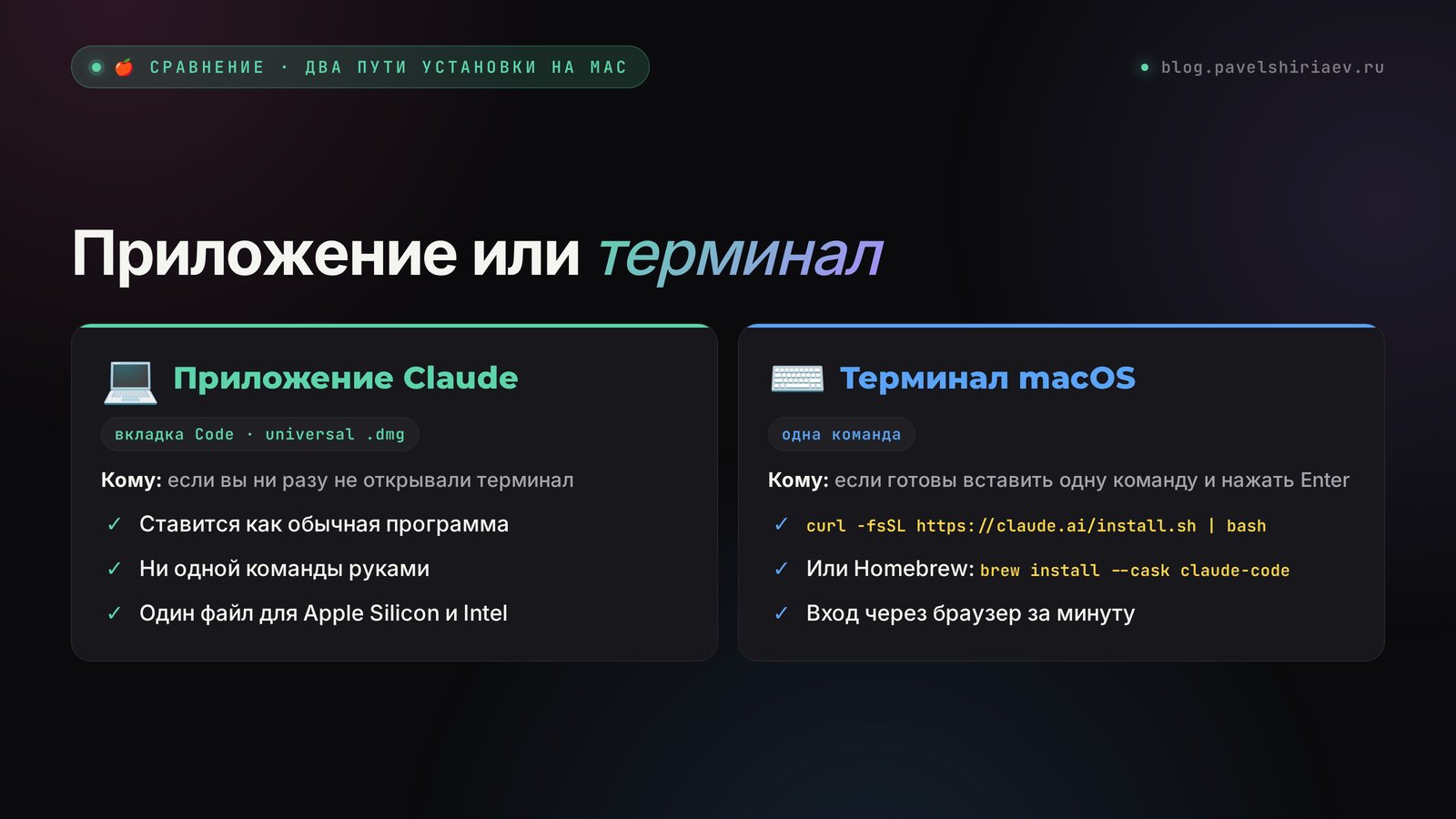
На Mac установка проще, чем на Windows: Терминал уже встроен в систему, нужная оболочка тоже, ничего дополнительно ставить не надо. Вариантов три, и два из них подходят новичку.
| Вариант | Что делаете | Кому подходит | Обновления |
|---|---|---|---|
| Приложение Claude, вкладка Code | Скачать .dmg, перетащить в «Программы», войти | Тем, кто ни разу не открывал Терминал | Приложение обновляется само |
| Команда в Терминале | Вставить одну строку и нажать Enter | Тем, кто хочет запускать claude из любой папки | Сами, в фоне |
| Homebrew | Одна команда brew | Тем, у кого Homebrew уже стоит | Вручную: brew upgrade |
Мой совет такой. Если слово «Терминал» вызывает лёгкую панику, начните с приложения: Claude Code уже внутри, папка выбирается мышкой, изменения видно наглядно. Когда освоитесь, поставьте и терминальную версию. Совмещать их можно спокойно: настройки и память проектов общие, они лежат в одной папке ~/.claude в вашем профиле.
Что проверить до установки
Пять минут на проверку экономят час на поиск ошибок. Пройдитесь по списку честно.
macOS 13 Ventura или новее
Откройте меню с яблоком в левом верхнем углу и выберите «Об этом Mac». В окне будет название системы и номер версии. Подходит 13 Ventura, 14 Sonoma, 15 Sequoia и всё, что вышло позже. На macOS 12 Monterey и старше Claude Code не запустится. Установщик закончит работу, но программа упадёт с ошибкой dyld. Homebrew тут не спасёт, он качает тот же файл.
Процессор и память
Подходят оба типа Mac: на чипах Apple (M1, M2, M3, M4 и новее) и старые на Intel. Приложение Claude для Mac собрано как универсальное, одна загрузка работает на любом. Памяти нужно от 4 ГБ, это есть в любом Mac последних лет. Мощность не важна: Claude Code думает на серверах Anthropic, ваш компьютер только хранит файлы и показывает результат.
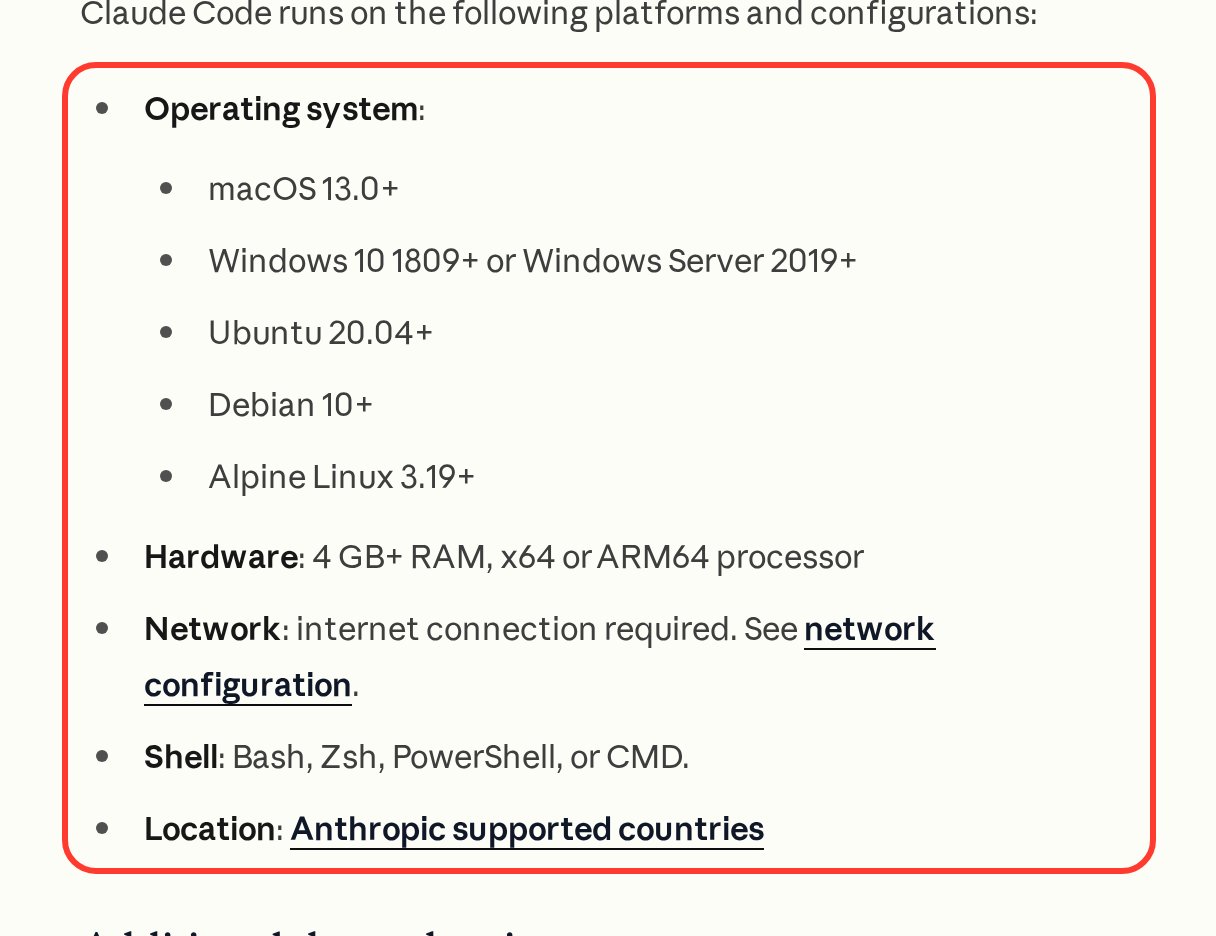
Вот официальные системные требования из документации Anthropic. Рамкой выделен нужный блок: macOS 13.0 и новее, 4 ГБ памяти, процессор x64 или ARM64, оболочка Zsh или Bash. Zsh – стандартная оболочка Терминала на Mac с 2019 года, так что этот пункт у вас уже выполнен.
Платная подписка Claude
На бесплатном тарифе Claude Code нет. Нужен Pro, Max или Ultra. Цены я сверил на официальной странице тарифов в день публикации.
| Тариф | Цена (claude.com/pricing, 15.11.2026) | Claude Code | Кому |
|---|---|---|---|
| Free | 0 | нет | Попробовать обычный чат |
| Pro | 20 долларов в месяц (≈1 640 ₽ по курсу ЦБ на 15.11.2026), при оплате за год 17 долларов в месяц (≈1 400 ₽) | да | Старт: пара задач в день |
| Max | 100 долларов в месяц (≈8 220 ₽ по курсу ЦБ на 15.11.2026) | да | Работа каждый день по несколько часов |
| Ultra | 200 долларов в месяц (≈16 430 ₽ по курсу ЦБ на 15.11.2026) | да | Много длинных задач параллельно |
Для начала хватает Pro. Если лимит заканчивается к обеду, тариф меняется в настройках аккаунта за пару кликов. Чем тарифы отличаются по лимитам, подробно разобрано в статье про тарифы Claude, а как оплатить российской картой – в статье про оплату Claude из России.
Аккаунт на claude.ai
Зарегистрироваться можно на claude.ai. Читателям из России: регистрируйтесь на нероссийскую почту, Gmail или Apple iCloud. Почты Яндекса, Mail.ru и Rambler не проходят. Если такой почты нет, заведите новую сразу с включённым VPN, чтобы аккаунт не связался с Россией.
Папка для первого проекта
В Finder откройте «Документы» и создайте папку claude-start. Положите туда текстовый файл с описанием вашей услуги: что делаете, для кого, сколько стоит, как записаться. Claude Code видит только ту папку, которую вы ему открыли, поэтому первые опыты удобно ставить там, где ничего не жалко.
Способ 1. Приложение Claude и вкладка Code
Этот путь я советую всем, кто хочет пользоваться Claude Code как обычной программой. Терминал не понадобится совсем: приложение уже содержит Claude Code внутри.
Скачайте приложение
Включите VPN, если вы в России. Откройте claude.com/download и нажмите кнопку загрузки для macOS. Скачается файл с расширением .dmg. Выбирать версию под процессор не нужно: она одна для чипов Apple и для Intel.
Перетащите в «Программы»
Откройте скачанный файл двойным щелчком. Появится окно с иконкой Claude и папкой «Программы». Перетащите иконку на папку, дождитесь копирования и закройте окно. Если macOS спросит, точно ли открыть программу из интернета, нажмите «Открыть»: приложение подписано Anthropic.
Войдите в аккаунт
Запустите Claude из «Программ» или через Spotlight: Cmd + пробел, наберите Claude, Enter. Войдите в аккаунт. Откроется браузер, там подтвердите вход, и приложение подхватит его само.
Откройте вкладку Code и папку
В левой панели сверху есть вкладка Code. Под полем ввода – строка управления. Первая кнопка выбирает среду: возьмите верхний пункт в группе Local, это ваш Mac. Рядом кнопка выбора папки: нажмите Open folder и укажите claude-start из пункта 5. Модель справа можно оставить ту, что стоит по умолчанию.
Если вместо работы приложение предлагает оформить подписку, вы вошли в аккаунт на бесплатном тарифе. Ошибка 403 – проверьте VPN и что подписка оформлена на ту же почту, под которой вы вошли. Всё остальное во вкладке Code одинаково на Mac и Windows: режимы, память проекта, кнопки. Их я разобрал по шагам в статье как пользоваться Claude Code.
Способ 2. Одна команда в Терминале
Терминальная версия нужна, если хотите вызывать Claude Code командой claude из любой папки, работать в редакторе вроде VS Code или Cursor, запускать несколько проектов сразу. Звучит страшнее, чем есть: вы вставите одну строку. Пароль администратора Mac не спросит, программа ставится в вашу домашнюю папку.
Откройте Терминал
Нажмите Cmd + пробел, наберите «Терминал» (или Terminal), нажмите Enter. Откроется окно со строкой вида имя@MacBook ~ %. Значок % в конце означает, что работает Zsh, как и должно быть.
Вставьте команду установки
Включите VPN, если вы в России. Скопируйте строку кнопкой справа, вставьте в Терминал через Cmd + V и нажмите Enter.
curl -fsSL https://claude.ai/install.sh | bash
Установщик скачает программу и положит её в папку ~/.local/bin. Через минуту-две появится сообщение об успешной установке. Иногда под ним идёт блок Setup notes: это подсказки, что донастроить. Чаще всего там строка про PATH, её разбираем в разделе про ошибки.
Откройте новое окно Терминала
Старое окно не знает, что появилась новая программа. Нажмите Cmd + N или закройте Терминал и откройте снова. Этот шаг пропускают чаще всего, а потом решают, что установка не удалась.
Проверьте версию
Выполните команду:
claude --version
Рабочая установка отвечает номером версии и словами Claude Code в скобках. Так выглядит ответ на нашем рабочем сервере в день написания статьи. Сервер работает на Linux, на Mac ответ выглядит точно так же, меняется только номер версии.

Запустите и войдите
Перейдите в рабочую папку и запустите Claude Code двумя командами:
cd ~/Documents/claude-start
claude
При первом запуске Claude Code предложит выбрать оформление и войти. Выберите вход через подписку Claude, откроется браузер, подтвердите вход. Затем он спросит, доверяете ли вы этой папке: ответьте да. Вход сохраняется, повторять его не придётся. Выйти из Claude Code можно командой /exit или дважды нажав Ctrl + C.
Homebrew: кому он удобнее
Homebrew – менеджер программ для Mac, через него многие ставят всё подряд одной командой. Если он у вас уже есть (проверка: brew --version отвечает номером), Claude Code можно поставить так:
brew install --cask claude-code
У этого пути две особенности. Первая: Homebrew ставит стабильную ветку, которая отстаёт от свежей примерно на неделю и пропускает версии с крупными ошибками. Для кого-то это плюс. Вторая: сам Claude Code в этом случае не обновляется, раз в неделю-две запускайте brew upgrade claude-code. Если Homebrew пишет, что пакета claude-code не существует, у вас устарел его список: выполните brew update и повторите установку.
Ставить Homebrew ради одного Claude Code не нужно. Команда из прошлого раздела проще и обновляется сама. И не держите два способа сразу: если поставили через curl, через brew не дублируйте, иначе Терминал начнёт путать версии.
Первый проект: страница услуги за 20 минут
Установить – полдела. Чтобы понять, зачем вам Claude Code, дайте ему задачу из своей работы. Для первого раза отлично подходит одностраничный сайт услуги: результат видно сразу, его можно открыть в браузере и показать клиенту.
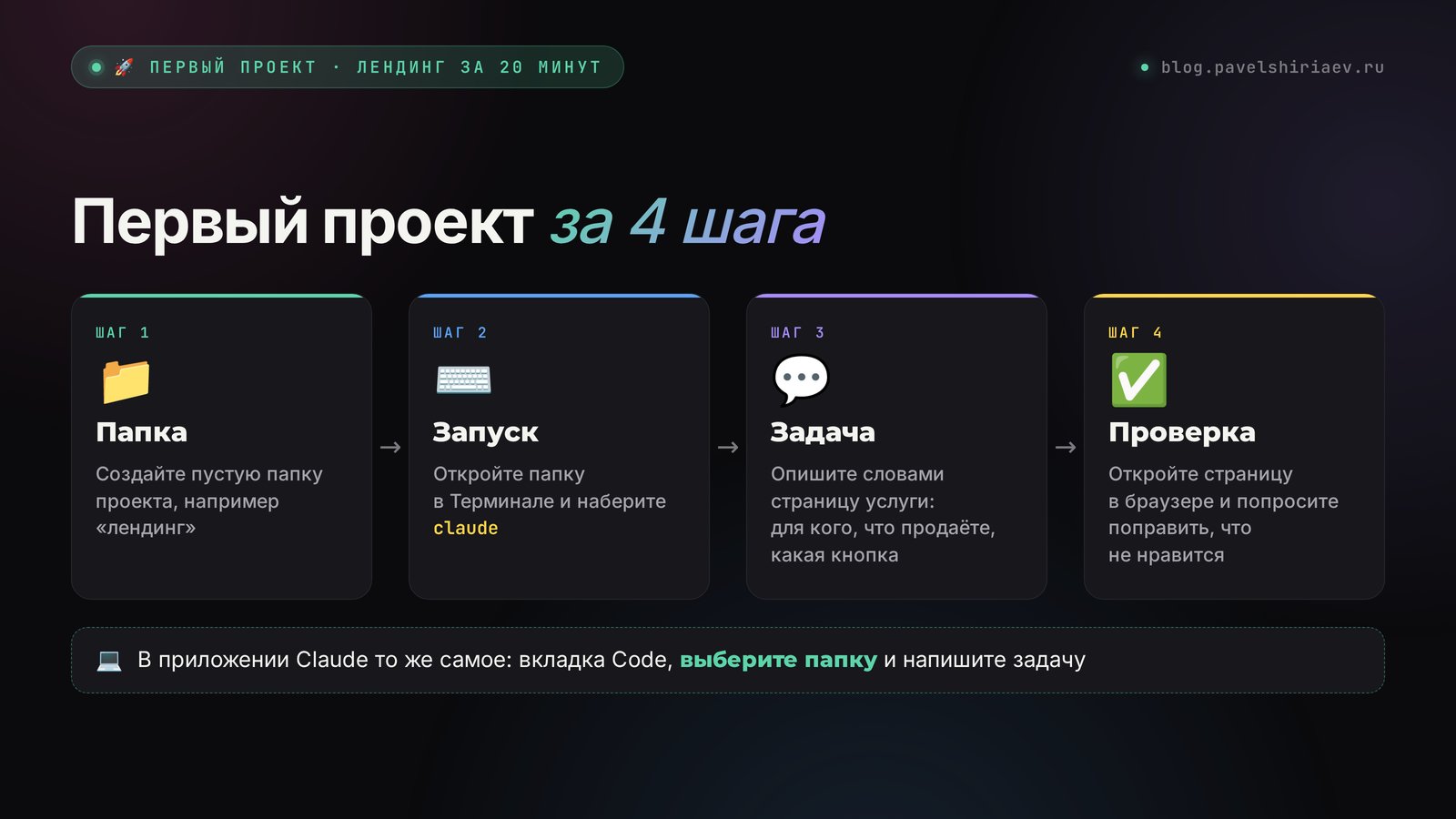
Опишите услугу в файле
В папке claude-start создайте файл услуга.txt в «Текстовом редакторе» (Формат → Конвертировать в простой текст). Напишите 3–5 строк: кто вы, что делаете, кому помогаете, цены, куда записываться. Те же строки можно вставить прямо в сообщение Claude, файл тогда не нужен.
Дайте задачу
Откройте папку во вкладке Code или запустите claude в Терминале из этой папки. Вставьте фразу:
Прочитай файл услуга.txt. Сделай в этой папке одностраничный сайт index.html для этой услуги: заголовок, кому подходит, цены, кнопка записи. Всё в одном файле, без внешних библиотек. В конце коротко напиши, что создал.
Claude спросит разрешения создать файл. Разрешите. В приложении рядом с файлом появится счётчик со знаком плюс – столько строк он написал. Нажмите на него, если хотите посмотреть код.
Я прогнал эту фразу в Claude Code версии 2.1.289 с моделью по умолчанию. В папке лежал файл с тремя строками о вымышленном психологе: онлайн-консультации по тревоге и выгоранию, сессия 4 000 ₽, пакет из 5 сессий 18 000 ₽, запись в Telegram. Через минуту в папке появился index.html на 7 КБ, и Claude коротко отчитался: страница адаптирована под телефон, в ней четыре блока – заголовок с кнопкой записи, три карточки «кому подходит», цены и подвал. Сам посчитал, что в пакете сессия выходит по 3 600 ₽, и честно предупредил, что эту цифру и тексты карточек придумал сам, потому что в файле их не было. Опыт и образование специалиста писать не стал: их в описании не было.
Откройте результат
В Finder дважды щёлкните по index.html, он откроется в Safari. Или попросите Claude: «открой index.html в браузере» – на Mac он сделает это командой open.
Правьте словами
Дальше разговаривайте, как с дизайнером. Каждая правка – одно сообщение.
Сделай цвета спокойнее, в бежево-зелёной гамме.
Добавь блок «Как проходит консультация» из трёх шагов.
Перепиши заголовок короче и понятнее, предложи 3 варианта.
Проверь, как страница выглядит на телефоне, и поправь отступы.
Обратите внимание на отчёт из проверки выше: Claude сам сказал, что часть текста придумал. Так он делает обычно, но читать готовые тексты всё равно нужно вам. Цены, обещания и факты о себе сверяйте до того, как показывать страницу людям.
Когда страница понравится, её можно выложить в интернет. Как собрать сайт посложнее и опубликовать его, разобрано в статье про сайт с Claude Code за вечер. А когда задач станет много, пригодятся субагенты в Claude Code: отдельные помощники под отдельные задачи.
Ошибки на Mac и что делать
Большинство проблем при установке на Mac сводятся к пяти сообщениям. Найдите своё в таблице.
| Что пишет Mac | Причина | Что делать |
|---|---|---|
zsh: command not found: claude | Терминал не знает про папку ~/.local/bin | Открыть новое окно. Не помогло – две команды ниже |
zsh: permission denied: ~/.zshrc | Файл настроек Терминала закрыт для записи | chmod u+w ~/.zshrc, затем снова две команды про PATH |
dyld: Symbol not found или Abort trap: 6 | macOS старше 13 Ventura | Обновить macOS. Если Mac не обновляется – пользоваться Claude в браузере |
curl: (22) ... error: 403 или App unavailable in region | Запрос идёт из страны, где Claude не работает | Включить VPN с локацией ЕС или США и повторить |
Cask 'claude-code' is unavailable | У Homebrew устарел список пакетов | brew update, затем установка заново |
Самая частая ошибка – первая. Установщик положил программу на место, но не прописал её в список папок, где Терминал ищет команды. Исправляется один раз и навсегда двумя строками. Первая сохраняет настройку для всех новых окон, вторая применяет её в текущем:
echo 'export PATH="$HOME/.local/bin:$PATH"' >> ~/.zshrc
source ~/.zshrc
После этого снова выполните claude --version. Если вы работаете в Терминале внутри VS Code или Cursor, полностью закройте редактор и откройте заново: он берёт настройки при запуске.
Если ошибка не из таблицы, выполните claude doctor. Команда сама проверит установку и подскажет, что не так. А если Claude Code установился, но перестал отвечать уже в работе, загляните в статью что делать, когда Claude не работает.
Не ставьте Claude Code командой sudo и не давайте ему пароль администратора. Установщику права администратора не нужны. С sudo файлы окажутся чужими для вашего пользователя, и обновления начнут падать с ошибкой прав.
Обновление и удаление
Версия из Терминала обновляется сама в фоне. Чтобы получить свежую прямо сейчас, выполните claude update. Если обновлять нечего, он ответит, что у вас последняя версия. Версию через Homebrew обновляйте командой brew upgrade claude-code. Приложение Claude обновляется само и предлагает перезапуск.
Удалить терминальную версию можно двумя командами:
rm -f ~/.local/bin/claude
rm -rf ~/.local/share/claude
Через Homebrew: brew uninstall --cask claude-code. Приложение удаляется как любое другое: перетащите его из «Программ» в Корзину. Настройки, память и история разговоров остаются в папке ~/.claude. Её удаляйте, только если уходите насовсем: вместе с ней пропадут все ваши настройки.
Из России: почта, VPN, оплата
Mac тут ничем не отличается от любого другого компьютера. Три правила, на которых спотыкаются чаще всего.
VPN до запуска. Включайте его до установки, до входа в аккаунт и на время работы. Claude Code постоянно общается с серверами Anthropic, и если VPN отвалится посреди задачи, работа прервётся. Нужна локация в стране, где Claude официально работает, полный список есть на странице поддерживаемых стран.
Почта и номер. Регистрация на Gmail или iCloud, номер телефона не российский. Подробности, где взять номер и как не попасть под блокировку, собраны в статье про доступ к Claude из России. Если аккаунт уже заблокировали, вот что можно сделать.
Оплата. Российские карты Anthropic не принимает. Рабочие способы с их плюсами и рисками есть в статье про оплату Claude из России.
Хотите разобраться с Claude глубже, от первого чата до своих агентов? Я собрал путь по шагам в материале про обучение Claude.
Весь путь за минуту
Проверили систему: macOS 13 Ventura или новее, любой Mac на Apple или Intel. Оформили подписку Pro за 20 долларов в месяц. Включили VPN, если вы в России. Выбрали путь: приложение Claude с вкладкой Code или одна команда в Терминале. Открыли новое окно, проверили версию, вошли через браузер, доверили папку. Дали первую задачу и получили страницу услуги. Ниже вся инструкция одним списком, скопируйте её себе.
Памятка: Claude Code на Mac
1. Проверить: меню  → «Об этом Mac» → macOS 13 Ventura или новее.
2. Подписка Claude Pro, Max или Ultra (на Free Claude Code нет).
3. Из России: включить VPN (ЕС/США), почта Gmail или iCloud.
4. Без Терминала: claude.com/download → .dmg → в «Программы» → войти → вкладка Code → Open folder.
5. Через Терминал: Cmd + пробел → Терминал → curl -fsSL https://claude.ai/install.sh | bash
6. Новое окно (Cmd + N) → claude --version (должна быть версия).
7. cd ~/Documents/claude-start → claude → войти через браузер → доверить папку.
8. command not found: claude → echo 'export PATH="$HOME/.local/bin:$PATH"' >> ~/.zshrc и source ~/.zshrc
9. Что-то странно → claude doctor. Обновить → claude update.
10. Первая задача: «Прочитай услуга.txt и сделай одностраничный сайт index.html».
Источники
- Claude Code: Advanced setup – системные требования и установка (документация Anthropic), проверено 15.11.2026
- Claude Code: Troubleshoot installation and login (документация Anthropic), проверено 15.11.2026
- Claude Code: Get started with the desktop app (документация Anthropic), проверено 15.11.2026
- Тарифы Claude (официальная страница), проверено 15.11.2026
- Anthropic: список поддерживаемых стран, проверено 15.11.2026
- Банк России: официальные курсы валют, курс на 15.11.2026
Часто задаваемые вопросы
Можно ли пользоваться Claude Code на Mac бесплатно?
Нет. Claude Code входит только в платные тарифы: Pro за 20 долларов в месяц, Max за 100 и Ultra за 200 долларов. На бесплатном тарифе вкладка Code предложит оформить подписку, а терминальная версия не даст войти.
Какая версия macOS нужна для Claude Code?
macOS 13 Ventura или новее. Проверить можно в меню с яблоком, пункт «Об этом Mac». На macOS 12 и старше программа падает с ошибкой dyld, и Homebrew это не исправит: он качает тот же файл.
Работает ли Claude Code на Mac с процессором Intel?
Работает. Терминальная версия поддерживает и чипы Apple, и Intel, а приложение Claude для Mac собрано как универсальное: одна загрузка подходит для любого Mac с macOS 13 и новее.
Что выбрать новичку: приложение Claude или Терминал?
Новичку удобнее приложение Claude с вкладкой Code: папка выбирается мышкой, изменения видно наглядно. Терминальная версия нужна, чтобы запускать claude из любой папки или работать в редакторе вроде VS Code. Оба способа можно совмещать, настройки у них общие.
Почему после установки пишет command not found: claude?
Терминал не видит папку ~/.local/bin, куда установилась программа. Откройте новое окно Терминала. Если не помогло, добавьте папку в PATH двумя командами: echo 'export PATH="$HOME/.local/bin:$PATH"' >> ~/.zshrc и source ~/.zshrc.
Нужен ли Homebrew или Node.js, чтобы поставить Claude Code?
Не нужен. Официальная команда curl -fsSL https://claude.ai/install.sh | bash ставит готовую программу без Node.js и Homebrew. Homebrew удобен, только если он у вас уже стоит, но тогда обновлять Claude Code придётся вручную командой brew upgrade.