Проекты в ChatGPT: рабочие папки с памятью
Проекты в ChatGPT собирают в одном месте чаты, файлы и общую инструкцию по одной задаче. Вы один раз объясняете, кто вы, для кого пишете и как отвечать, загружаете материалы – и каждый новый чат в проекте уже это знает. Показываю, как создать проект, что написать в инструкции, какие файлы загрузить, как настроить память и поделиться проектом с коллегой.
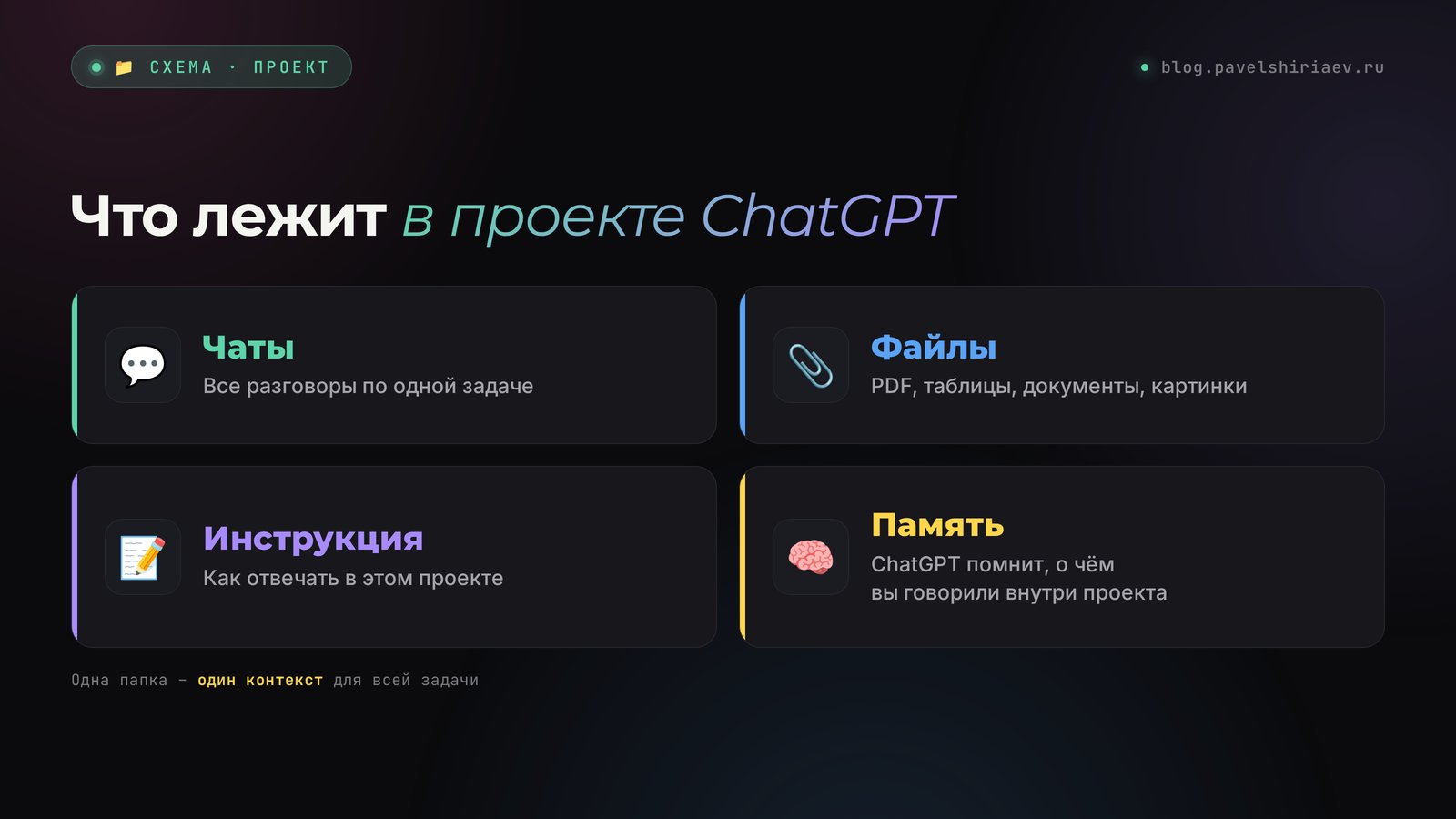
Проекты в ChatGPT – это папки, где вместе лежат чаты, файлы и общая инструкция. Нажмите «Новый проект» в левом меню, дайте имя, загрузите материалы и пропишите в настройках, как отвечать. Все чаты внутри проекта видят эти файлы и инструкцию. Проекты есть на всех тарифах, включая бесплатный.
ChatGPT из России напрямую не открывается: нужен VPN с локацией в стране, где сервис официально работает, например в ЕС или США. Конкретные VPN-сервисы я рекомендовать не могу. Регистрацию и первые шаги я разобрал в статье как пользоваться ChatGPT из России, оплату подписки – в отдельной инструкции по оплате.
Что внутри
Что такое проекты в ChatGPT и чем они отличаются от обычного чата
Обычный чат в ChatGPT живёт сам по себе. Открыли новый – и снова объясняете, чем занимаетесь, кто ваши клиенты, каким тоном писать, снова прикладываете прайс и описание услуги. Через неделю таких чатов уже двадцать, и найти нужный разговор про тот самый оффер получается только поиском.
Проект решает это одной папкой. Внутри лежат три вещи: чаты по задаче, файлы с материалами и инструкция, которая действует на все чаты этого проекта. Плюс у проекта своя память: ChatGPT может опираться на прошлые разговоры внутри папки и не тащить туда всё остальное.
| Инструмент | Что хранит | Когда брать |
|---|---|---|
| Обычный чат | Один разговор | Разовый вопрос: перевести, посчитать, придумать название |
| Проект | Чаты, файлы, инструкцию и память по одной задаче | Задача, к которой вы возвращаетесь неделями: блог, запуск, клиент, учёба |
| Общая память ChatGPT | Факты о вас для всех чатов | То, что верно везде: имя, ниша, язык ответов |
| Свой GPT | Отдельный ассистент со своей инструкцией | Старый формат: OpenAI сворачивает GPTs, подробности – в статье про свой GPT |
Проекты работают в браузере, в приложении на компьютере и на телефоне. Начали разбирать договор за ноутбуком – продолжили в метро с ChatGPT на телефоне, все файлы и чаты на месте.
Как создать проект в ChatGPT: пошагово
На всё уйдёт пять минут. Интерфейс на русском, если в настройках стоит русский язык; в скобках даю английские названия кнопок, если у вас интерфейс на английском.
Нажмите «Новый проект» в левом меню
Откройте chatgpt.com или приложение. В боковой панели слева найдите раздел «Проекты» и кнопку «Новый проект» (New project). На телефоне боковая панель открывается свайпом вправо или кнопкой с двумя полосками в левом верхнем углу.
Дайте имя, иконку и цвет
Имя пишите по задаче, а не по дате: «Блог и соцсети», «Запуск марафона в декабре», «Клиент Ольга, коучинг». Иконка и цвет помогают находить папку взглядом, когда проектов станет десять.
Загрузите файлы
Внутри проекта есть область источников. Туда можно перетащить PDF, таблицы, документы, картинки или вставить текст. Что именно загружать, разберу ниже в разделе про файлы.
Пропишите инструкцию проекта
Нажмите три точки (•••) рядом с названием проекта и выберите «Настройки проекта» (Project settings). Вставьте инструкцию: кто вы, для кого работаете, как отвечать. Готовые шаблоны – в следующем разделе.
Начните первый чат внутри проекта
Пишите в поле ввода на странице проекта. Такой чат сразу попадает в папку и видит файлы с инструкцией. Проверьте с первого сообщения: попросите «Кратко перескажи, что ты знаешь обо мне и моих материалах». Если ответ мимо, поправьте инструкцию.
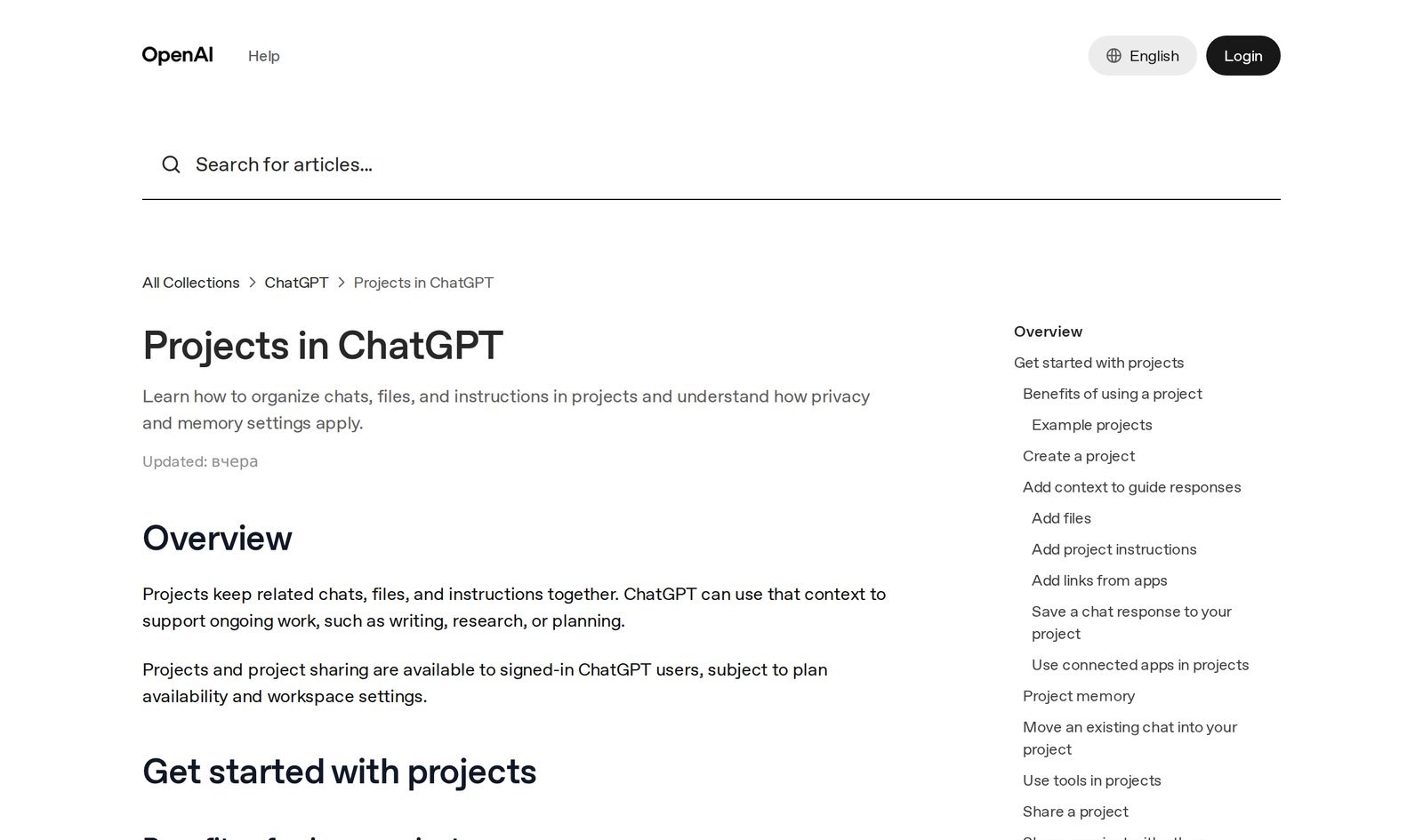
Я открыл официальную справку OpenAI «Projects in ChatGPT» 18 ноября 2026 года, её обновили накануне. Там подтверждено: проекты и общий доступ к ним есть на тарифах Free, Go, Plus, Pro, Business, Enterprise и Edu, в вебе и в мобильных приложениях. Инструкция проекта действует только внутри проекта и перекрывает ваши общие пользовательские инструкции. Чаты, созданные в GPT, перенести в проект нельзя. Удаление проекта стирает его чаты, инструкцию и файлы без возможности вернуть.
Что написать в инструкции проекта
Инструкция – главная часть проекта. Без неё проект остаётся просто папкой с чатами. С ней ChatGPT с первого сообщения пишет вашим голосом и держит в голове вашу аудиторию.
Хорошая инструкция отвечает на четыре вопроса: кто вы, для кого вы работаете, что от ChatGPT нужно в этом проекте и как оформлять ответ. Пятый пункт – что делать, если данных не хватает. Его часто пропускают, и тогда нейросеть додумывает факты сама.
Вот шаблон для проекта про контент. Скопируйте и замените текст в квадратных скобках:
Ты помогаешь мне вести блог и соцсети.
Кто я: [психолог / коуч / репетитор], работаю с [кем], главный продукт – [услуга и цена].
Мои клиенты: [кто они, чего хотят, чего боятся].
Как писать: на «вы», простыми словами, короткими абзацами, без канцелярита и восклицаний.
Опирайся на файлы проекта: там мои прошлые посты, описание услуги и отзывы клиентов.
Если не хватает фактов – задай вопрос, ничего не придумывай.
Формат ответа: сначала сам текст, потом три варианта первой фразы.
А это шаблон для проекта про работу с конкретным клиентом или группой:
В этом проекте мы работаем с клиентом [имя / компания].
Задача клиента: [что он хочет получить и к какому сроку].
В файлах: договор, бриф, переписка и материалы от клиента.
Что ты делаешь: готовишь письма, планы встреч, итоги созвонов и задания.
Пиши вежливо и по делу, без лишних обещаний.
Сроки и суммы бери только из договора. Если их там нет – так и скажи.
Держите инструкцию короткой: 6–12 строк. Всё длинное – описание услуги, отзывы, примеры текстов – кладите файлами. Инструкция говорит, как работать, файлы дают материал.
Какие файлы загружать в проект и сколько можно
В проект можно загрузить PDF, таблицы, текстовые документы и картинки или просто вставить текст. Ещё в личном проекте можно добавить ссылки на файлы и папки Google Drive и каналы Slack: ChatGPT будет брать оттуда контекст. Ответ ChatGPT, который получился удачным, можно сохранить в источники проекта: меню у сообщения → «Добавить в источники проекта» (Add to project sources).
Что полезно положить в первый же день:
- описание ваших услуг и цены;
- 5–10 ваших лучших постов или писем – по ним ChatGPT поймёт стиль;
- отзывы клиентов и короткие истории результатов;
- частые вопросы клиентов и ваши ответы на них;
- бриф, договор или техническое задание, если проект про клиента.
Сколько файлов помещается, зависит от тарифа. На ноябрь 2026 года называют такие лимиты: на бесплатном тарифе до 5 файлов в проекте, на Go и Plus до 25, на Pro и рабочих тарифах до 40, за один раз загружается до 10 файлов. OpenAI меняет лимиты без анонсов, поэтому если файл не встаёт, ChatGPT покажет точное сообщение. Обход простой: склейте несколько коротких документов в один PDF или одну таблицу.
Личное и чужое лучше не загружать: паспортные данные, номера карт, медицинские сведения клиентов. Обезличьте документ перед загрузкой – замените имена на «Клиент 1», уберите телефоны.
Память проекта: «по умолчанию» или «только проект»
Проект опирается на свои чаты и файлы в следующих разговорах: открыли новый чат в той же папке – ChatGPT помнит, о чём договорились вчера.
У памяти проекта два режима. Его выбирают при создании проекта, через значок шестерёнки:
- По умолчанию – проект видит свои чаты и вашу общую память ChatGPT. Удобно для личных задач, где общие факты о вас помогают.
- Только проект (project-only) – ChatGPT берёт контекст только из чатов этой папки, а сохранённые воспоминания из других разговоров на проект не влияют. Подходит для клиентских проектов: детали одного клиента не всплывут в работе с другим.
В общих проектах, которыми вы поделились с другими людьми, память всегда работает в режиме «только проект». Это защита: ваши личные воспоминания не утекают к коллегам.
Если вы параллельно пользуетесь Claude, там похожий механизм устроен иначе – сравнение я разобрал в статье про память и Проекты в Claude.
Как перенести старые чаты в проект
Старые разговоры терять не нужно. Перетащите чат из истории слева на нужный проект или откройте меню чата (три точки) и выберите «Переместить в проект» (Move to project). После переноса чат получает инструкцию и файлы проекта.
Вернуть чат обратно в общую историю можно через то же меню: «Убрать из проекта» (Remove from project). Ограничение одно: чаты, созданные внутри GPT, перенести нельзя. Для них начните новый чат в проекте и вставьте туда главное из старого разговора.
Как поделиться проектом с командой
Проектом можно поделиться с помощником, коллегой или подрядчиком. ChatGPT в общем проекте опирается на всё, что там лежит: чаты, файлы и инструкцию. Ваш ассистент открывает папку и продолжает с того места, где остановились вы.
Права бывают двух видов. Доступ «чат» позволяет видеть чаты, файлы и инструкцию и общаться внутри проекта. Доступ «редактирование» даёт ещё менять инструкцию, загружать и удалять файлы и приглашать других людей. Число участников зависит от тарифа: по данным OpenAI, на бесплатном тарифе до 5 человек, на Go и Plus до 10, на Pro до 100.
Если нужно показать только один разговор, делиться всей папкой не обязательно. Кнопка «Поделиться» внутри чата создаёт ссылку именно на этот чат: человек не увидит остальные разговоры, файлы и инструкцию проекта.
Про обучение моделей. Для личных аккаунтов данные общего проекта идут на улучшение моделей, только если у владельца и у каждого участника включена настройка «Улучшать модель для всех». Хотите исключить это – выключите настройку в разделе «Управление данными» и попросите участников сделать то же.
5 проектов, с которых стоит начать
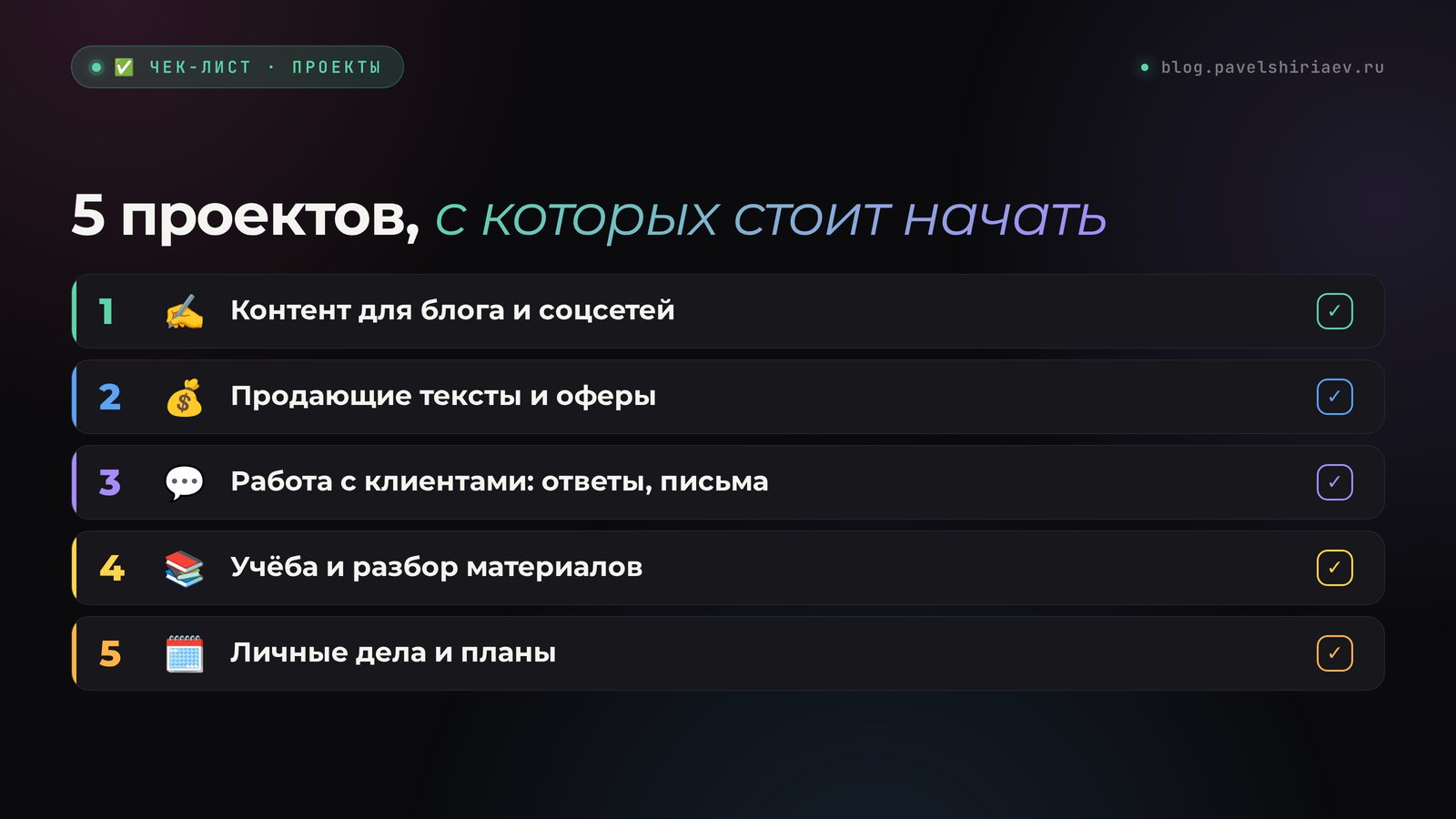
Если вы продаёте услуги, курсы или консультации, вот пять папок, которые окупаются в первую же неделю. Названия и состав – готовые, берите как есть.
| Проект | Что загрузить | Что поручать |
|---|---|---|
| Блог и соцсети | Лучшие посты, описание услуги, отзывы | Посты, рилс-сценарии, контент-план на неделю |
| Продающие тексты | Оффер, цены, частые возражения | Описание услуги, письма, тексты для рассылки и лендинга |
| Клиенты | Обезличенные брифы и договоры | Письма, итоги встреч, планы работы |
| Учёба | Конспекты, записи уроков, книги в PDF | Шпаргалки, вопросы для самопроверки, план внедрения |
| Личные дела | Список задач, бюджет, расписание | План недели, сравнение вариантов, напоминания о сроках |
Начните с одного – того, где больше всего повторяющейся работы. Обычно это блог: в проекте вы сразу пишете «пост про страх первой консультации» и получаете текст в своём тоне.
Внутри проекта работают те же инструменты, что и в обычных чатах: Canvas для документов, генерация картинок, голосовой режим и поиск в интернете. На платных тарифах добавляются режим агента и глубокое исследование. Не работают в проектах только учебный режим и расписание занятий.
Тарифы и цена: нужна ли подписка
Проекты доступны всем, кто вошёл в аккаунт ChatGPT, включая бесплатный тариф. Подписка нужна, когда упираетесь в лимиты: мало файлов в проекте, мало сообщений в день, хочется режима агента и глубокого исследования.
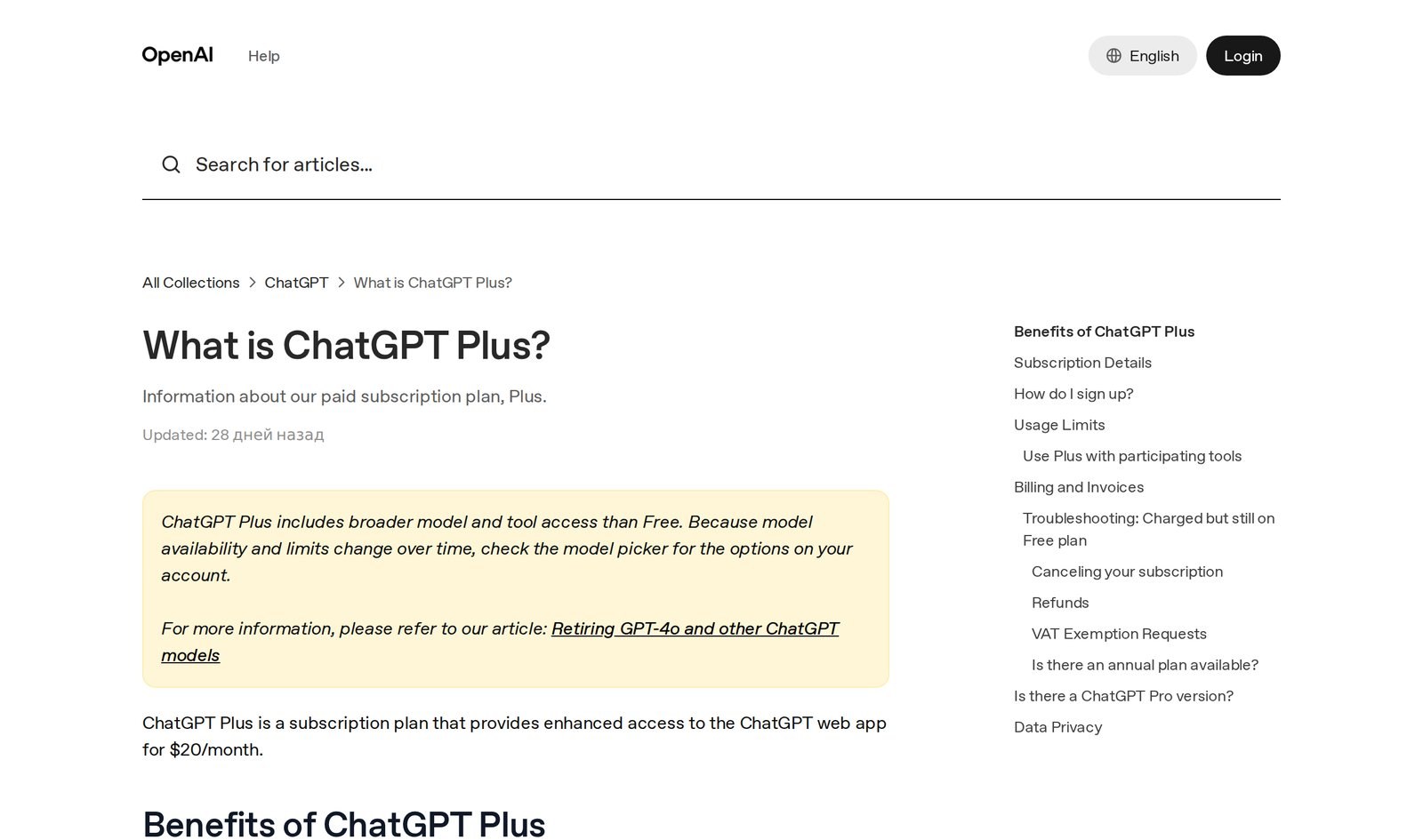
ChatGPT Plus стоит 20 долларов в месяц (≈1 650 ₽ по курсу ЦБ на 18.11.2026), цена проверена на странице справки OpenAI 18.11.2026. Тариф Pro дороже и нужен в основном тем, кто работает с ChatGPT весь день. Свежую модель и её отличия я разбирал в статье про GPT-6 в ChatGPT.
Российской картой Plus не оплатить. Рабочие способы – своя зарубежная карта или сервисы-посредники, все варианты по шагам собраны в статье как оплатить ChatGPT из России. Если вы ещё выбираете между нейросетями, посмотрите честное сравнение Claude и ChatGPT: в Claude тоже есть проекты, и для длинных текстов он многим нравится больше.
Если что-то пошло не так
| Проблема | Причина | Что делать |
|---|---|---|
| Нет кнопки «Новый проект» | Не выполнен вход или старая версия приложения | Войдите в аккаунт, обновите приложение, откройте chatgpt.com в браузере |
| ChatGPT игнорирует файлы | Вопрос задан в чате вне проекта или файл без текста (скан) | Начните чат на странице проекта, прямо попросите «опирайся на файл такой-то», сканы перегоните в текстовый PDF |
| Файл не загружается | Лимит файлов тарифа или слишком большой файл | Удалите лишнее из источников, склейте мелкие файлы в один |
| Нет пункта «Переместить в проект» | Чат создан в GPT | Начните новый чат в проекте и вставьте главное из старого |
| Ответы пишутся не вашим тоном | Размытая инструкция, нет примеров текстов | Добавьте в инструкцию «как писать» и загрузите 5–10 своих постов |
| Коллега не видит проект | Приглашение не принято или вход в другой аккаунт | Проверьте почту в приглашении, отправьте ссылку заново |
Если ChatGPT вообще не открывается или пишет, что сервис недоступен в вашей стране, проблема не в проекте. Смотрите разбор в статье ChatGPT без VPN в России.
И последнее про удаление. Удалить проект можно через три точки → «Удалить проект» (Delete project). Это навсегда: исчезнут чаты, инструкция и файлы, которые хранились только в проекте, а участники общего проекта потеряют доступ. Перед удалением скачайте нужные файлы из источников.
Всё за минуту
Проект в ChatGPT – это папка под одну задачу, где вместе лежат чаты, файлы и инструкция. Создаётся кнопкой «Новый проект» слева, работает на всех тарифах, в браузере и на телефоне. Главное – короткая инструкция из 6–12 строк и 5–10 файлов с вашими материалами. Для клиентских задач включайте память «только проект», делитесь папкой с помощником, а старые чаты перетаскивайте внутрь.
Памятка: проекты в ChatGPT
1. Левое меню → «Новый проект» → имя по задаче, иконка, цвет.
2. Шестерёнка → память «по умолчанию» (личное) или «только проект» (клиенты).
3. Загрузите 5–10 файлов: услуги и цены, лучшие тексты, отзывы, частые вопросы.
4. ••• → «Настройки проекта» → инструкция: кто вы, для кого, что делать, как оформлять.
5. Добавьте строку: «Не хватает фактов – спроси, ничего не придумывай».
6. Первый чат: «Кратко перескажи, что ты знаешь обо мне и моих материалах».
7. Старые чаты перетащите в проект или «Переместить в проект».
8. Удачные ответы сохраняйте: меню сообщения → «Добавить в источники проекта».
9. Помощнику – доступ «чат» или «редактирование» через «Поделиться».
10. Из России – VPN с локацией ЕС или США, оплата Plus – зарубежной картой.
Источники
- Projects in ChatGPT (справка OpenAI), проверено 18.11.2026
- Проекты в ChatGPT (справка OpenAI на русском), проверено 18.11.2026
- What is ChatGPT Plus? (справка OpenAI, цена подписки), проверено 18.11.2026
- Банк России: официальные курсы валют, курс на 18.11.2026
Часто задаваемые вопросы
Есть ли проекты в бесплатном ChatGPT?
Да. Проекты и общий доступ к ним есть на всех тарифах, включая бесплатный. На бесплатном тарифе меньше лимит файлов в проекте и участников в общем проекте.
Чем проект отличается от своего GPT?
Проект – это папка с чатами, файлами и инструкцией для вашей работы, им можно поделиться с коллегами. Свой GPT – отдельный ассистент, этот формат OpenAI сворачивает, и проект стал главной заменой для личных задач.
Помнит ли ChatGPT другие чаты внутри проекта?
Да, проект может опираться на свои чаты и файлы в новых разговорах. В режиме памяти «только проект» ChatGPT берёт контекст только из этой папки и не подтягивает воспоминания из остальных чатов.
Можно ли перенести старый чат в проект?
Да. Перетащите чат на проект в левом меню или выберите в меню чата «Переместить в проект». Нельзя перенести только чаты, созданные внутри GPT.
Работают ли проекты в приложении на телефоне?
Да, проекты есть в приложениях ChatGPT для iPhone и Android. Начатую на компьютере работу можно продолжить на телефоне, файлы и чаты синхронизируются.