Как включить память в Claude и чем она отличается от Проектов
Память в Claude включается одним переключателем в настройках и работает даже на бесплатном тарифе. Ниже – где этот переключатель, как посмотреть и поправить то, что Claude о вас запомнил, чем память отличается от Проектов и инструкций и почему иногда кажется, что она не работает.
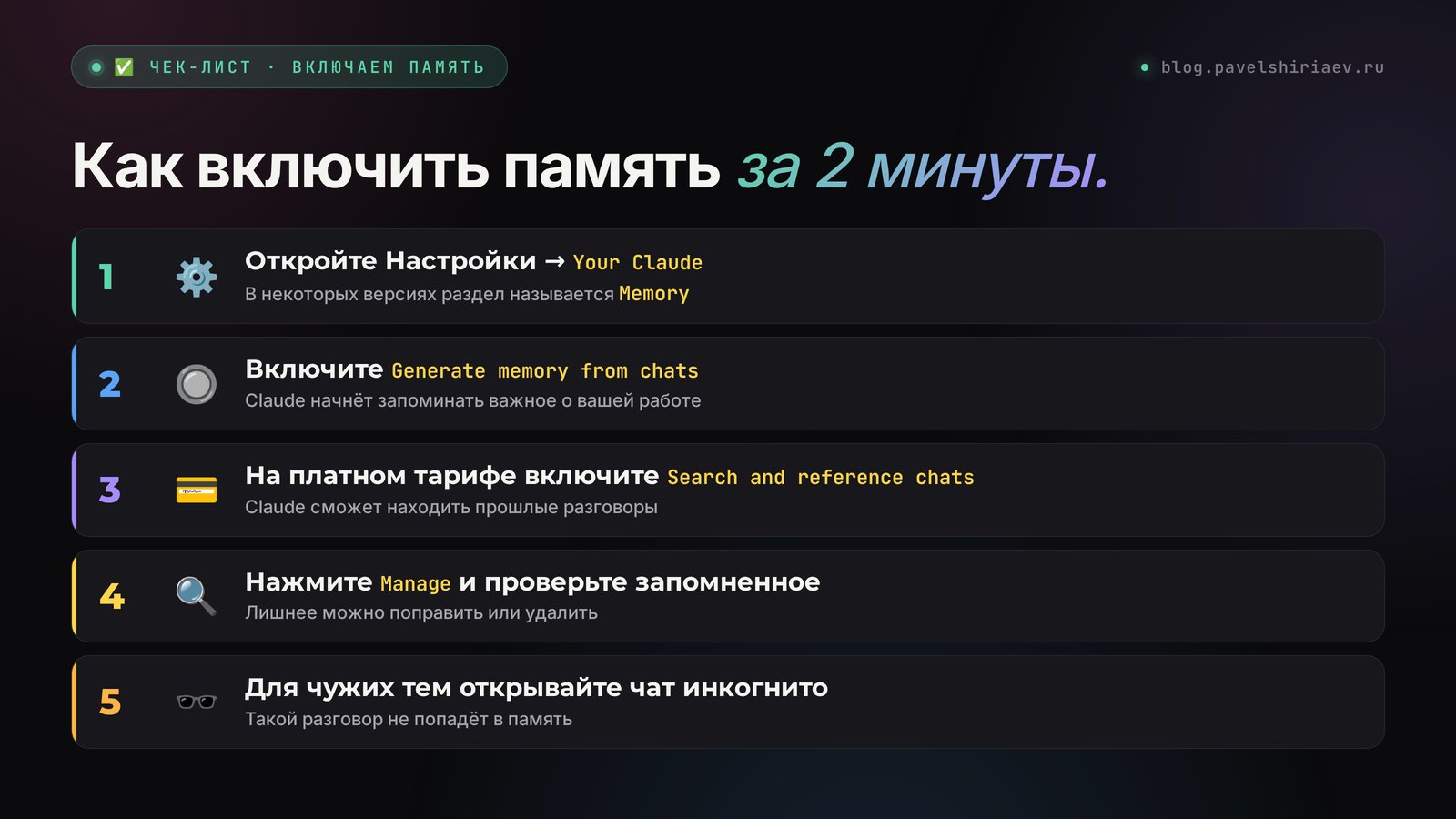
Память в Claude включается в настройках: Settings → Your Claude (в старом меню – Settings → Memory), переключатель Generate memory from chats. Она есть на всех тарифах, включая бесплатный. Поиск по прошлым чатам включается отдельно, переключателем Search and reference chats, и работает только на платных тарифах. У каждого проекта своя память.
Claude из России напрямую не открывается, для входа нужен VPN с локацией в стране, где сервис официально работает. Регистрацию, почту и оплату я разобрал в статье про доступ к Claude из России. Настройки памяти от страны не зависят: всё, что описано ниже, работает одинаково.
Что внутри
Что такое память в Claude
Без памяти каждый новый чат с Claude начинается с чистого листа. Вы снова объясняете, кто вы, чем занимаетесь, кто ваши клиенты и каким тоном писать. На третий раз это начинает раздражать, на десятый вы перестаёте давать контекст, и ответы становятся общими.
Память решает эту проблему. Claude по ходу разговора сохраняет важное о вашей работе в виде отдельных записей и в следующих чатах опирается на них. Записи не копятся в конце диалога одним пересказом: Claude пишет и обновляет их прямо во время разговора. Ещё можно сказать ему прямо: «Запомни это».
Что попадает в память, по справке Anthropic:
- ваша роль, проекты и профессиональный контекст;
- люди и места, которые встречаются в работе;
- как вам удобнее общаться и работать: длина ответов, тон, формат;
- технические предпочтения, если вы пишете код или работаете с таблицами;
- детали текущих дел и того, над чем вы сейчас работаете.
Память собирает в первую очередь рабочие темы. Если вы час обсуждали с Claude отпуск, в память это может и не попасть. Если час обсуждали новый тариф своей консультации, скорее всего попадёт.
Пример из жизни. Нутрициолог один раз рассказала Claude, что ведёт онлайн-консультации, продаёт программу питания на четыре недели и пишет посты для Telegram-канала. Через неделю она открывает новый чат и пишет: «Сделай пост про завтраки». Claude уже знает, для кого пост, какой продукт можно мягко упомянуть в конце и что пост нужен для Telegram. Объяснять заново ничего не нужно.
Как включить память: пошагово
На тарифах Free, Pro, Max и Ultra память включена по умолчанию в браузере, в приложении для компьютера и на телефоне. То есть у большинства она уже работает. Но если вы когда-то её выключали, заходили в старый аккаунт или просто хотите убедиться, пройдите четыре шага.
Откройте настройки
На claude.ai нажмите на своё имя или значок профиля в левом нижнем углу и выберите Settings (настройки). В приложении на компьютере путь тот же. На телефоне настройки открываются через меню профиля.
Найдите раздел Your Claude
В новом меню раздел называется Your Claude. Если у вас старое оформление настроек, ищите раздел Memory (память). Если интерфейс у вас на русском, ищите пункт «Память» в настройках.
Включите Generate memory from chats
Это и есть главный переключатель: «Создавать память из чатов». Включили – Claude начинает запоминать и использовать то, что узнаёт о вас. Рядом может быть переключатель Include sensitive topics in memory, про него ниже, в разделе о приватности.
Проверьте в новом чате
Расскажите Claude пару фактов о своей работе, закройте чат, откройте новый и спросите: «Что ты знаешь о моей работе?» Если он перечислит то, что вы говорили, память работает.
Вот как это место описано в официальной справке Anthropic. Рамкой выделен абзац про путь в настройках.
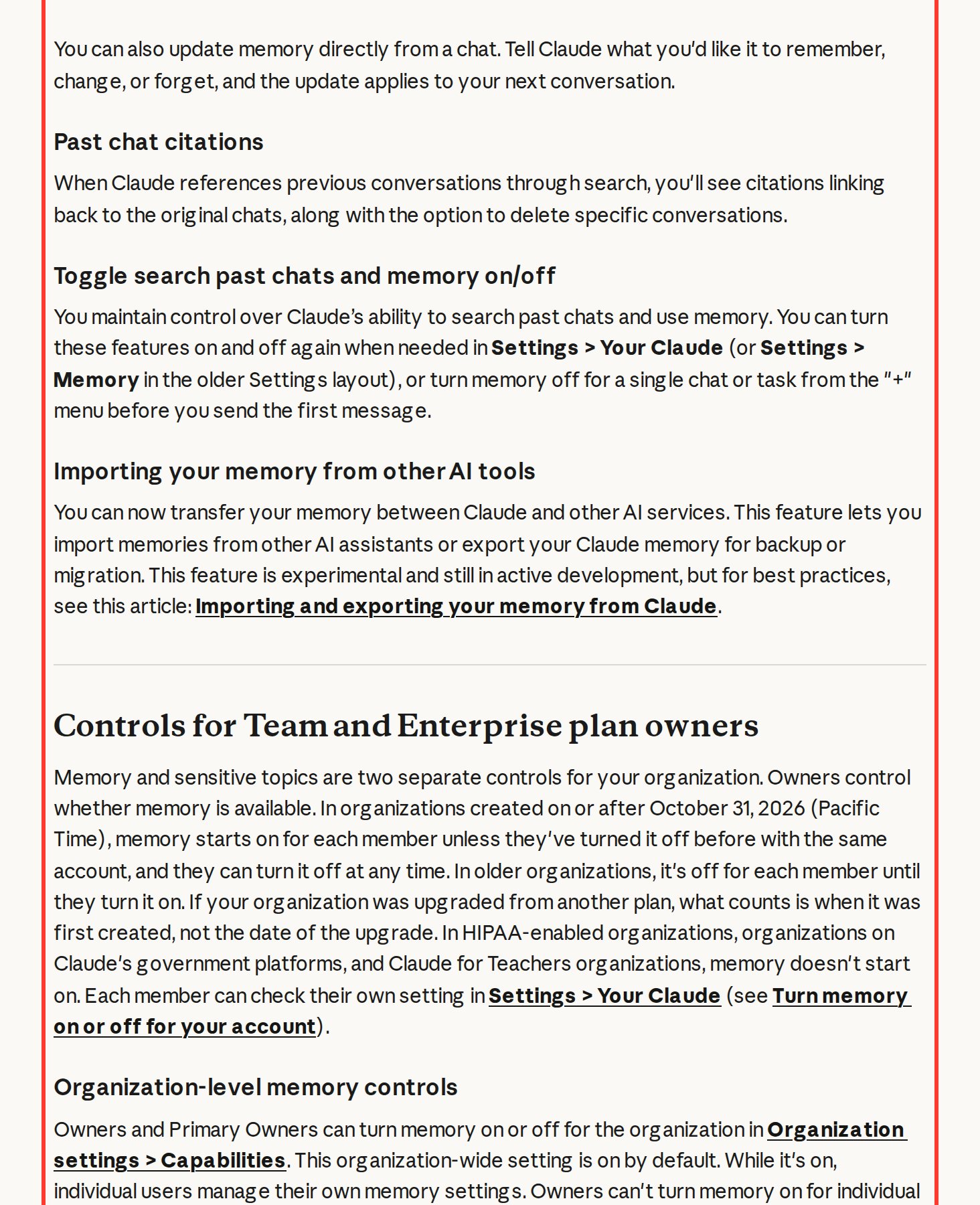
Память можно выключить и для одного чата. Перед первым сообщением нажмите «+» в поле ввода и снимите переключатель Memory. Этот разговор Claude не будет учитывать при работе с памятью, а остальные чаты продолжат работать как обычно. Удобно, когда вы пишете что-то разовое и чужое: текст для знакомого, задачу для подрядчика, пост на тему, которая к вашему делу не относится.
Поиск по прошлым чатам: второй переключатель
В том же разделе настроек есть второй переключатель – Search and reference chats, «Искать и ссылаться на чаты». Его часто путают с памятью, хотя работают они по-разному.
Память – это короткие записи о вас, которые Claude держит в голове всегда. Поиск по чатам – это возможность заглянуть в конкретный старый разговор. Например, вы пишете: «Помнишь, мы на прошлой неделе составляли прогрев к запуску? Возьми оттуда третий пост и сократи». С поиском Claude найдёт тот чат, возьмёт текст и покажет ссылку на исходный разговор. Без поиска он честно скажет, что не видит его.
Поиск по чатам работает только на платных тарифах: Pro, Max, Ultra, Team и Enterprise. На бесплатном тарифе этого переключателя нет. Память там работает.
Включать ли оба? Я бы включил. Память даёт постоянный фон, поиск помогает, когда нужно вытащить конкретный текст из старого разговора и не копировать его вручную.
Как посмотреть и поправить то, что Claude запомнил
Память у Claude открытая. Вы видите каждую запись и можете её изменить.
Через настройки. Откройте Settings → Your Claude и нажмите Manage рядом с пунктом Your memory. Всё, что Claude о вас помнит, лежит списком в разделе Topics. Там же есть поле Tell Claude what to change or remove – в нём можно написать, что поправить или удалить.
Прямо в чате. Скажите, что запомнить, изменить или забыть. Правка применится со следующего разговора. Три формулировки, которые удобно держать под рукой:
Запомни: я провожу онлайн-консультации по питанию, мои клиенты – женщины 30–45 лет, основной продукт – программа на 4 недели. Пиши мне коротко, без воды, на «вы» к моей аудитории.
Забудь всё про проект «Весенний марафон», он закрыт. Новый основной продукт – групповые консультации.
Выпиши дословно всё, что ты помнишь обо мне, списком. Ничего не добавляй от себя.
Последний запрос полезно отправлять раз в месяц. Память копится, и в ней остаются старые цены, закрытые проекты и продукты, которые вы давно не продаёте. Claude будет по-прежнему на них опираться, пока вы не попросите обновить.
Если не знаете, что вообще стоит положить в память, попросите Claude сформулировать записи за вас. Я проверил такой запрос сам:
Вот факты обо мне: [ваш текст]. Сформулируй из них 5 коротких строк, которые стоит сохранить в твою память, чтобы ты лучше помогал мне с работой. Каждая строка – один факт.
Модель Claude Opus 5.5. На вход: «Я нутрициолог, веду консультации онлайн, продаю программу питания на 4 недели за 12 000 ₽, клиенты – женщины 30–45, пишу в Telegram-канал, люблю короткие ответы без воды». Ответ:
1. Нутрициолог, консультирует онлайн.
2. Основной продукт – программа питания на 4 недели, 12 000 ₽.
3. Клиенты – женщины 30–45 лет.
4. Ведёт Telegram-канал, тексты нужны под этот формат.
5. Предпочитает короткие ответы без воды.
И приписка от модели: личные данные о здоровье конкретных клиентов в чат лучше не вставлять, для работы хватит обобщённых случаев.
Пять строк – и Claude больше не спрашивает, для кого писать и какой длины. Совет из приписки тоже дельный, к приватности вернёмся ниже.
Память и Проекты: в чём разница
Новички путают три места, где Claude хранит знания о вас: инструкции, память и Проекты. Все три помогают не объяснять одно и то же, но отвечают за разное.
| Что | Кто наполняет | Где действует | Что туда класть |
|---|---|---|---|
| Инструкции (Instructions for Claude) | Вы, вручную, один раз | Во всех чатах | Кто вы, как с вами общаться, чего нельзя делать |
| Память | Claude сам по ходу разговоров, плюс ваши просьбы «запомни» | Во всех чатах вне проектов | Текущие дела, продукты, люди, предпочтения |
| Проект | Вы: файлы и инструкции проекта | Только в чатах этого проекта | Прайс, тексты, отзывы, база знаний одного направления |
| Память проекта | Claude, по разговорам внутри проекта | Только в этом проекте | Что выяснилось в работе над этим делом |
Главное, что стоит запомнить: у каждого проекта своя память. Когда вы работаете внутри проекта, Claude видит память этого проекта и вашу общую память из чатов вне проектов. Память других проектов он не видит. Значит, детали клиента А не всплывут, когда вы работаете над проектом клиента Б.
Если нужно, чтобы проект вообще не знал ничего из общей памяти, на странице проекта в блоке Memory выключите Use account memory. Тогда проект живёт полностью отдельно. Так стоит делать, когда вы ведёте в Claude чужой бизнес: проект для заказчика не должен подтягивать ваши личные продукты и цены.
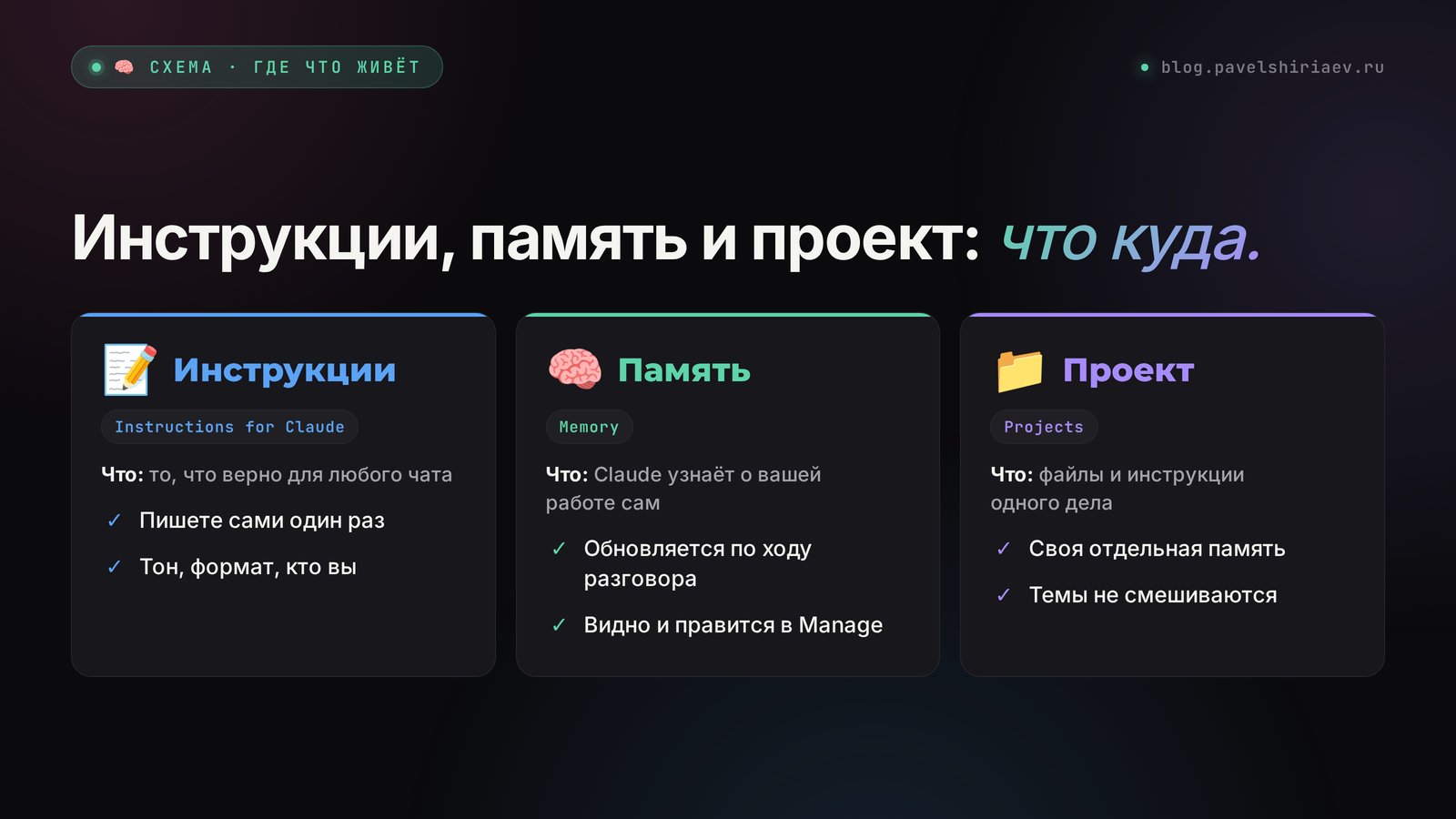
Как я раскладываю на практике. Общее о себе – в инструкции, это три-пять строк. Материалы одного направления – прайс, тексты, отзывы – в проект. Всё остальное Claude подхватит в память сам. Как настроить инструкции и что в них вписать, есть в статье про настройку Claude для новичка. Как собрать проект с базой знаний – в статье про Claude Projects.
Одна особенность для тех, кто пользуется Claude Code. Там память устроена по-своему: правила и знания о проекте лежат в файле CLAUDE.md в рабочей папке. Переключатель в настройках claude.ai на него не влияет. Подробнее – в материале о том, как пользоваться Claude Code.
Перенос памяти из ChatGPT и других нейросетей
Если вы долго работали в ChatGPT, там уже накопилось много сведений о вас. Их можно перенести, и начинать с нуля не придётся. Импорт есть на всех тарифах, в браузере и в приложении для компьютера.
- Откройте Settings → Your Claude и нажмите Start import.
- Claude покажет готовый запрос. Скопируйте его и отправьте прежней нейросети в обычном чате.
- Скопируйте её ответ целиком, вставьте в поле импорта в Claude и нажмите Add to memory.
Если кнопки импорта у вас нет, отправьте прежней нейросети свой запрос и перенесите ответ вручную через фразу «Запомни: …»:
Собери всё, что ты знаешь обо мне и моей работе, одним списком: чем занимаюсь, кто мои клиенты, какие у меня продукты и цены, над какими проектами работаю, какой тон и формат ответов мне нравится. Пиши фактами, без оценок, по-русски.
Anthropic честно предупреждает: импорт пока экспериментальный. Claude оставляет в первую очередь рабочие сведения, личные детали могут не сохраниться. Поэтому после переноса попросите его выписать память дословно и проверьте, что он подхватил. Выгрузить память Claude обратно, например для резервной копии, можно тем же запросом «Выпиши дословно всё, что ты помнишь обо мне». Сравнить Claude и ChatGPT по другим параметрам можно в статье Claude или ChatGPT.
На каких тарифах работает память
Память есть на всех личных тарифах, включая бесплатный. На странице тарифов это строка Memory across conversations в колонке Free. Платные тарифы добавляют поиск по прошлым чатам и больше лимитов.
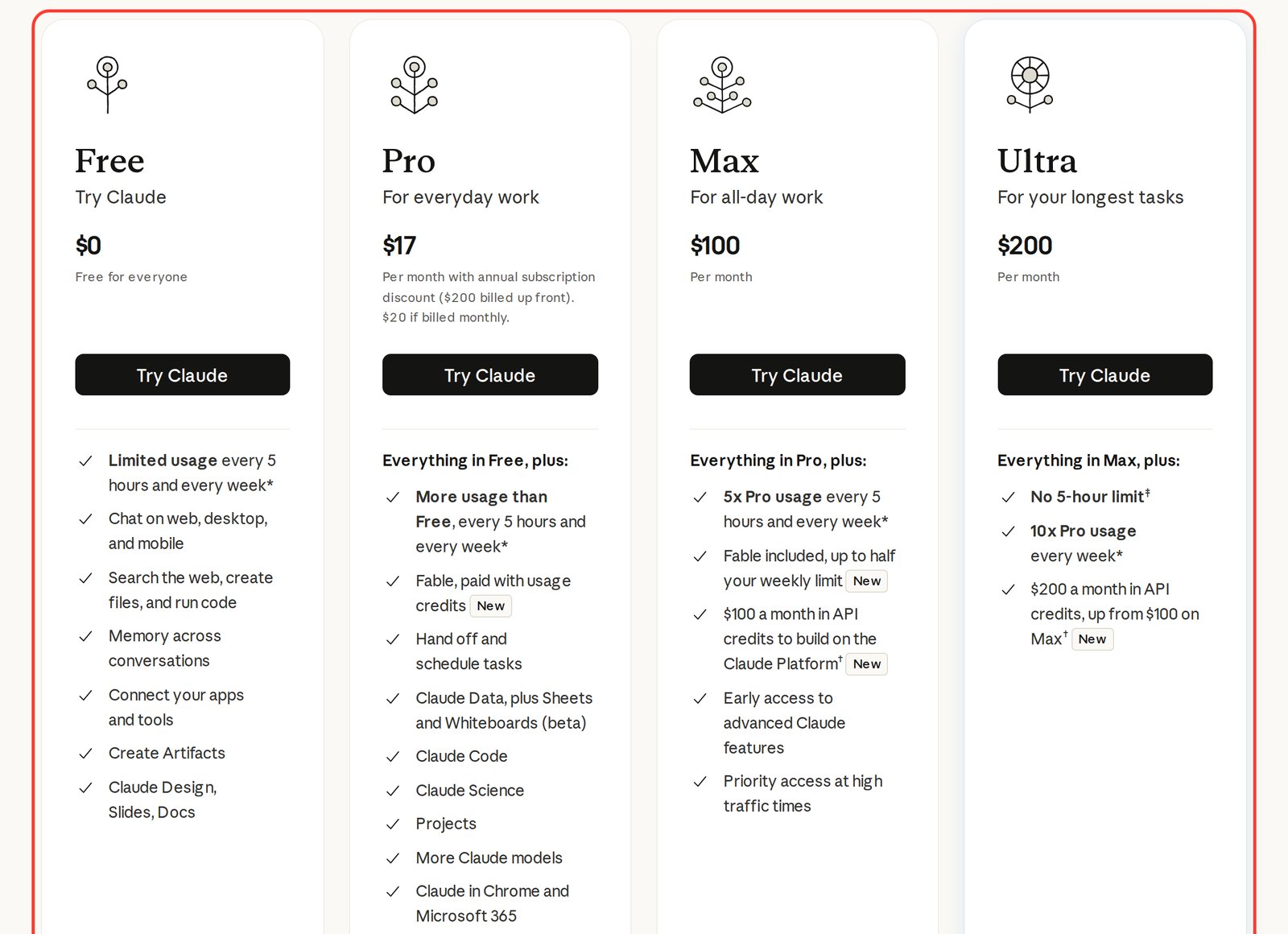
| Тариф | Цена (claude.com/pricing, 16.11.2026) | Память | Поиск по чатам | Проекты |
|---|---|---|---|---|
| Free | 0 | да | нет | до 5 |
| Pro | 20 долларов в месяц (≈1 640 ₽ по курсу ЦБ на 16.11.2026), при оплате за год 17 долларов в месяц (≈1 400 ₽) | да | да | без ограничения |
| Max | 100 долларов в месяц (≈8 220 ₽ по курсу ЦБ на 16.11.2026) | да | да | без ограничения |
| Ultra | 200 долларов в месяц (≈16 430 ₽ по курсу ЦБ на 16.11.2026) | да | да | без ограничения |
На командных тарифах Team и Enterprise память включает владелец организации в разделе Organization settings → Capabilities. В организациях, созданных 31 октября 2026 года и позже, память у участников включена сразу. В более старых она выключена, пока участник не включит её сам у себя в настройках. Если владелец выключил память для всей организации, участник включить её не сможет.
Для старта хватает бесплатного тарифа: память работает, пять проектов есть. Чем тарифы отличаются по лимитам, разобрано в статье про тарифы Claude, а как оплатить подписку российской картой – в статье про оплату Claude из России.
Что Claude не запоминает: приватность, инкогнито, пауза
Чувствительные темы. По умолчанию Claude не сохраняет в память здоровье, расу и национальность, религиозные и политические взгляды, гендерную идентичность и похожие темы. Если вам это нужно, например вы психолог и хотите, чтобы Claude помнил специфику работы, включите Include sensitive topics in memory. Подумайте дважды: память про вас, и туда же могут попасть детали о клиентах.
Что не сохраняется никогда, даже если попросить: номера документов, судимости, номера банковских счетов, миграционный статус.
Чаты инкогнито. Значок призрака в правом верхнем углу открывает временный чат. Он не сохраняется в истории и не попадает в память. Доступен на всех тарифах. Удобно для разовых вопросов, которые к вашей работе отношения не имеют.
Пауза и сброс. Если нажать на переключатель памяти, Claude предложит два варианта. Пауза: всё, что уже запомнено, сохраняется, но Claude перестаёт этим пользоваться и не создаёт новых записей. Сброс (Reset memory): удаляет всю память, включая память проектов, без возможности вернуть. Перед сбросом выгрузите память запросом «Выпиши дословно», вдруг что-то пригодится.
Ещё одна тонкость. Если вы удалили чат, записи памяти, которые из него появились, сами не исчезают. Их нужно удалить вручную в списке Topics или попросить Claude забыть.
Почему память не работает: причины и что делать
| Что происходит | Причина | Что делать |
|---|---|---|
| Claude не помнит ничего из прошлых чатов | Память выключена или стоит на паузе | Settings → Your Claude → включить Generate memory from chats |
| Не находит конкретный старый разговор | Поиск по чатам выключен или тариф бесплатный | Включить Search and reference chats, на Free это недоступно |
| Внутри проекта не знает того, что говорили в другом проекте | У каждого проекта своя память | Положить нужное в файлы этого проекта или повторить факты в его чате |
| В проекте не знает ничего о вас | В проекте выключено Use account memory | Включить на странице проекта в блоке Memory |
| Опирается на старые цены и закрытые продукты | Память не чистилась | Попросить выписать память, сказать, что забыть и что обновить |
| Не запомнил личные детали после импорта | Импорт экспериментальный, сохраняет в основном рабочее | Добавить нужное фразой «Запомни: …» |
| На рабочем аккаунте нет переключателя | Владелец Team или Enterprise выключил память | Написать владельцу организации |
Чаще всего «Claude всё забыл» означает одно из двух: человек работает в проекте и ждёт, что тот знает про соседний, или память когда-то поставили на паузу и забыли. Обе проблемы решаются за минуту в настройках.
Если хотите разобраться с Claude глубже – от первого чата до агентов, которые работают за вас, – я собрал путь по шагам в материале про обучение Claude. Готовые формулировки для повседневных задач есть в статье про промты для Claude.
Всё за минуту
Память в Claude есть на всех тарифах и включается переключателем Generate memory from chats в Settings → Your Claude. Поиск по старым чатам – отдельный переключатель и только на платных тарифах. У каждого проекта своя память, общую можно отключить в проекте. Записи видно в Manage → Topics, править их можно там или прямо в чате. Раз в месяц просите выписать память и чистите устаревшее.
Памятка: память в Claude
1. Settings → Your Claude (старое меню: Settings → Memory).
2. Включить Generate memory from chats – работает на всех тарифах.
3. На платном тарифе включить Search and reference chats – поиск по старым чатам.
4. Manage → Topics – посмотреть и поправить, что Claude запомнил.
5. В чате: «Запомни: …», «Забудь …», «Выпиши дословно, что ты помнишь обо мне».
6. У каждого проекта своя память. Полная изоляция: в проекте выключить Use account memory.
7. Разовый чужой вопрос – чат инкогнито (значок призрака) или «+» → выключить Memory.
8. Перенос из ChatGPT: Start import → запрос → ответ вставить → Add to memory.
9. Раз в месяц чистить устаревшие цены и закрытые проекты.
Источники
- Use Claude’s chat search and memory to build on previous context (справка Anthropic), проверено 16.11.2026
- Import and export your memory from Claude (справка Anthropic), проверено 16.11.2026
- Тарифы Claude (официальная страница), проверено 16.11.2026
- Банк России: официальные курсы валют, курс на 16.11.2026
Часто задаваемые вопросы
Как включить память в Claude?
Откройте Settings, раздел Your Claude (в старом меню Settings, раздел Memory) и включите переключатель Generate memory from chats. На тарифах Free, Pro, Max и Ultra память обычно уже включена по умолчанию.
Есть ли память в бесплатной версии Claude?
Есть. Память работает на тарифе Free так же, как на платных. На бесплатном тарифе нет только поиска по прошлым чатам: переключатель Search and reference chats доступен с тарифа Pro.
Чем память Claude отличается от Проектов?
Память – это короткие записи о вас, которые Claude собирает сам и использует во всех чатах. Проект – это папка с файлами и инструкциями одного направления, она работает только в своих чатах. У каждого проекта ещё и своя отдельная память, другие проекты её не видят.
Как посмотреть, что Claude обо мне запомнил?
В Settings → Your Claude нажмите Manage рядом с Your memory: все записи лежат списком в разделе Topics. Или напишите в чате: «Выпиши дословно всё, что ты помнишь обо мне».
Как удалить память Claude?
Отдельную запись удалите в списке Topics или попросите в чате: «Забудь …». Всю память стирает кнопка Reset memory, она удаляет и память проектов, вернуть её нельзя. Пауза сохраняет записи, но Claude перестаёт их использовать.
Можно ли перенести память из ChatGPT в Claude?
Можно. В Settings → Your Claude нажмите Start import, отправьте показанный запрос в ChatGPT, вставьте его ответ в поле импорта и нажмите Add to memory. Функция экспериментальная, поэтому после переноса проверьте, что Claude запомнил.