Настройка Claude для новичка: пошаговый гайд и первые шаги
Пошагово настраиваем Claude под вашу работу: что вписать в инструкции, как перенести память из другой нейросети, что положить в первый проект и как подключить почту, календарь и диск. С готовыми текстами для копирования и задачами на первую неделю.
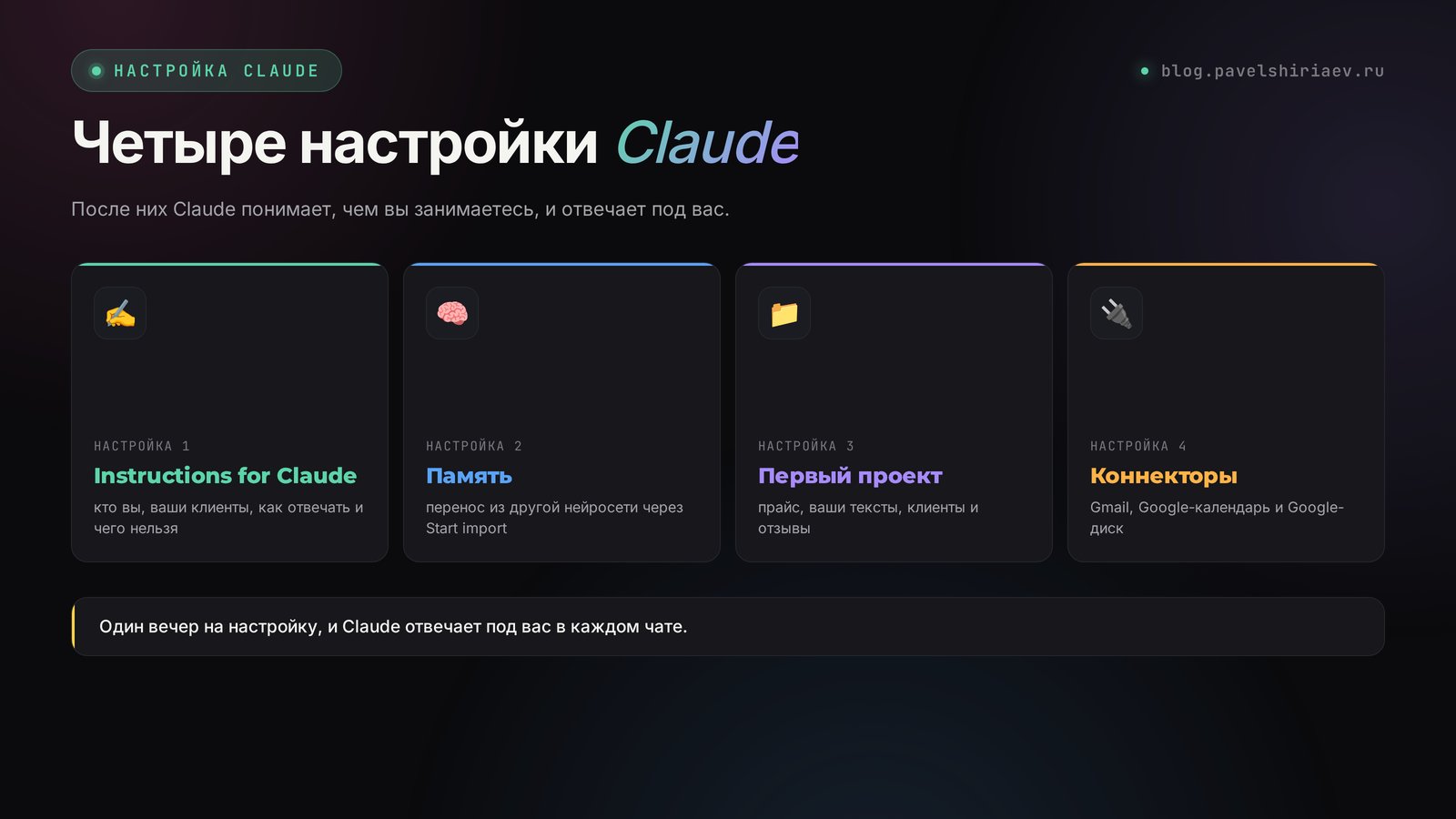
Чтобы настроить Claude, сделайте четыре шага. Заполните поле Instructions for Claude (имя внизу слева → Settings): кто вы, кто клиенты, как отвечать и чего нельзя. Перенесите память из прежней нейросети через Settings → Memory → Start import. Создайте первый проект и положите в него прайс, свои тексты, описание клиентов и отзывы. Подключите Gmail, Google-календарь и Google-диск через «+» → Connectors. Инструкции, проекты и коннекторы доступны на бесплатном тарифе.
Поле Instructions for Claude я заполняю первым делом, потому что от него зависит каждый ответ. Пока Claude ничего о вас не знает, он отвечает как вежливый незнакомец: аккуратно, общими словами, без понимания, кто вы и чем занимаетесь. Каждый раз приходится заново объяснять, кто ваши клиенты, что вы продаёте и каким тоном писать.
Достаточно один раз настроить Claude, и объяснять больше не придётся. Настройка займёт один вечер, и после неё Claude начинает отвечать под вас. В этом гайде я разбираю четыре настройки: инструкции, память с переносом из другой нейросети, первый проект и подключение почты, календаря и диска. В конце даю задачи на первую неделю, чтобы проверить настройки на живой работе.
Если вы ещё не зарегистрировались и не знаете, как открыть Claude из России, начните со статьи Claude из России. Основы интерфейса и первого диалога я разобрал в обучении Claude с нуля. Здесь речь пойдёт именно о настройке.
Перед началомПеред началом: интерфейс на английском
Русского интерфейса у Claude нет: все кнопки и меню на английском. Писать Claude можно полностью по-русски, он свободно понимает и отвечает по-русски. Язык кнопок на язык общения не влияет.
В гайде я даю названия кнопок по-английски, а в скобках перевод, например Settings (настройки). Подписи иногда меняются от версии к версии и немного отличаются на сайте и в приложении, поэтому ориентируйтесь на смысл.
Вам понадобятся три места:
- Ваше имя или инициалы внизу слева. Через них вы попадаете в настройки, где живут инструкции и память.
- Projects (проекты) в левом меню. Здесь вы создаёте проекты.
- Кнопка «+» слева от поля ввода (на сайте это меню может быть подписано иначе, например Search and tools). Через неё вы добавляете файлы, включаете поиск в интернете и подключаете коннекторы.
Инструкции, проекты и коннекторы доступны на бесплатном тарифе, поэтому платить на старте ничего не нужно.
Сайт, приложение или телефон
Claude работает на сайте claude.ai, в приложении для компьютера и в приложении для телефона. Инструкции привязаны к аккаунту, поэтому работают и на сайте, и в приложениях. Настраивать удобнее с компьютера: на большом экране проще работать с полями и файлами, а пользоваться потом можно откуда угодно.
Настройка 1Instructions for Claude: что вписать
Это поле действует на весь аккаунт: Claude учитывает его в ответах в любом чате.
Нажмите на своё имя внизу слева, зайдите в Settings (настройки) и найдите поле Instructions for Claude (инструкции для Claude).
Из чего состоит хорошая инструкция
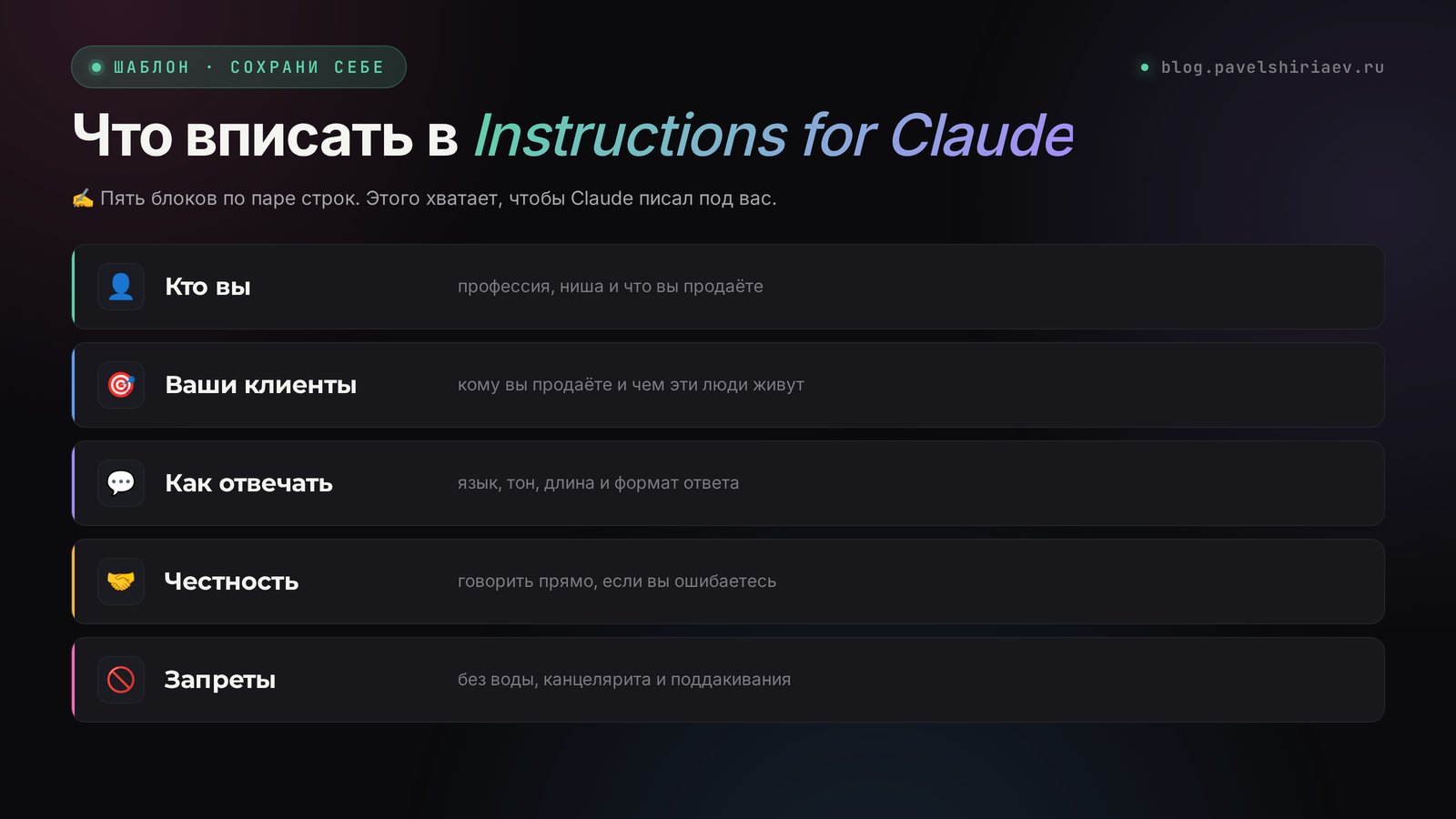
Хватит пяти блоков, по паре строк в каждом:
- Кто вы и чем занимаетесь. Назовите профессию, нишу и то, что вы продаёте. Без этого Claude пишет для абстрактного человека.
- Кто ваши клиенты. Опишите, кому вы продаёте и чем эти люди живут. Тогда Claude пишет именно для этих людей.
- Как отвечать. Укажите язык, тон, длину и формат. Например: по-русски, простыми словами, сначала ответ, потом объяснение.
- Честность. Попросите говорить прямо, когда вы ошибаетесь, и признаваться, когда он чего-то не знает. Так Claude реже поддакивает и реже выдумывает.
- Запреты. Перечислите, чего делать нельзя: лить воду, писать канцеляритом, соглашаться со всем подряд.
Вот шаблон, который можно скопировать и заполнить под себя:
Меня зовут [имя]. Я [профессия]: [чем помогаю клиентам и что продаю].
Мои клиенты: [кто они, чем занимаются, какая у них главная задача].
Отвечай по-русски, простыми словами, как умный знакомый.
Сначала давай ответ, потом объяснение.
Если я ошибаюсь, скажи об этом прямо и объясни почему.
Если чего-то не знаешь или не уверен, так и скажи.
Не лей воду, не пиши канцеляритом и не соглашайся со мной, если я неправ.
А вот как это выглядит у меня. Моя инструкция короткая, и этого хватает:
Меня зовут Павел. Я маркетолог: помогаю экспертам выстраивать продажи услуг и учу работать с нейросетями.
Мои клиенты: эксперты, коучи, психологи, репетиторы и те, кто хочет зарабатывать в интернете.
Отвечай по-русски, простыми словами, как умный знакомый.
Сначала давай ответ, потом объяснение.
Если я ошибаюсь, скажи об этом прямо и объясни почему.
Не лей воду и не пиши канцеляритом.
Если чего-то не знаешь или не уверен, так и скажи.
Примеры инструкций для разных ниш
Если шаблон кажется абстрактным, посмотрите, как инструкция выглядит у людей разных профессий. Возьмите ближайший пример и поменяйте его под себя.
Меня зовут [имя]. Я практикующий психолог, работаю с тревогой и выгоранием, веду консультации онлайн.
Мои клиенты: женщины 28–45 лет, которые устали от постоянного напряжения и хотят вернуть себе силы.
Пиши тепло и бережно, без диагнозов и медицинских обещаний.
Отвечай по-русски, простыми словами, без психологических терминов, если я сам о них не прошу.
Если я ошибаюсь, скажи об этом прямо.
Не обещай быстрых результатов и не пиши шаблонных мотивирующих фраз.
Меня зовут [имя]. Я репетитор по английскому, готовлю школьников к ОГЭ и ЕГЭ.
Мои клиенты: родители учеников 8–11 классов, им важны баллы и понятный план занятий.
Пиши родителям вежливо и по делу, с цифрами и сроками.
Объясняй правила английского просто, с примерами, как для школьника.
Если не уверен в правиле, так и скажи.
Не используй сложные термины без объяснения.
Меня зовут [имя]. Я мастер маникюра, у меня свой кабинет в [город].
Мои клиенты: женщины 25–50 лет, которые ценят аккуратность и берегут своё время.
Пиши коротко и дружелюбно, как я пишу клиентам в мессенджере.
Помогай с постами, ответами клиентам и акциями.
Не придумывай цены и услуги, которых нет в моём прайсе.
Не лей воду и не используй слащавые обороты.
Готовый список запретов
Блок с запретами можно сделать длинным. Чем точнее вы перечислите слова и обороты, которые вас раздражают, тем живее звучат тексты. У меня есть отдельная статья с готовой инструкцией и списком из ста запрещённых слов и оборотов: Как научить нейросеть писать как человек. Скопируйте оттуда запреты и добавьте их в конец своей инструкции.
Если не знаете, с чего начать
Попросите Claude помочь. Он задаст вопросы и соберёт текст сам:
Помоги мне написать текст для поля Instructions for Claude. Задай мне 7–10 вопросов по очереди: кто я, чем занимаюсь, кто мои клиенты, каким тоном мне отвечать, что меня раздражает в ответах нейросетей. После ответов собери короткую инструкцию на 8–12 строк, по-русски, без воды.
Три совета, чтобы инструкция работала:
- Держите её короткой и конкретной. Десять точных строк работают лучше двух страниц пожеланий.
- Пишите правилами. Фразы вроде «будь полезным» и «отвечай качественно» ничего не меняют.
- Обновляйте инструкцию раз в пару недель. Если заметили, что Claude повторяет одну и ту же ошибку, допишите правило.
Настройка 2Память и перенос из другой нейросети
Память нужна, чтобы Claude держал в голове важное о вашей работе между чатами: над чем вы работаете и какие у вас продукты. Память собирает в основном рабочие темы.
Особенно эта настройка выручает тех, кто раньше работал в другой нейросети, например в ChatGPT. Там за месяцы набралось много сведений о вас, и их можно перенести в Claude.
Как перенести память
- Откройте Settings (настройки) и раздел Memory (память).
- Нажмите Start import (начать импорт). Claude покажет готовый запрос и поле для вставки.
- Скопируйте этот запрос и отправьте его прежней нейросети в обычном чате.
- Она ответит списком того, что знает о вас и вашей работе. Скопируйте этот ответ целиком.
- Вставьте ответ в Claude, в поле импорта, и нажмите Add to memory (добавить в память).
После этого Claude запомнит главное о вашей работе. Перенос пока работает в экспериментальном режиме, поэтому после импорта задайте Claude пару вопросов о своей работе и посмотрите, что он подхватил.
Если кнопки импорта нет
Интерфейс иногда меняется, и кнопка может называться иначе или ещё не появиться у вас. Тогда перенесите контекст вручную. Отправьте прежней нейросети такой запрос:
Собери всё, что ты знаешь обо мне и моей работе, одним списком: кто я, чем занимаюсь, кто мои клиенты, какие у меня продукты и цены, над какими проектами я работаю, какой тон и стиль ответов мне нравится, что меня раздражает. Пиши фактами, без оценок, по-русски.
Выберите из списка 3–5 главных строк для инструкции, а весь список сохраните файлом в проект. Так Claude получит тот же контекст.
Настройка 3Первый проект: что в него положить
Проект – это отдельная папка под одно ваше дело. Вы один раз кладёте туда файлы и пишете инструкцию, и каждый новый чат внутри проекта сразу их видит. Вам больше не придётся каждый раз загружать прайс и объяснять, кто ваши клиенты.
На бесплатном тарифе можно создать до пяти проектов.
Как создать проект
В левом меню нажмите Projects (проекты), создайте новый проект и назовите его по вашему основному делу, например «Консультации психолога» или «Продажи курса». Дальше загрузите файлы и, если хотите, напишите инструкцию именно для этого проекта.
Инструкция для проекта
У каждого проекта есть своё поле для инструкции. Сюда пишите правила только для этого дела: что это за направление, какие файлы лежат в проекте и как ими пользоваться. Общие правила о вас уже стоят в Instructions for Claude, и повторять их здесь не нужно.
Этот проект про [направление, например: мои онлайн-консультации].
В файлах лежат прайс, описание клиентов, мои лучшие тексты и отзывы.
Когда пишешь тексты, бери за образец мои примеры и повторяй мой стиль.
Цены и условия бери только из прайса, ничего не придумывай.
Если информации в файлах не хватает, спроси меня.
Что положить в первый проект
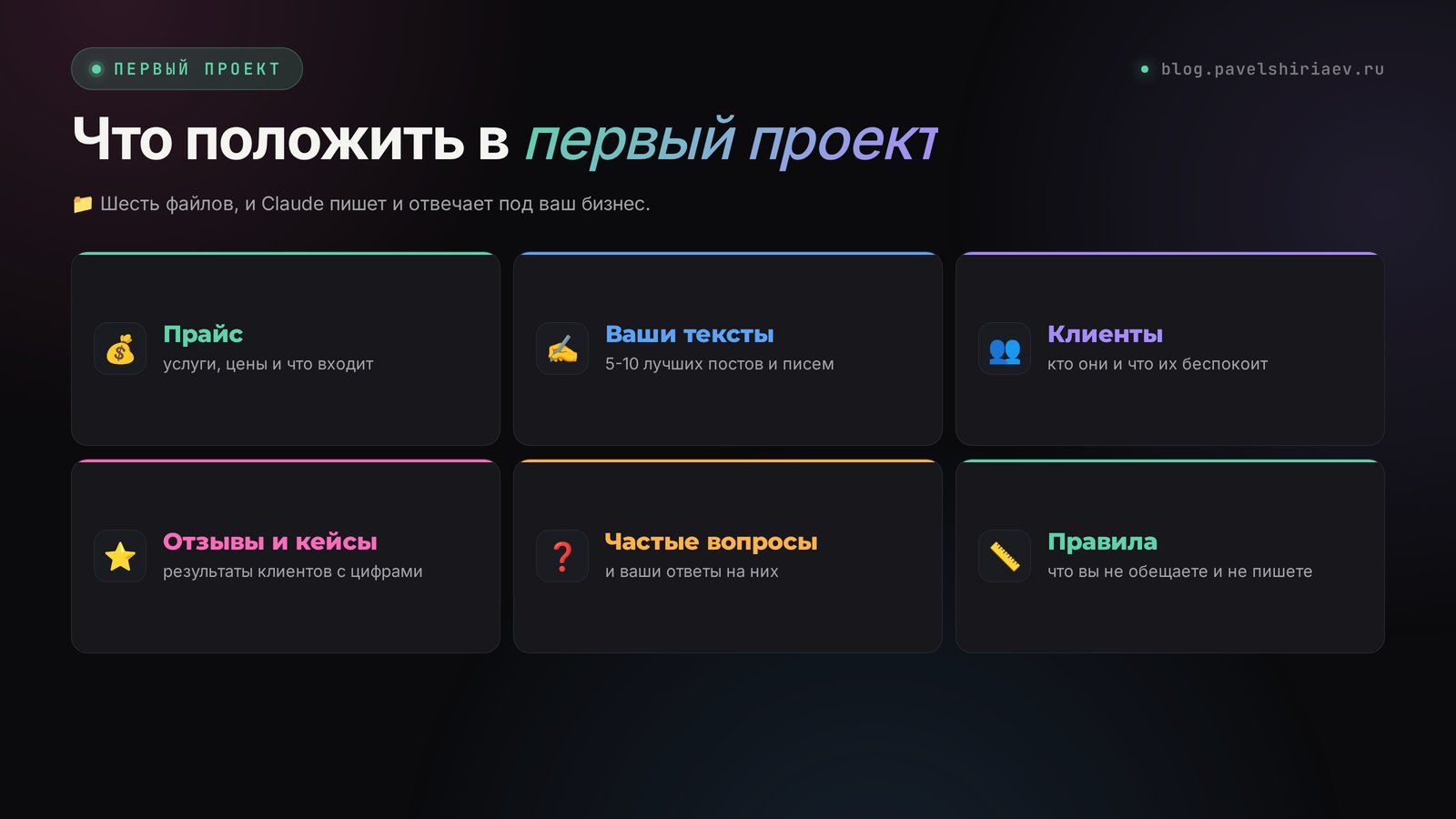
Начните с шести вещей. Их хватит, чтобы Claude писал и отвечал под ваш бизнес:
- Прайс и описание услуг. Укажите, что вы продаёте, сколько это стоит и что входит. Тогда Claude сможет отвечать клиентам и считать.
- Пять-десять ваших лучших текстов. Подойдут посты, письма и описания услуг. По ним Claude подхватит ваш голос и манеру, и это самый надёжный способ научить его писать как вы.
- Описание клиентов. Расскажите, кто они, чем живут, что их беспокоит и какие вопросы они задают.
- Отзывы и кейсы. Добавьте реальные результаты клиентов с цифрами, чтобы Claude опирался на факты, когда пишет о вас.
- Частые вопросы. Выпишите вопросы, которые вам задают чаще всего, и свои ответы на них.
- Правила и ограничения. Запишите, что вы никогда не обещаете, о чём не пишете и какие слова не используете.
Если описания клиентов нет
Его можно собрать вместе с Claude минут за десять:
Помоги мне описать моих клиентов для базы знаний. Я [чем занимаюсь]. Задай мне по очереди 8 вопросов: кто мои клиенты, сколько им лет, чем они занимаются, какая у них главная проблема, чего они боятся, какие вопросы задают перед покупкой, что их останавливает, какой результат они хотят. После ответов собери описание на одну страницу, по-русски, фактами.
Сохраните ответ в файл и загрузите его в проект. Подробнее про проекты и базу знаний я рассказываю в статье Claude Projects.
Настройка 4Коннекторы: почта, календарь и диск
Коннекторы дают Claude доступ к вашим сервисам. После подключения он находит письмо, смотрит расписание или достаёт документ с диска, и вам не нужно ничего копировать вручную.
Как подключить
- Нажмите «+» в поле ввода.
- Выберите Connectors (коннекторы).
- Подключите Gmail, Google Calendar (Google-календарь) и Google Drive (Google-диск). Каждый сервис попросит войти в ваш аккаунт Google и дать доступ.
Теперь можно писать обычными словами:
Найди письмо от клиента про счёт и коротко перескажи, что он просит.
Что у меня в календаре на завтра? Подскажи, где есть свободный час для созвона.
Найди на диске договор с [имя клиента] и выпиши сроки и сумму.
Подключайте только то, чем реально пользуетесь. Начните с почты и календаря, остальное добавите позже. Если захотите подключить Telegram, таблицы или сайт, загляните в статью Claude MCP.
Что кудаИнструкция, память и проект: что куда писать
Новички часто путают эти три места. Запомните простое правило:
- Instructions for Claude хранят то, что верно для любого разговора: кто вы, как с вами общаться и чего нельзя. Они работают во всех чатах.
- Память держит то, что Claude узнаёт о вашей работе и что вы перенесли из другой нейросети: текущие дела, продукты, детали.
- Проект собирает всё про одно конкретное дело: прайс, тексты, клиентов, отзывы. Он работает только в своих чатах.
Если сомневаетесь, куда что положить, действуйте так: общее о себе пишите в инструкцию, материалы одного направления кладите в проект, а память Claude пополняет сам.
ПроверкаКак проверить, что настройки работают
Откройте новый чат и задайте один вопрос:
Расскажи коротко, что ты знаешь обо мне и моей работе, и как ты будешь мне отвечать.
Если в ответе есть ваша профессия, клиенты и правила из инструкции, значит, всё настроено. Если ответ получился общим, вернитесь к инструкции и сделайте её конкретнее.
Чек-листЧек-лист настройки
Пройдитесь по списку и отметьте, что уже сделано:
- Заполнили Instructions for Claude: кто вы, кто клиенты, как отвечать, честность и запреты.
- Добавили запреты из статьи про живой текст.
- Перенесли память из прежней нейросети или выгрузили контекст вручную.
- Создали первый проект и положили в него прайс, тексты, описание клиентов, отзывы, частые вопросы и правила.
- Написали инструкцию для проекта.
- Подключили почту и календарь.
- Задали проверочный вопрос в новом чате.
Если все пункты отмечены, Claude настроен, и можно переходить к задачам первой недели.
Первые шагиПервые шаги: задачи на первую неделю
Проверить настройки проще всего на живых задачах. Сначала покажу, как ставить задачу, потом дам семь задач на первую неделю.
Как формулировать запросы
Claude отвечает тем лучше, чем понятнее вы ставите задачу. Хватает трёх вещей: зачем вам это нужно, что именно сделать и в каком виде получить ответ.
Например, на запрос «Напиши пост про выгорание» Claude напишет что-то общее, потому что не знает, для кого пост и чего вы хотите добиться. Сравните с запросом, где всё это есть:
Напиши пост для моего Telegram-канала про выгорание у предпринимателей. Цель: чтобы читатели узнали себя и записались на бесплатную диагностику. Длина до 1500 знаков, живым языком, без списков. В конце мягко пригласи написать мне слово «ДИАГНОСТИКА».
Если ответ не понравился, продолжайте в том же чате и напишите, что поправить: «короче», «теплее», «убери последний абзац». Claude помнит весь разговор и правит по вашим словам, поэтому начинать заново не нужно.
Семь задач на первую неделю
Делайте по одной в день:
- Пост в вашем стиле. Внутри проекта попросите написать пост на тему, о которой вы давно хотели рассказать.
- Ответ клиенту. Скопируйте вопрос клиента и попросите ответить, используя прайс и частые вопросы из проекта.
- Кейс из отзыва. Вставьте отзыв и попросите сделать из него короткий кейс для соцсетей.
- План недели. Если подключён календарь, попросите разложить задачи по свободным окнам.
- Сокращение текста. Дайте длинный текст и попросите сжать его вдвое без потери смысла.
- Идеи контента. Попросите 20 тем для постов под ваших клиентов из описания в проекте.
- Работа с файлом. Нажмите «+», выберите Add files or photos (добавить файлы или фото), загрузите документ и задайте по нему вопросы. В один чат можно загрузить до 20 файлов, каждый до 30 МБ.
Готовые формулировки для таких задач я собрал в статье Промты для Claude.
ОграниченияЧего ждать от Claude на старте
Заранее знайте четыре вещи:
- Он может ошибаться. Иногда Claude уверенно пишет неточные факты, цифры или даты. Всё важное, что уходит клиентам, проверяйте сами.
- Он не знает свежих новостей. Его знания заканчиваются на определённой дате. Если нужна актуальная информация, включайте Web search (поиск в интернете) через «+».
- Первый ответ редко бывает финальным. Правьте в том же чате короткими фразами, пока результат вас не устроит.
- Он видит только то, что вы ему дали. Если Claude пишет общими словами, чаще всего ему не хватает контекста. Добавьте файл в проект или пару строк в инструкцию.
ДанныеКакие данные не стоит загружать
Рабочие тексты, прайсы и описания услуг можно загружать спокойно. Пароли, паспортные данные и номера карт в Claude не отправляйте. Если загружаете файлом документ клиента, сначала уберите из него паспорт, телефон и адрес. Коннекторам давайте доступ только к той почте и тому диску, где лежат рабочие письма и документы.
ТарифКогда переходить на платный тариф
Бесплатного тарифа хватает, чтобы заполнить инструкцию, создать проект, подключить коннекторы и попробовать Claude в работе. Платная подписка даёт больше сообщений, и она понадобится, когда вы начнёте каждый день упираться в лимит. Мой совет: поживите на бесплатном тарифе пару недель. Если лимит начнёт мешать работе, подключайте подписку. Как оплатить Claude из России, я подробно разобрал в статье Оплата Claude из России.
ОшибкиЧастые ошибки при настройке
- Противоречия. Если в одной инструкции стоят «пиши коротко» и «раскрывай подробно», Claude сбивается. Оставьте что-то одно.
- Один проект на всё. Когда у вас несколько направлений, заведите отдельный проект под каждое, иначе файлы смешиваются.
- Мусор в проекте. Старые прайсы и черновики Claude тоже читает, поэтому кладите только актуальное.
- Настроили и забыли. Бизнес меняется, поэтому раз в месяц обновляйте прайс и тексты в проекте.
ИтогЧто в итоге
Начните с инструкции прямо сейчас: откройте Settings, заполните Instructions for Claude по шаблону и задайте проверочный вопрос в новом чате. Полный список запретов для инструкции возьмите в статье Как научить нейросеть писать как человек, а потом по очереди сделайте память, проект и коннекторы.
FAQЧастые вопросы
Можно ли настроить Claude бесплатно?
Инструкции, проекты (до пяти штук) и коннекторы доступны на бесплатном тарифе. Платная подписка понадобится, когда вы начнёте каждый день упираться в лимит сообщений.
Что делать, если я не знаю английского?
Писать Claude можно по-русски: он свободно понимает и отвечает по-русски. Английский нужен только чтобы найти кнопки, а их немного. В статье названия даны с переводом, и ориентируйтесь на смысл, потому что подписи иногда меняются.
Где найти Instructions for Claude?
Нажмите на своё имя или инициалы внизу слева, откройте Settings и найдите поле Instructions for Claude.
Как перенести память из ChatGPT в Claude?
Откройте Settings, раздел Memory, и нажмите Start import. Claude покажет запрос: отправьте его прежней нейросети, а её ответ вставьте обратно и нажмите Add to memory. Если кнопки нет, выгрузите контекст вручную промтом из этой статьи.
Сколько проектов можно создать бесплатно?
На бесплатном тарифе можно создать до пяти проектов. Заводите по одному на каждое направление работы.
Чем инструкция отличается от проекта?
Инструкция действует во всех чатах и описывает вас и правила общения. Проект хранит материалы одного дела и работает только в своих чатах.
Какие данные нельзя загружать в Claude?
Пароли, паспортные данные и номера карт не отправляйте. Из документов клиентов перед загрузкой убирайте паспорт, телефон и адрес, а коннекторам давайте доступ только к рабочей почте и диску.