Claude Code с телефона и в Telegram: как управлять агентом удалённо
Claude Code с телефона работает через приложение Claude: на компьютере вы запускаете Remote Control, на телефоне открываете сессию во вкладке Code и продолжаете с того же места. Ещё агенту можно писать в Telegram через официальный плагин. В инструкции оба способа по шагам, сравнение, цены в рублях и решения частых ошибок подключения.
Чтобы управлять Claude Code с телефона, запустите на компьютере команду claude remote-control, отсканируйте QR-код и продолжайте сессию в приложении Claude во вкладке Code. Для Telegram поставьте плагин telegram@claude-plugins-official и запустите claude с флагом --channels. Нужен тариф Pro или выше, компьютер должен оставаться включённым.
Claude и Claude Code из России напрямую не работают: на компьютере, где запущен Claude Code, и на телефоне нужен VPN с локацией в стране, где сервис официально работает, например в ЕС или США. Конкретные VPN-сервисы я рекомендовать не могу. Регистрацию, почту и оплату я разобрал в статье про доступ к Claude из России.
Что внутри
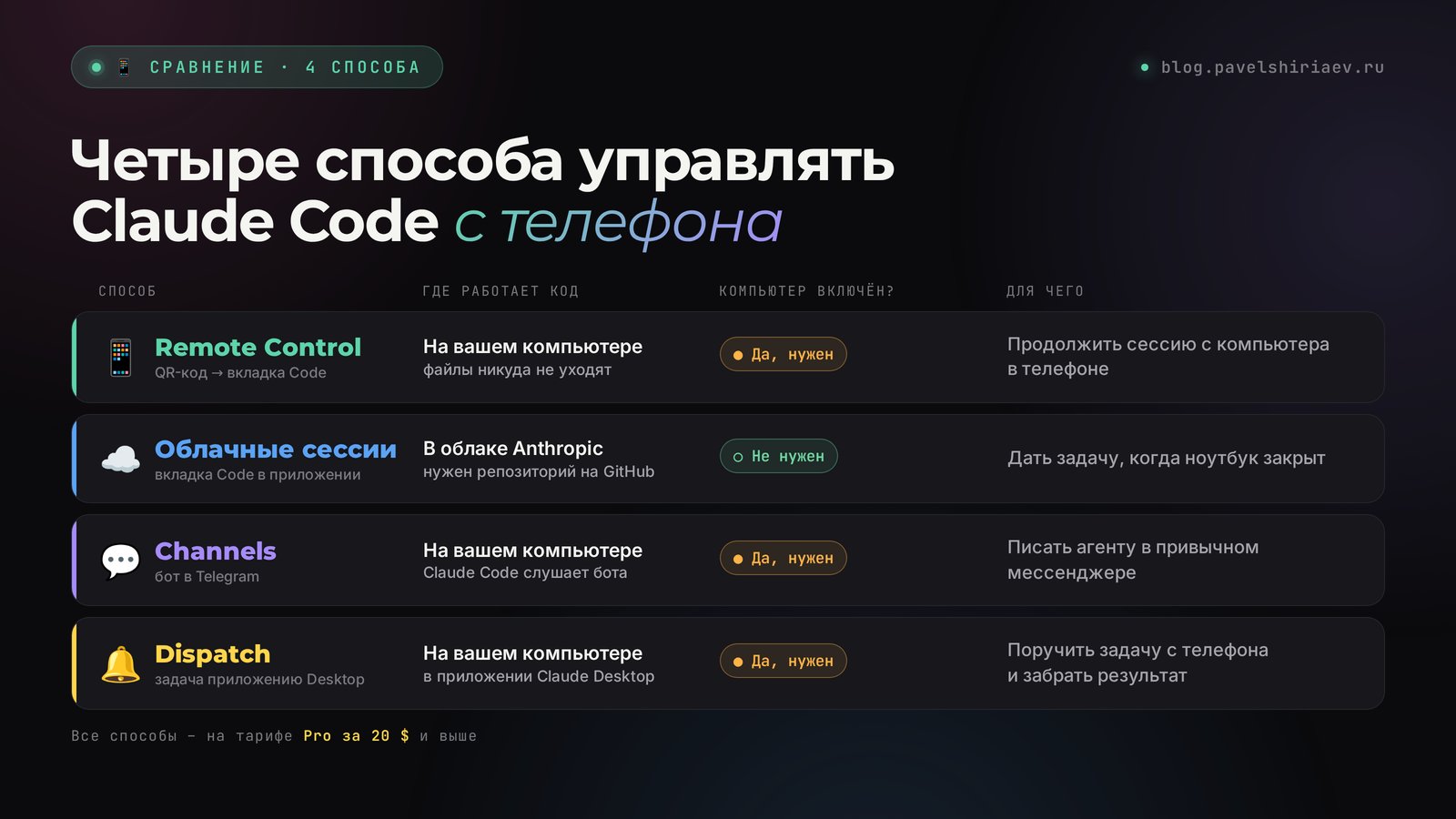
Четыре способа работать с Claude Code с телефона
Отдельного мобильного приложения Claude Code нет. Всё работает через обычное приложение Claude для iPhone и Android, во вкладке Code, и в Telegram, если подключить плагин. Телефон во всех случаях работает пультом: код выполняется где-то ещё, на вашем компьютере или в облаке Anthropic.
Отсюда главный вопрос, который стоит задать себе до настройки: где должна идти работа? Если агент правит файлы на вашем ноутбуке, пользуется вашими папками, подключёнными сервисами и настройками, нужен способ, который подключается к компьютеру. Если проект лежит в репозитории на GitHub и ноутбук можно закрыть, подойдёт облако.
| Способ | Где выполняется работа | Компьютер включён? | Когда брать |
|---|---|---|---|
| Remote Control | На вашем компьютере | Да | Начали задачу за столом, продолжаете с дивана или в дороге |
| Telegram (Channels) | На вашем компьютере | Да | Хотите писать агенту как в обычный чат и получать ответы туда же |
| Облачные сессии | В облаке Anthropic | Нет | Проект лежит на GitHub, задача должна идти с закрытым ноутбуком |
| Dispatch | В приложении Claude Desktop на компьютере | Да | Отправить задачу одним сообщением и не думать, как её запускать |
Для большинства задач хватает первых двух. Remote Control даёт полноценную сессию в приложении: видно ход работы, изменения в файлах, запросы разрешений. Telegram проще и привычнее: написали боту, получили ответ, а терминал на компьютере всё это время держит сессию открытой.
Что понадобится
Список короткий, но без любого пункта ничего не заработает.
- Платный тариф Claude. Аккаунт заводится на claude.ai. Из России регистрируйтесь на зарубежную почту, Gmail или iCloud: Яндекс, Mail.ru и Rambler не проходят. Такой почты нет – заведите новую сразу с включённым VPN, чтобы аккаунт не связался с Россией. Remote Control доступен на тарифах Pro, Max, Ultra, Team и Enterprise. С ключом API из Console он не работает: нужен вход именно через аккаунт claude.ai. На бесплатном тарифе Claude Code нет вообще.
- Claude Code на компьютере. Если ещё не ставили, вот инструкции для Mac и для Windows, а первые шаги разобраны в статье как пользоваться Claude Code.
- Приложение Claude на телефоне. Скачайте его из App Store или Google Play и войдите тем же аккаунтом, что и в Claude Code. Как поставить приложение из России, рассказываю в статье про Claude на телефоне.
- Для Telegram дополнительно: сам Telegram и программа Bun на компьютере. Bun ставить руками не нужно, об этом ниже.
Цены на тарифы с официальной страницы claude.com/pricing, проверено 17.11.2026:
| Тариф | Цена в месяц | Что важно для работы с телефона |
|---|---|---|
| Free | 0 | Claude Code нет, Remote Control и Telegram недоступны |
| Pro | 20 долларов (≈1 650 ₽ по курсу ЦБ на 17.11.2026), при оплате за год 17 долларов в месяц | Claude Code, Remote Control, Telegram и Dispatch работают |
| Max | 100 долларов (≈8 250 ₽ по курсу ЦБ на 17.11.2026) | В 5 раз больше лимитов, чем на Pro: удобно, если агент работает подолгу |
| Ultra | 200 долларов (≈16 500 ₽ по курсу ЦБ на 17.11.2026) | Без пятичасового лимита, в 10 раз больше недельного лимита Pro |
Чем отличаются тарифы подробнее и как не упереться в лимиты, я разобрал в статье про тарифы Claude. Для управления с телефона хватает Pro: удалённая сессия тратит лимиты так же, как работа за компьютером, сам телефон их не расходует.
Remote Control: как подключить телефон к Claude Code
Remote Control подключает приложение Claude к сессии, которая идёт на вашем компьютере. Агент продолжает работать с вашими файлами и настройками, а вы видите тот же разговор на телефоне и можете отвечать оттуда. Писать можно и в терминале, и с телефона: разговор синхронизируется в обе стороны.
Войдите в Claude Code через аккаунт claude.ai
Откройте терминал в папке проекта и запустите claude. Если ещё не входили, наберите /login и выберите вход через подписку Claude. Важно: если на компьютере задан ключ API (переменная ANTHROPIC_API_KEY), Remote Control откажется работать. Не уверены – напишите Claude: «Проверь, задан ли у меня ANTHROPIC_API_KEY, и если да, убери его, мне нужен вход по подписке».
Включите Remote Control
Есть три варианта, выберите один. Если сессия уже открыта и в ней идёт работа, наберите прямо в ней /remote-control (или коротко /rc): история разговора переедет на телефон целиком. Если начинаете с нуля, запустите claude --remote-control – получите обычную сессию в терминале, которая сразу доступна и с телефона. Третий вариант, claude remote-control, запускает режим сервера: терминал просто ждёт подключений, а сессии вы открываете с телефона.
Подтвердите включение
В первый раз Claude Code объяснит, что делает Remote Control, и спросит Enable Remote Control? Ответьте y или выберите Enable Remote Control. Если папка новая, он ещё спросит, доверяете ли вы ей, – тоже y.
Откройте сессию на телефоне
В терминале появится ссылка. В режиме сервера нажмите пробел, и рядом появится QR-код. Наведите камеру телефона: сессия откроется в приложении Claude. Без QR-кода тоже можно: откройте приложение, внизу нажмите Code и найдите сессию в списке. У подключённых сессий значок компьютера с зелёной точкой.
Дайте сессии понятное имя
По умолчанию имя собирается из названия компьютера и случайных слов, а когда сессий несколько, в списке легко запутаться. Передайте имя сразу: /remote-control Посты на неделю или claude remote-control --name "Сайт школы". Переименовать можно и позже, командой /rename.
Чтобы не набирать команду каждый раз, включите Remote Control для всех сессий: в Claude Code наберите /config и включите пункт Enable Remote Control for all sessions. Теперь каждая новая сессия сама появится в приложении.
Ниже настоящий вывод справки по команде на нашем сервере. Тут видны все флаги режима сервера: имя сессии, возврат к прошлой сессии через --continue, режим разрешений для новых сессий.
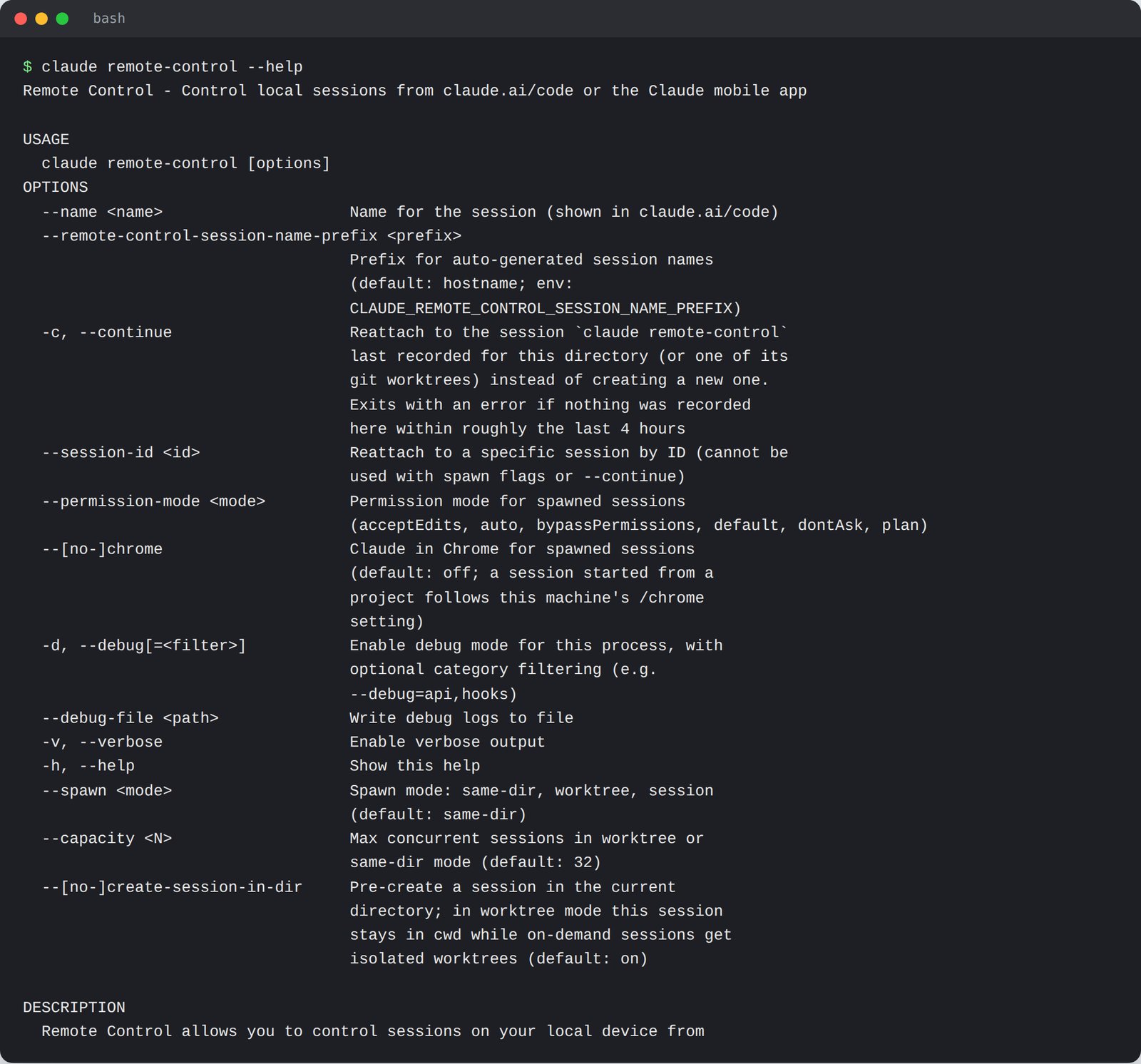
Команду claude remote-control --help я запустил на сервере с Claude Code версии 2.1.289. Справка отвечает строкой «Remote Control – Control local sessions from claude.ai/code or the Claude mobile app» и перечисляет флаги --name, --continue, --session-id, --permission-mode, --spawn и --capacity (до 32 сессий одновременно). Всё совпадает с официальной документацией Anthropic. Если у вас справка короче, обновите Claude Code: скажите ему «обнови себя до последней версии».
Что можно делать в сессии с телефона
Почти всё то же, что за компьютером. Пишете задачу, Claude выполняет её на вашей машине и показывает ход работы. Если проект в git, на телефоне видна панель с изменениями в файлах. Видно и субагентов, которых сессия запустила: их можно остановить прямо с телефона. Как работают субагенты, я разобрал в статье про агентов в Claude Code.
Что удобно делать именно с телефона:
- Отправлять фото и файлы. Сфотографировали черновик презентации, скриншот ошибки на сайте, страницу из блокнота – прикрепили к сообщению. Фото Claude видит сразу, а заодно сохраняет его на компьютер в папку
~/.claude/uploads/, чтобы вставить в файлы проекта. Остальные файлы тоже скачиваются на компьютер. - Отвечать на запросы разрешений. Агент спрашивает, можно ли удалить файл или запустить команду, – вы жмёте «разрешить» в приложении и идёте дальше.
- Менять модель и усилие. Команды пишутся с аргументом:
/model sonnet,/effort high. - Чистить и сжимать разговор.
/compact,/clear,/usageработают и с телефона.
Ограничения тоже есть. Команды, которые открывают меню в терминале, например /plugin и /resume, с телефона не работают: их набирают за компьютером. Из режимов разрешений в приложении доступны Manual, Accept edits, Plan и Auto. Режим, в котором агент делает всё без спроса (Bypass permissions), с телефона включить нельзя, и это правильно.
Вот пример задачи, которую удобно отправить с телефона, пока вы в дороге. Скопируйте и поменяйте под себя:
Открой папку с постами на неделю. Возьми фото, которое я прикрепил, и сделай из него обложку для поста про запуск марафона в формате 1080×1350. Сохрани рядом с постом, покажи мне превью, а когда закончишь, пришли уведомление на телефон.
Уведомления на телефон: агент сам позовёт
Самое приятное в работе с телефона – не нужно сидеть и смотреть на экран. Пока Remote Control включён, Claude присылает push-уведомление, когда долгая задача закончилась или когда ему нужно ваше решение. Можно и попросить прямо в задаче: «напиши мне на телефон, когда закончишь».
Настройка занимает минуту:
- Войдите в приложение Claude на телефоне тем же аккаунтом, что и в Claude Code.
- Разрешите приложению уведомления, когда телефон спросит.
- В Claude Code на компьютере наберите
/configи включите Push when Claude decides (уведомления по решению Claude) и Push when actions required (когда нужен ваш ответ). Можно оба.
Если уведомления не приходят, откройте приложение Claude на телефоне хотя бы раз: оно обновит свои данные для уведомлений. На iPhone проверьте режимы фокусировки и сводку уведомлений в настройках, на Android уберите приложение Claude из экономии батареи. Пока вы печатаете в терминале за компьютером, уведомления на телефон не приходят – Claude понимает, что вы и так рядом.
Claude Code в Telegram: пошагово
Второй способ – писать агенту в Telegram. Для этого у Anthropic есть официальная функция Channels и готовый плагин для Telegram. Вы создаёте своего бота, связываете его с Claude Code на компьютере и дальше общаетесь с агентом как в обычном чате. Ответ приходит в тот же чат, а работа идёт на компьютере с вашими настоящими файлами.
Функция пока в тестовом режиме (Anthropic называет его research preview). Поэтому флаг --channels не показывается в справке claude --help, хотя работает. На тарифах Pro, Max и Ultra без организации никаких дополнительных разрешений не нужно. На Team и Enterprise владелец должен сначала включить Channels в настройках организации.
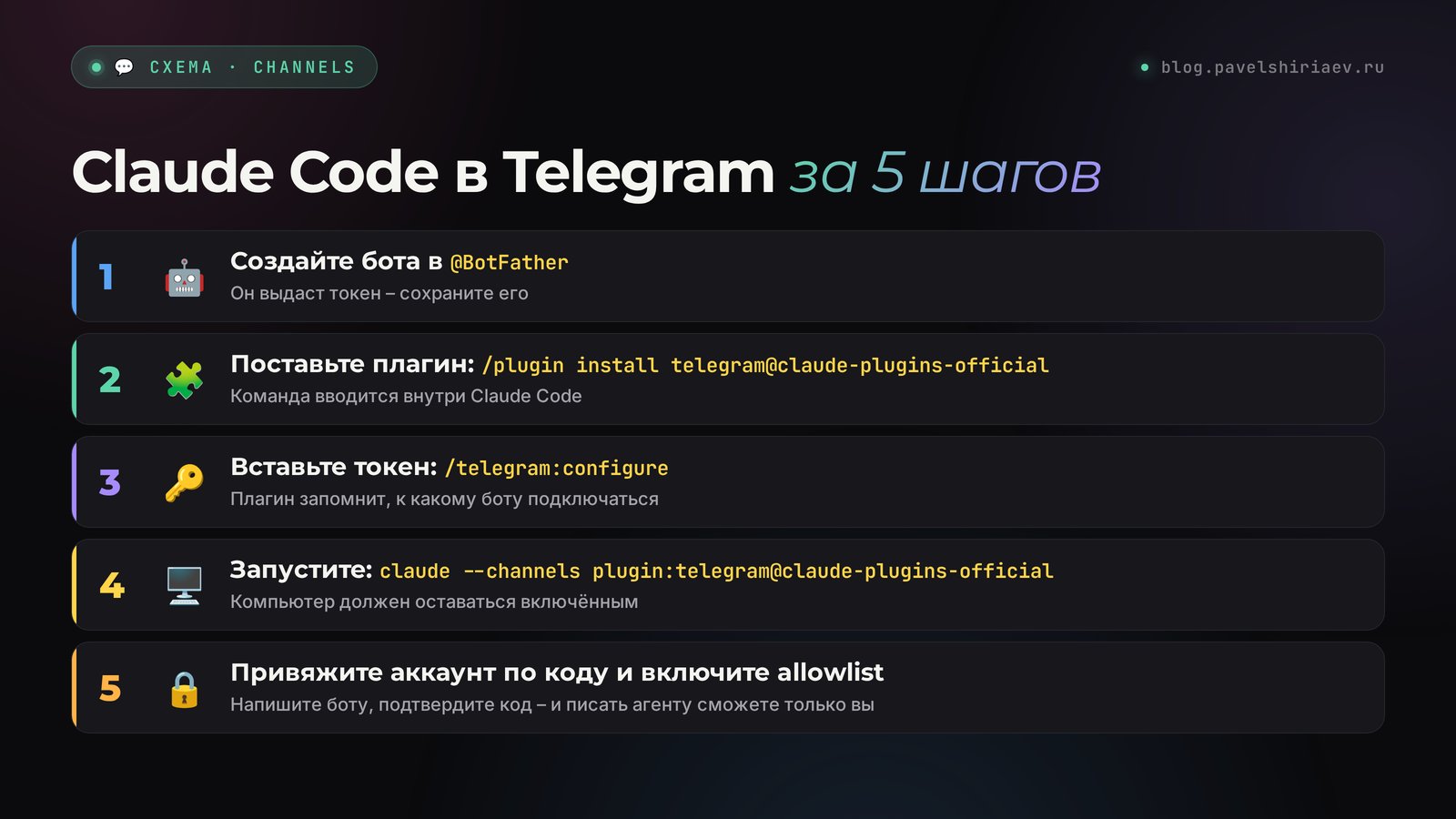
Создайте бота в BotFather
Откройте в Telegram @BotFather, отправьте /newbot, придумайте название и имя бота, которое заканчивается на bot. BotFather пришлёт токен – длинную строку из цифр и букв. Это ключ от бота, никому его не показывайте. Если бота раньше не делали, всё про BotFather есть в статье как сделать бота в Telegram без программиста.
Попросите Claude подготовить компьютер
Плагину нужна программа Bun. Запустите claude и напишите: «Установи мне Bun для плагина Telegram и проверь, что он работает». Claude поставит её сам.
Установите плагин Telegram
В той же сессии наберите /plugin install telegram@claude-plugins-official. Когда спросит, куда ставить, выберите вариант для пользователя (user scope): так плагин будет доступен во всех ваших проектах. Если появится ошибка Marketplace not found, сначала наберите /plugin marketplace add anthropics/claude-plugins-official, потом повторите установку.
Отдайте плагину токен
Наберите /telegram:configure и через пробел вставьте токен от BotFather. Плагин сохранит его на компьютере в своих настройках. Если команда не находится, наберите /reload-plugins и попробуйте снова.
Перезапустите Claude Code с каналом
Выйдите из Claude Code (/exit) и запустите его так: claude --channels plugin:telegram@claude-plugins-official. Теперь сессия слушает вашего бота. Окно терминала не закрывайте: пока оно открыто, бот отвечает.
Привяжите свой аккаунт и закройте бота от чужих
Напишите боту в Telegram любое сообщение – он ответит кодом привязки. В терминале наберите /telegram:access pair и через пробел этот код. Затем сразу /telegram:access policy allowlist: после этого бот принимает сообщения только от вас, остальных молча игнорирует.
/plugin install telegram@claude-plugins-official
/telegram:configure ВАШ_ТОКЕН_ОТ_BOTFATHER
/exit
claude --channels plugin:telegram@claude-plugins-official
/telegram:access pair КОД_ИЗ_ЧАТА_С_БОТОМ
/telegram:access policy allowlist
Одна особенность, которая сначала сбивает с толку. Когда Claude отвечает в Telegram, в терминале вы видите ваше сообщение и короткую отметку об отправке, а самого текста ответа там нет. Он только в Telegram. Так и задумано.
Что писать боту? Те же задачи, что и в терминале, только короче: «проверь, вышли ли сегодня все посты, и пришли список», «посмотри в папке заявок, сколько пришло за неделю», «поправь на лендинге цену на 4 900 и покажи, что изменилось». Агент видит те же файлы и подключённые сервисы, что и в терминале. Какие сервисы можно подключить к Claude, разобрано в статье про MCP в Claude.
Remote Control или Telegram: что выбрать
Оба способа управляют одной и той же сессией на вашем компьютере, разница в удобстве.
Remote Control берите, когда вам важно видеть работу: какие файлы агент меняет, что он спрашивает, куда двигается. В приложении есть изменения по файлам, кнопки разрешений, выбор модели, push-уведомления. Настройка – одна команда, ничего ставить не нужно.
Telegram берите, когда хочется коротких поручений на ходу и ответа в мессенджере, который и так открыт весь день. Он удобен для проверок и маленьких правок. Настройка дольше: бот, плагин, токен, привязка. И помните про тестовый режим: Anthropic предупреждает, что формат флага может поменяться.
Можно и оба сразу. Многие держат Remote Control для серьёзной работы, а Telegram для вопросов вроде «что там с отчётом».
Когда компьютер выключен: облачные сессии и Dispatch
У Remote Control и Telegram одно общее условие: Claude Code должен быть запущен на компьютере. Закрыли терминал или выключили ноутбук – сессия уходит в офлайн. Если ноутбук просто уснул, Claude Code переподключится сам, когда он проснётся.
Если задача должна идти с закрытым ноутбуком, есть облачные сессии. Во вкладке Code приложения Claude выберите репозиторий на GitHub и ветку, опишите задачу и отправьте. Работа пойдёт на серверах Anthropic, а вы проверите результат позже с любого устройства. Минус для непрограммиста один: проект должен лежать на GitHub, ваши локальные папки облако не видит.
Dispatch – это четвёртый способ, для тех, кто работает в приложении Claude Desktop. Вы отправляете задачу сообщением с телефона, а Dispatch сам решает, как её запустить на компьютере, и присылает уведомление, когда всё готово или нужно ваше одобрение. Работает на тарифах Pro, Max и Ultra, на Team и Enterprise его нет.
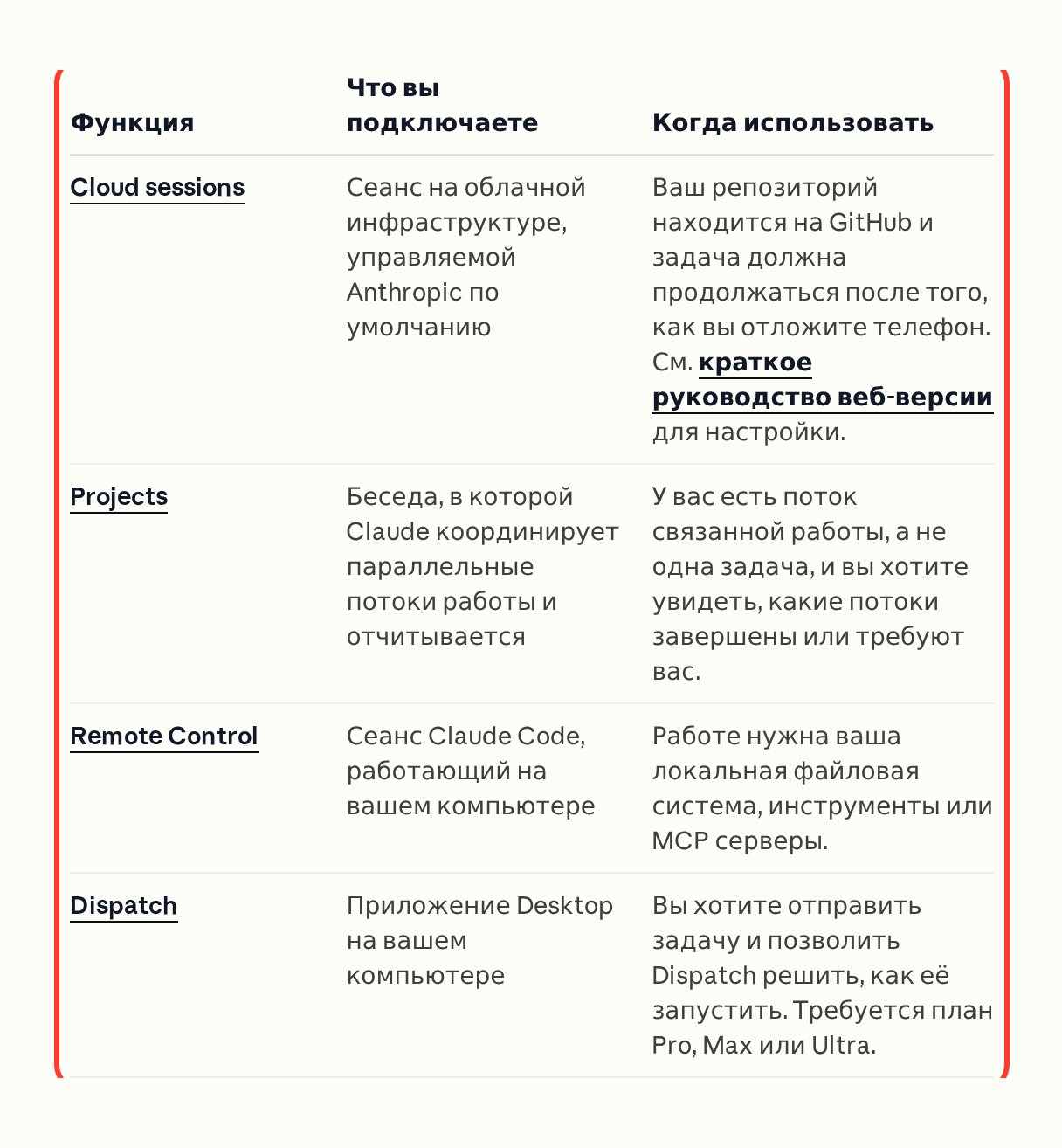
Вот как эти четыре способа сравнивает сама Anthropic в документации:
Агент на сервере: чтобы работал круглосуточно
Держать ноутбук включённым ради бота в Telegram неудобно. Поэтому для постоянной работы Claude Code ставят на сервер – арендованный компьютер, который никогда не выключается. На нём запускают claude remote-control или claude --channels …, и агент доступен с телефона в любое время, а ваш ноутбук свободен.
Руками на сервере ничего делать не нужно: вы отдаёте Claude адрес и пароль, он сам ставит всё нужное. Как выбрать и оплатить сервер и передать его агенту, я пошагово разобрал в статье про сервер для нейросети. Когда сервер готов, напишите Claude там так:
Запусти на этом сервере Claude Code в режиме Remote Control с именем «Агент на сервере» так, чтобы он продолжал работать, когда я закрою подключение. Используй tmux. Потом покажи мне, как проверить, что он запущен, и как перезапустить его одной командой.
Режим сервера умеет держать до 32 сессий одновременно, а флаг --spawn worktree даёт каждой сессии свою копию проекта в git, чтобы они не правили одни и те же файлы. Для одного человека обычно хватает настроек по умолчанию.
Безопасность: что важно знать
Remote Control не открывает на компьютере входящих портов: Claude Code сам обращается к серверам Anthropic по защищённому соединению и забирает оттуда ваши сообщения. Пока сессия подключена, переписка хранится на серверах Anthropic, чтобы синхронизироваться между устройствами. Учитывайте это, если работаете с чужими персональными данными.
С Telegram правил больше, потому что бот – это дверь к вашему компьютеру:
- Токен бота держите при себе. Не отправляйте его в чаты, не выкладывайте на скриншотах.
- Сразу включайте allowlist. После
/telegram:access policy allowlistбот слушает только привязанные аккаунты. - Не добавляйте в allowlist других людей без нужды. Каждый, кто может писать боту, может разрешать или запрещать агенту действия на вашем компьютере.
- Не включайте режим без подтверждений. Пусть агент спрашивает перед удалением и запуском команд, а вы отвечаете с телефона.
Если что-то пошло не так
Большинство ошибок Claude Code пишет прямо в терминале. Вот самые частые и что с ними делать:
| Что видите | Причина | Что делать |
|---|---|---|
| Remote Control requires a claude.ai subscription | Вы не вошли через подписку или на компьютере задан ключ API | Наберите /login, выберите вход по подписке; попросите Claude убрать ANTHROPIC_API_KEY |
| Нет вкладки Code в приложении | Бесплатный тариф или другой аккаунт в приложении | Проверьте, что в приложении тот же аккаунт и тариф Pro или выше |
| Remote Control disconnected или Can't reach | Компьютер уснул, пропал интернет или закрыли терминал | Разбудите компьютер; если Claude Code закрыт, запустите claude remote-control --continue |
| Сессия отваливается после смены VPN | Серверы Anthropic отвечают отказом с нового адреса | Подождите: Claude Code сам повторяет попытки три минуты; не помогло – выберите локацию ЕС или США и наберите /remote-control |
| Бот в Telegram молчит | Claude Code запущен без флага --channels или окно закрыто | Перезапустите claude --channels plugin:telegram@claude-plugins-official и держите окно открытым |
| Нет уведомлений на телефоне | Не включены пуши в /config или их глушит телефон | Включите оба пункта Push в /config, откройте приложение Claude, проверьте настройки фокусировки и батареи |
Если ошибки нет в таблице, скопируйте её текст и отправьте Claude в той же сессии со словами «вот ошибка Remote Control, разберись и почини». В девяти случаях из десяти он справится сам. Если вы только знакомитесь с Claude Code, начните со статьи Claude Code для непрограммиста: там основы без технических слов.
А если хочется пройти весь путь от первого чата до своих агентов по порядку, загляните в обучение Claude с нуля.
Всё за минуту
Управлять Claude Code с телефона можно четырьмя способами, и два главных работают с вашим компьютером. Remote Control: одна команда claude remote-control, QR-код, сессия в приложении Claude во вкладке Code. Telegram: бот от BotFather, плагин, токен, запуск с --channels и привязка по коду. Для работы с выключенным ноутбуком есть облачные сессии или свой сервер. Нужен тариф Pro или выше, из России – VPN на компьютере и телефоне.
Памятка: Claude Code с телефона и в Telegram
1. Тариф Pro или выше, вход в Claude Code через /login по подписке.
2. Приложение Claude на телефоне, тот же аккаунт, вкладка Code.
3. Remote Control: claude remote-control (или /remote-control в открытой сессии).
4. Пробел – QR-код, наводите камеру, сессия открылась в приложении.
5. Уведомления: /config → Push when Claude decides и Push when actions required.
6. Telegram: бот в @BotFather → /plugin install telegram@claude-plugins-official.
7. /telegram:configure ТОКЕН → /exit → claude --channels plugin:telegram@claude-plugins-official.
8. Пишете боту → код → /telegram:access pair КОД → /telegram:access policy allowlist.
9. Компьютер и терминал не выключаете; круглосуточно – ставите на сервер.
10. Из России VPN с локацией ЕС или США на компьютере и телефоне.
Источники
- Remote Control: продолжайте локальные сеансы с любого устройства (документация Claude Code), проверено 17.11.2026
- Claude Code на мобильном устройстве (документация Claude Code), проверено 17.11.2026
- Push events into a running session with channels (документация Claude Code), проверено 17.11.2026
- Исходный код плагина Telegram (официальный репозиторий Anthropic), проверено 17.11.2026
- Тарифы Claude (официальная страница), проверено 17.11.2026
- Банк России: официальные курсы валют, курс на 17.11.2026
Часто задаваемые вопросы
Можно ли пользоваться Claude Code с телефона?
Можно. Отдельного приложения Claude Code нет: сессии открываются в обычном приложении Claude для iPhone и Android во вкладке Code. Код при этом выполняется на вашем компьютере через Remote Control или в облаке Anthropic.
Как подключить Claude Code к Telegram?
Создайте бота в @BotFather, в Claude Code наберите /plugin install telegram@claude-plugins-official, затем /telegram:configure с токеном бота. Перезапустите Claude Code командой claude --channels plugin:telegram@claude-plugins-official, напишите боту, привяжите аккаунт кодом через /telegram:access pair и включите allowlist.
Работает ли Remote Control на бесплатном тарифе?
Нет. Remote Control доступен на тарифах Pro, Max, Ultra, Team и Enterprise. На бесплатном тарифе нет самого Claude Code, а вход по ключу API из Console Remote Control не поддерживает.
Нужно ли держать компьютер включённым?
Да, для Remote Control и Telegram компьютер и запущенный Claude Code должны работать. Если ноутбук уснул, сессия переподключится сама после пробуждения. Чтобы агент был доступен круглосуточно, Claude Code ставят на сервер или пользуются облачными сессиями.
Безопасно ли управлять Claude Code через Telegram?
Да, если соблюдать два правила: никому не показывать токен бота и сразу включить allowlist командой /telegram:access policy allowlist. Тогда бот принимает сообщения только от вашего аккаунта, а остальных игнорирует.