Как пользоваться Claude на телефоне: iPhone и Android
Как пользоваться Claude на телефоне: ставим официальное приложение на iPhone и Android, входим из России, разбираемся с голосом, камерой, проектами и кнопкой «Поделиться». В конце 12 рабочих сценариев с готовыми фразами для всех, кто продаёт услуги, курсы и консультации и хочет решать задачи прямо со смартфона.
Чтобы пользоваться Claude на телефоне, скачайте бесплатное приложение «Claude by Anthropic» из App Store или Google Play и войдите тем же способом, что на сайте claude.ai: через Google, Apple или почту. Из России перед входом включите VPN с локацией в Европе или США. Дальше пишите запрос, диктуйте голосом через значок микрофона, говорите вслух в голосовом режиме или прикрепляйте фото и файлы через кнопку «+». Чаты и проекты синхронизируются с компьютером, бесплатного тарифа хватает на первые недели.
Всем, кто отвечает клиентам на ходу, придумывает посты на прогулке и хочет готовить эфиры и созвоны без ноутбука. Если вы только выбираете нейросеть, начните с подборки лучшие нейросети 2026.
Что внутри
- Что умеет Claude на телефоне в 2026 году
- Как установить Claude на iPhone
- Как установить Claude на Android
- Если вы в России: VPN, почта и вход
- Первый запуск: где что находится
- Голос: диктовка и голосовой режим
- Камера, скриншоты и фото
- Файлы, проекты и память на телефоне
- Кнопка «Поделиться», виджеты и быстрые команды
- Письма, сообщения и встречи прямо из чата
- 12 рабочих сценариев с телефона
- Телефон и компьютер: как работать в паре
- Бесплатно или Pro: что выбрать для телефона
- Если что-то пошло не так
- Что не стоит отправлять нейросети
- Чек-лист: телефон готов к работе
- Весь путь за минуту
- Частые вопросы
Клиентка пишет вам в 22:40. Длинное сообщение с тремя вопросами, сомнениями по цене и просьбой «объяснить ещё раз, чем ваш курс отличается от бесплатных видео». Вы в такси, ноутбук дома. Раньше вы бы ответили утром, а к утру человек уже остыл. Сейчас достаточно сделать скриншот переписки, открыть Claude на телефоне и сказать голосом: «Помоги ответить тепло и по делу, без давления». Через полминуты у вас готовый черновик, который остаётся поправить под себя и отправить.
Я сам больше половины рабочих задач начинаю с телефона. Идея поста приходит на прогулке, разбор заявки нужен в очереди, план эфира удобно накидать в дороге. Claude в смартфоне – это та же нейросеть, что и на сайте, с тем же аккаунтом и историей чатов, только всегда в кармане. Плюс у телефона есть то, чего нет у компьютера: камера, микрофон и кнопка «Поделиться» в любом приложении.
В этой статье разберу всё по порядку: как установить Claude на iPhone и Android, что делать, если вы в России, как пользоваться голосом и камерой, где на телефоне живут проекты и файлы, и дам 12 готовых рабочих сценариев с фразами, которые можно копировать. Читайте подряд или прыгайте по оглавлению.
Раздел 01Что умеет Claude на телефоне в 2026 году
Claude – нейросеть компании Anthropic. У неё есть сайт claude.ai, программа для компьютера и бесплатные приложения для iPhone, iPad и Android. Все они работают с одним аккаунтом. Начали разговор на ноутбуке – продолжили в телефоне с того же места, и наоборот.
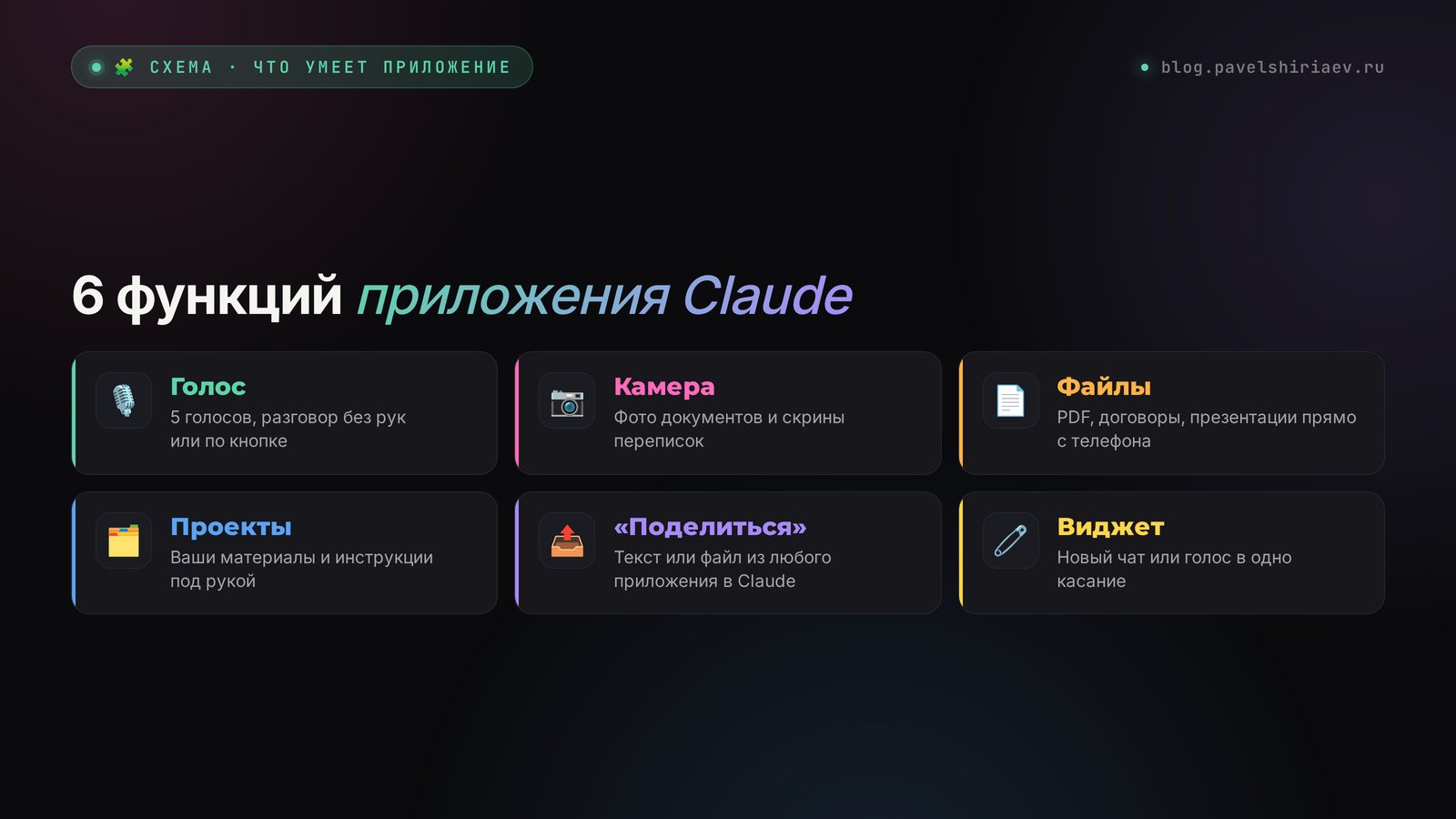
Приложение умеет почти всё, что умеет сайт, и добавляет несколько вещей, которые есть только на телефоне. Вот что важно знать на октябрь 2026 года:
- Переписка и тексты. Посты, ответы клиентам, сценарии рилс, планы эфиров, описания услуг. Модели те же, что на сайте, переключатель моделей стоит прямо в окне чата.
- Голос в двух видах. Диктовка превращает вашу речь в текст сообщения. Голосовой режим даёт живой разговор: вы говорите, Claude отвечает вслух. Голосовой режим доступен на всех тарифах, включая бесплатный, голосов на выбор пять.
- Камера и фото. Сфотографируйте документ, меню, рукописные заметки, экран чужого сайта или отправьте скриншот переписки. Claude прочитает текст с картинки и разберёт, что на ней.
- Файлы. PDF, таблицы, текстовые документы из памяти телефона, облака или мессенджера.
- Проекты и память. Проекты с вашими материалами, которые вы собрали на компьютере, открываются и в телефоне. Память о прошлых разговорах тоже общая.
- Связь с приложениями телефона. Claude готовит черновик сообщения, письма или встречи в календаре и открывает нужное приложение, а вы проверяете и отправляете сами. На iPhone есть ещё напоминания и быстрые команды.
- Кнопка «Поделиться». Текст, ссылку или картинку из любого приложения можно отправить в Claude в два касания.
- Виджеты. Быстрый запуск нового чата или голосового режима прямо с экрана телефона.
Чего на телефоне нет или неудобно: длинная работа с большими документами, сборка сайтов и презентаций, серьёзная доработка таблиц. Посмотреть готовый результат можно и в телефоне, а вот править большой файл на маленьком экране мучительно. Об этом подробнее в разделе про работу в паре с компьютером.
Если вам интересно, как вообще построить рабочий день вокруг смартфона и какие ещё нейросети для этого поставить, у меня есть отдельный разбор нейросеть в телефоне: рабочий день из смартфона. Здесь сосредоточимся именно на Claude.
Раздел 02Как установить Claude на iPhone
Установка занимает пару минут. Главное – поставить официальное приложение и не попасться на подделки, которых в магазинах хватает.
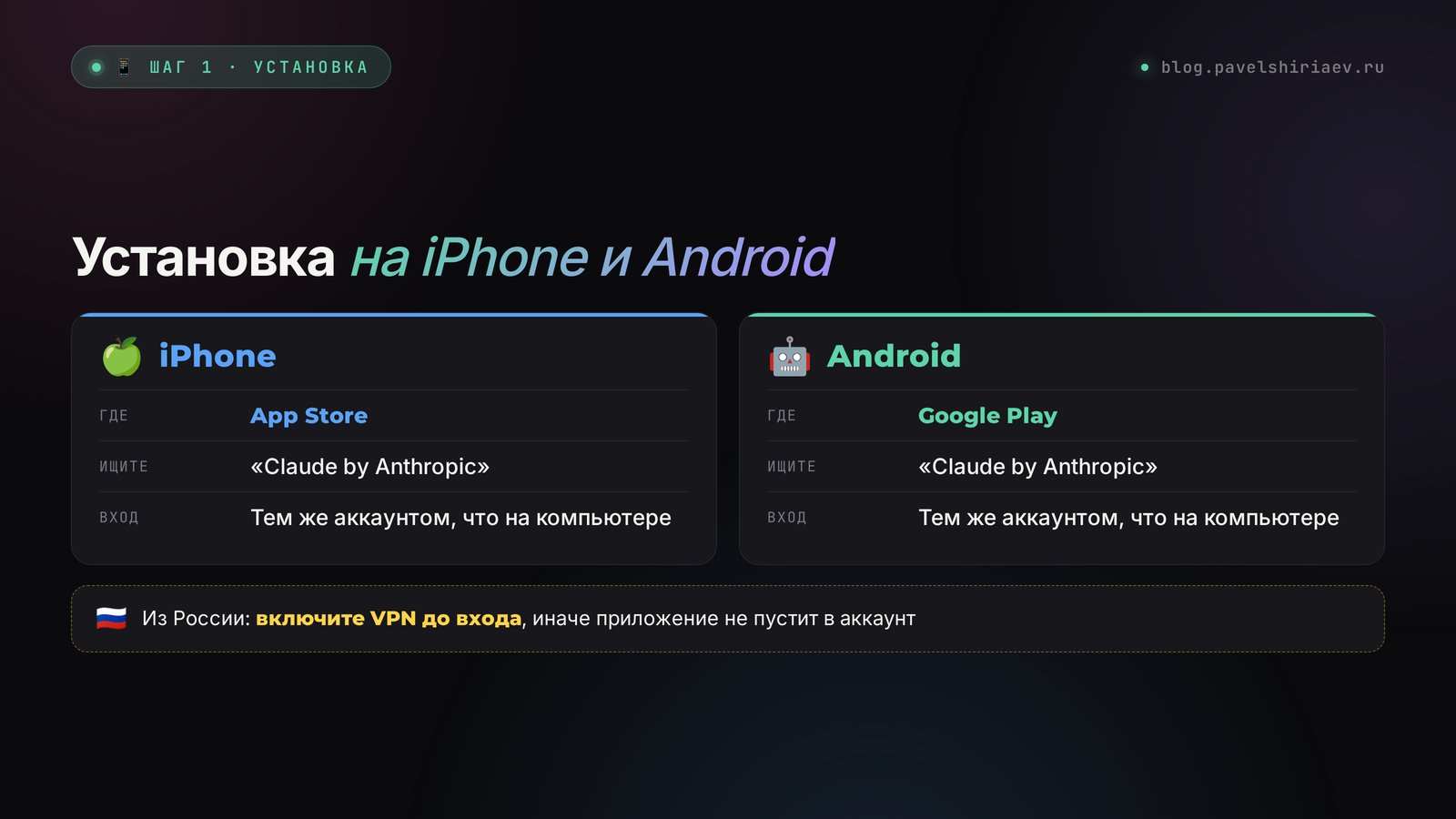
Откройте App Store и найдите Claude
В поиске наберите «Claude». Вам нужно приложение «Claude by Anthropic», разработчик Anthropic PBC. Иконка – оранжевая звёздочка-клякса на светлом фоне. Приложения с похожими названиями вроде «Claude AI Chat Assistant» от неизвестных разработчиков – посредники, которые часто просят отдельную подписку и показывают рекламу.
Если приложение не находится
Чаще всего оно есть в поиске и с российским регионом App Store. Если не нашлось, значит, ваш Apple ID привязан к стране, где приложение не выдаётся. Тогда нужен Apple ID другой страны, например Казахстана или США. Проще всего завести отдельный Apple ID и войти им только в App Store, не трогая основной аккаунт с фотографиями и iCloud: «Настройки» → ваше имя → «Медиаматериалы и покупки» → «Выйти», затем войти новым Apple ID.
Установите и откройте
Нажмите «Загрузить». Приложение бесплатное. Если вы в России, перед первым открытием включите VPN с локацией в Европе или США, иначе вход не пройдёт. Подробно об этом в разделе 04.
Войдите в аккаунт
На iPhone доступны три способа: Apple, Google и электронная почта с кодом. Если у вас уже есть аккаунт на claude.ai, входите ТЕМ ЖЕ способом, которым регистрировались. Регистрировались через Google – жмите Continue with Google. Иначе приложение создаст второй, пустой аккаунт, и вы не увидите своих чатов и проектов.
Разрешите микрофон и уведомления
При первом нажатии на микрофон телефон спросит разрешение. Ответьте «Разрешить», иначе голос работать не будет. Уведомления тоже полезны: длинный ответ или исследование может идти несколько минут, и телефон напомнит, когда всё готово.
На iPad всё то же самое, приложение одно. На планшете удобно держать Claude в половине экрана рядом с документом или мессенджером.
Раздел 03Как установить Claude на Android
На Android путь почти такой же, только вместо App Store – Google Play.
Откройте Google Play
Найдите «Claude by Anthropic» от разработчика Anthropic PBC. Проверьте разработчика глазами: в Google Play много копий с похожими иконками.
Если Google Play пишет, что приложение недоступно в вашей стране
Магазин смотрит на страну платёжного профиля Google. Сменить её можно в Google Play: аватар → «Настройки» → «Общие» → «Настройки аккаунта и устройства» → «Страна и профили». Страну разрешают менять раз в год, поэтому подумайте заранее. Второй путь – отдельный Google-аккаунт для зарубежных сервисов. Скачивать файлы APK со сторонних сайтов я не советую: под видом Claude там легко поймать вредоносную программу, которая заберёт пароли.
Установите, включите VPN и войдите
Нажмите «Установить». Из России перед открытием включите VPN с локацией в Европе или США. Входите тем же способом, что и на компьютере: Google или почта с кодом.
Дайте разрешения
Микрофон – для голоса, камера – для фото документов, уведомления – чтобы не ждать длинные ответы. Доступ к контактам и календарю приложение попросит позже, когда вы первый раз попросите составить сообщение или встречу. Разрешайте по мере надобности, заранее открывать всё не нужно.
Если у вас телефон Huawei или Honor без сервисов Google, официального способа поставить приложение нет. В этом случае откройте claude.ai в браузере телефона и добавьте сайт на главный экран: меню браузера → «Добавить на главный экран». Получится почти приложение, только без голосового режима и некоторых функций телефона.
Раздел 04Если вы в России: VPN, почта и вход
Скачать приложение из России обычно получается. Сложности начинаются при входе: Anthropic не обслуживает российские адреса, поэтому приложение без VPN покажет ошибку или бесконечную загрузку. Это касается и сайта, и программы для компьютера, и телефона.
VPN. Нужна локация в Европе или США. Турция, ОАЭ, Индия и Бразилия не подходят: Anthropic их не пускает. Конкретные VPN-сервисы я рекомендовать не могу. На телефоне удобнее всего, если ваш VPN умеет включаться только для выбранных приложений. Тогда банки и госуслуги работают напрямую, а Claude всегда ходит через нужную страну, и вам не нужно помнить про переключатель.
Почта. Регистрируйтесь на почту Gmail или Apple iCloud. Российские Яндекс, Mail.ru и Rambler не проходят. Если зарубежной почты нет, заведите новую и делайте это сразу с включённым VPN, чтобы аккаунт с первого дня не был связан с Россией.
Номер телефона. Claude просит номер не у всех. Если попросит, понадобится зарубежный номер. Полный разбор с виртуальными номерами и подводными камнями – в статье Claude из России: рабочая схема доступа.
Не прыгайте между странами VPN каждые полчаса: сегодня Германия, через час США, вечером Нидерланды. Резкие скачки выглядят подозрительно. Выберите одну-две страны и держитесь их. Если платите зарубежной картой, страна VPN должна совпадать со страной карты.
Самый удобный путь для новичка: зарегистрироваться на компьютере по инструкции, проверить, что всё работает, и уже потом войти в приложение на телефоне тем же способом. Так проще разобраться, если что-то пошло не так. Как сделать первые настройки аккаунта, чтобы Claude сразу писал в вашем стиле, я разобрал в гайде настройка Claude для новичка. Эти настройки общие и подтянутся в телефон сами.
Раздел 05Первый запуск: где что находится
Интерфейс приложения на английском, но Claude отвечает на том языке, на котором вы пишете. Пишете по-русски – получаете ответ по-русски. Кнопок немного, освоите за две минуты.
- Поле ввода внизу. Здесь пишете запрос. Слева от поля кнопка «+»: камера, фото из галереи, файлы.
- Значок микрофона. Диктовка: говорите, и речь превращается в текст сообщения. Перед отправкой его можно поправить.
- Значок звуковой волны. Голосовой режим, живой разговор вслух.
- Название модели над полем или в меню. Здесь переключаете модели. Для обычной переписки подойдёт модель по умолчанию, для сложных разборов берите самую сильную из доступных.
- Меню слева (три полоски или свайп вправо). История чатов, раздел Projects с проектами, поиск по прошлым разговорам, настройки.
- Кнопка нового чата в правом верхнем углу. Совет: на новую задачу открывайте новый чат. В одном длинном чате Claude дольше думает и быстрее упирается в лимиты.
В настройках (меню → ваше имя или значок шестерёнки) загляните в три места. Первое – выбор голоса для голосового режима. Второе – тема оформления, тёмная удобнее вечером. Третье – раздел с личными инструкциями: если вы уже заполнили их на компьютере, они здесь. Если нет, можно заполнить прямо с телефона, хотя на клавиатуре компьютера это удобнее.
Первый запрос для проверки, что всё работает: «Привет. Я веду онлайн-школу по английскому для взрослых. Предложи пять тем для постов на неделю, по одной строке на тему». Получили ответ по делу – приложение готово к работе.
Раздел 06Голос: диктовка и голосовой режим
Голос – главная причина ставить Claude на телефон. Печатать длинные запросы пальцем неудобно. Наговорить мысль за минуту может каждый. Есть два способа, и они для разных задач.
Диктовка: наговорили – получили текст запроса
Нажмите значок микрофона и говорите как есть, с паузами, «эээ» и уточнениями. Claude получит вашу речь текстом и разберётся в ней. Это идеальный способ для длинных запросов: рассказать про клиента, надиктовать сырые мысли для поста, описать задачу со всеми деталями.
Вы надиктовываете: Слушай, у меня сегодня был эфир про питание для мам после родов, пришло человек сорок, три спросили про цену наставничества, одна сказала дорого. Хочу завтра пост, где я без оправданий объясняю, из чего складывается цена, и мягко зову на консультацию. Тон тёплый, без пафоса, коротко.
Что вы получаете: готовый пост на 150–200 слов: история с эфира, три пункта, за что люди платят, и приглашение на консультацию в конце. Остаётся поправить пару слов под себя.
Хитрость: говорите больше деталей, чем кажется нужным. Имена, цифры, конкретные фразы клиентов. Нейросеть делает текст живым только из того, что вы ей дали. Голосом надиктовать подробности в пять раз быстрее, чем напечатать, поэтому именно на телефоне запросы получаются самыми сочными.
Голосовой режим: разговор вслух
Нажмите значок звуковой волны. Экран сменится, и Claude будет слушать и отвечать голосом. Режим работает на всех тарифах, голосов пять, выбрать можно в настройках. Есть два способа говорить. Без рук: Claude сам ловит паузу и отвечает. По кнопке: держите кнопку, пока говорите. Второй способ лучше в шумном месте, где первый может срабатывать от чужих голосов.
Где голосовой режим полезен:
- Репетиция продающего созвона. Скажите: «Сыграй клиентку, которая сомневается в цене моего курса по йоге и говорит, что подумает. Я тренирую ответы. После каждого моего ответа говори, что было убедительно, а что нет». Пять минут такой тренировки в машине перед созвоном стоят часа чтения статей про возражения.
- Мозговой штурм на прогулке. Обсудить название нового продукта, тему марафона, план запуска. Вы ходите, Claude накидывает варианты и задаёт уточняющие вопросы.
- Подготовка к эфиру. Попросите задать вам десять вопросов, которые обычно задают зрители, и отвечайте вслух. Так вы проверите, где плаваете.
- Языковая практика. Если работаете с иностранными клиентами, тренируйте английский в разговоре на рабочие темы.
Весь разговор сохраняется текстом в чате. После прогулки откройте его и попросите: «Собери из нашего разговора план запуска по пунктам». Наговорили – получили структуру.
В людных местах пользуйтесь наушниками с микрофоном. Claude слышит вас лучше, а окружающие не слушают ваши рабочие планы.
Раздел 07Камера, скриншоты и фото
Вторая суперсила телефона – камера. Нажмите «+» в поле ввода, выберите камеру или галерею, добавьте картинку и напишите или надиктуйте, что с ней сделать. Claude читает текст на изображении, понимает таблицы, графики, интерфейсы сайтов и рукописные заметки, если почерк разборчивый.
Что фотографировать и скриншотить для работы:
- Переписки с клиентами. Скриншот диалога из Telegram, WhatsApp или ВКонтакте плюс просьба: «Помоги ответить. Человек сомневается, хочу снять сомнение и предложить созвон». Перед отправкой скриншота закройте или замажьте личные данные клиента, если они там есть: телефон, фамилию, адрес.
- Посты и реклама конкурентов. «Разбери, на чём держится этот пост: хук, структура, призыв. Что из этого я могу взять для своей ниши, не копируя».
- Свой лендинг или страницу услуги. Скриншот первого экрана: «Посмотри глазами нового человека. Понятно ли за пять секунд, что я предлагаю и кому? Что убрать?»
- Рукописные заметки и доску. После встречи или мастермайнда сфотографируйте записи: «Перепиши аккуратным списком, сгруппируй по темам, выдели задачи на эту неделю».
- Документы. Договор, счёт, письмо из банка: «Объясни простыми словами, на что обратить внимание». Для юридически важных решений ответ нейросети помогает подготовить вопросы юристу. Решение принимайте после разговора с ним.
- Статистику. Скриншот аналитики канала или рекламного кабинета: «Что здесь хорошо, что плохо, что попробовать на следующей неделе».
Несколько снимков можно отправить в одном сообщении. Например, пять скриншотов отзывов клиентов, а потом попросить: «Собери из этих отзывов три коротких цитаты для сторис и один пост с историей клиента». Больше примеров работы с картинками и голосом – в статье нейросеть по фото, скрину и голосу.
Раздел 08Файлы, проекты и память на телефоне
Через «+» → файлы можно прикрепить PDF, документ Word, таблицу или текст из памяти телефона, из облака или прямо из мессенджера. Пришёл клиенту договор в Telegram – откройте его, нажмите «Поделиться» и отправьте в Claude. Об этом способе подробнее в следующем разделе.
Проекты. Проект – это папка с постоянными материалами и инструкцией, которые Claude учитывает в каждом чате внутри неё. Например, проект «Мой блог» с описанием аудитории, примерами ваших постов и списком продуктов. Создавать и наполнять проекты удобнее на компьютере, а пользоваться с телефона – одно удовольствие: открыли меню → Projects → «Мой блог» → новый чат и надиктовали идею поста. Claude уже знает ваш стиль, продукты и клиентов, объяснять заново не нужно. Как собрать такой проект с нуля, я подробно разобрал в статье Claude Projects: база знаний, которая помнит всё за вас.
Для телефона я советую завести три проекта:
- Контент. Ваш стиль, рубрики, примеры удачных постов. Сюда идёт всё, что надиктовано на прогулках.
- Клиенты и продажи. Описание продуктов с ценами, частые вопросы и возражения, ваши лучшие ответы. Сюда идут скриншоты переписок.
- Личный помощник. Ваш график, цели на месяц, привычки. Сюда идут планы дня и разборы задач.
Память. Если в настройках включена память, Claude помнит важное из прошлых разговоров: чем вы занимаетесь, как зовут ваши продукты, что вы уже пробовали. Память общая для всех устройств. Посмотреть и поправить, что он запомнил, можно в настройках.
Артефакты. Если Claude на компьютере собрал вам чек-лист, мини-калькулятор или страничку, в телефоне их тоже можно открыть и посмотреть. Делать большие артефакты с телефона можно, но править их удобнее с большого экрана.
Раздел 09Кнопка «Поделиться», виджеты и быстрые команды
Самый недооценённый приём: отправлять в Claude всё прямо из других приложений, не копируя руками.
Кнопка «Поделиться». В Telegram, браузере, галерее, почте или заметках нажмите «Поделиться» и выберите Claude. Если его нет в первом ряду, пролистайте вправо и нажмите «Ещё», а там перетащите Claude повыше, чтобы потом не искать. Что так удобно отправлять:
- статью из браузера – «перескажи в пяти пунктах и предложи, как я могу использовать это в своей работе»;
- длинное голосовое, расшифрованное Telegram, или заметку – «сделай из этого пост»;
- файл договора или прайса конкурента из мессенджера – «сравни с моими условиями»;
- фото из галереи – «придумай подпись к этому кадру для сторис».
Виджеты. Добавьте виджет Claude на главный экран: на iPhone долгое нажатие на пустое место → «+» в углу → найдите Claude; на Android долгое нажатие → «Виджеты» → Claude. Одно касание – и вы в новом чате или сразу в голосовом режиме. На iPhone быстрый запуск можно поставить и на экран блокировки. Мелочь, которая экономит секунды, а именно секунды решают, запишете вы идею или забудете её.
Быстрые команды на iPhone. Claude работает с приложением «Команды» (Shortcuts). Можно сделать команду, которая по одному нажатию или голосом через Siri отправляет Claude ваш шаблонный запрос. Например, «Идея поста» открывает чат и вставляет начало запроса «Вот сырая мысль, сделай из неё пост в моём стиле:». Если «Команды» для вас тёмный лес, пропустите этот пункт: виджета и кнопки «Поделиться» хватает с головой.
Раздел 10Письма, сообщения и встречи прямо из чата
Приложение Claude умеет подготовить черновик и передать его в стандартные приложения телефона: сообщения, почту, календарь, карты, будильник, а на iPhone ещё и напоминания. Отправляет всегда человек: Claude открывает приложение с готовым текстом, вы проверяете и сами нажимаете «Отправить» или «Сохранить».
Как это выглядит в работе:
Вы надиктовываете: Договорились с Анной на пробную консультацию в четверг в 19:00 по Москве, час. Создай встречу в календаре и напиши ей короткое письмо-подтверждение с тем, что взять с собой: список вопросов и запись последнего занятия.
Что вы получаете: Claude показывает черновик встречи и текст письма. Нажимаете кнопку – открывается календарь с заполненной встречей, сохраняете. Нажимаете вторую – открывается почта с готовым письмом, проверяете адрес и отправляете.
Первый раз телефон спросит разрешение на доступ к календарю или контактам. Разрешайте только то, чем реально будете пользоваться. Работает это на личных тарифах: бесплатном, Pro и Max.
Где ещё пригодится:
- напоминание клиентам, которые записались на эфир, – текст для рассылки одним сообщением;
- вежливый отказ партнёру, которому неудобно отказывать самому;
- маршрут до места офлайн-встречи и напоминание выехать заранее;
- будильник на время публикации поста, если публикуете руками.
В США у владельцев Pro и Max есть ещё разбор данных о здоровье из Apple Health и Android Health Connect. В России эта функция пока недоступна, поэтому подробно на ней не останавливаюсь.
Раздел 1112 рабочих сценариев с телефона
Теперь практика. Ниже сценарии, которые я и мои клиенты используем каждую неделю. Фразы можно копировать как есть и менять детали под себя. Если хочется больше готовых формулировок, загляните в библиотеку из 100 промтов.
| Ситуация | Что отправить | Что сказать |
|---|---|---|
| 1. Сложное сообщение клиента | Скриншот переписки | Помоги ответить тепло и по делу. Человек сомневается в цене, хочу предложить короткий созвон без давления. |
| 2. Идея поста на прогулке | Голосовой режим или диктовка | Вот сырая мысль. Сделай пост на 150 слов в моём стиле с цепляющей первой строкой. |
| 3. Перед продающим созвоном | Голосовой режим | Сыграй клиента, который говорит «дорого» и «подумаю». Я тренирую ответы, оценивай каждый. |
| 4. Подпись к рилс | Кадр из видео | Придумай подпись к рилс: короткая история, поворот и простое действие в конце. |
| 5. Пост конкурента залетел | Скриншот поста | Разбери, почему он сработал. Предложи три темы на эту же боль для моей ниши. |
| 6. После встречи | Фото записей | Перепиши аккуратно, выдели решения и задачи с дедлайнами. |
| 7. План дня | Диктовка списка дел | Разложи по приоритетам, оцени время, скажи, что можно отложить. |
| 8. Отзыв клиента | Скриншот отзыва | Сделай пост-кейс: было, что делали, что стало. Без преувеличений. |
| 9. Проверка лендинга | Скриншот первого экрана | Понятно ли за пять секунд, что я предлагаю и кому? Что поменять в заголовке? |
| 10. Подготовка эфира | Диктовка темы | Составь план эфира на 40 минут: вступление, три блока, история, приглашение в конце. |
| 11. Договор или оферта | PDF через «Поделиться» | Объясни простыми словами, где риски для меня и что уточнить. |
| 12. Встреча с клиентом | Диктовка договорённостей | Создай встречу в календаре и письмо-подтверждение. |
Разберу три сценария подробнее, чтобы было видно, как выглядит живой диалог.
Сценарий 1: ответ на сомнение клиента
Вы отправляете скриншот и пишете: Это психолог, хочет на мою программу по выходу на первых клиентов. Сомневается, что у неё получится, потому что в блоге всего 200 человек. Помоги ответить по-человечески, без давления, предложи созвон на 20 минут.
Claude отвечает: готовый ответ из четырёх-пяти предложений. Признаёт сомнение, приводит понятный довод про маленький блог и первые продажи, предлагает созвон с двумя вариантами времени.
Вы уточняете голосом: Короче и проще, без слова «аудитория».
Claude отвечает: сокращённая версия в три предложения. Копируете, вставляете в мессенджер, отправляете.
Сценарий 2: пост из прогулки
Вы надиктовываете в проекте «Контент»: Сегодня на йоге заметила, что новички всегда встают в последний ряд и боятся спросить. Хочу пост о том, что в моих группах нет «последнего ряда», я подхожу к каждому. Мягкий призыв записаться на пробное занятие.
Claude отвечает: пост в вашем стиле, потому что проект уже знает примеры ваших текстов. Первая строка цепляет сценой с последним рядом, в конце приглашение на пробное занятие.
Сценарий 7: план дня в очереди
Вы надиктовываете: Сегодня надо: ответить шести клиентам, записать два рилс, проверить рекламу, созвон в 15:00, отчёт бухгалтеру, купить продукты. Свободно примерно пять часов.
Claude отвечает: план по часам с паузами, отчёт бухгалтеру предлагает отложить на завтра, а ответы клиентам ставит первым делом, пока они не остыли. Если попросите, создаст напоминания на ключевые пункты.
Обратите внимание: в каждом сценарии вы даёте конкретику. Кто клиент, какая ниша, сколько людей, что сказано дословно. Чем больше деталей, тем меньше Claude додумывает сам и тем меньше придётся править. Как формулировать запросы, чтобы ответ был точным с первого раза, подробно разобрано в статье промты для Claude: формула и 25 примеров.
Раздел 12Телефон и компьютер: как работать в паре
Все чаты и проекты синхронизируются через аккаунт. Это значит, что работу удобно делить: на телефоне – сбор материала и быстрые задачи, на компьютере – всё большое.
Что удобнее с телефона: идеи, голосовые черновики, ответы клиентам, разбор скриншотов, план дня, репетиция созвонов, быстрые вопросы. Всё, что занимает до пяти минут и не требует большого экрана.
Что удобнее с компьютера: длинные статьи и лендинги, работа с большими таблицами, сборка презентаций и мини-приложений, настройка проектов и личных инструкций, подключение сервисов вроде почты и диска.
Рабочая связка выглядит так. Утром по дороге вы надиктовали в проект «Контент» три идеи постов. Днём на компьютере открыли этот же чат и попросили развернуть лучшую идею в пост и сделать к нему карусель. Вечером с телефона проверили готовый текст и поправили одну фразу. Ничего никуда не копировали и не пересылали себе в «Избранное».
Если у вас есть программа Claude для компьютера, она тоже входит в эту связку. А если вы уже пользуетесь Claude Code для своих сайтов и автоматизаций, его задачи в облаке тоже можно запускать и смотреть из приложения. Для новичка это не обязательно, но полезно знать, что такая возможность есть.
Раздел 13Бесплатно или Pro: что выбрать для телефона
Приложение бесплатное, платите вы только за тариф аккаунта, если он нужен. Тариф один на все устройства: оплатили Pro на сайте – он работает и в телефоне.
| Тариф | Цена | Кому подойдёт |
|---|---|---|
| Free | 0 $ | Попробовать, ответы клиентам, идеи постов, голосовой режим. Есть дневной лимит сообщений, общий для телефона и компьютера. |
| Pro | 20 $ в месяц или 17 $ в месяц при оплате за год | Ежедневная работа: проекты, длинные разговоры, файлы, примерно в пять раз больше сообщений, чем на бесплатном. |
| Max | от 100 $ в месяц | Тем, кто работает с Claude весь день и постоянно упирается в лимиты Pro. |
Мой совет: начните с бесплатного тарифа и неделю пользуйтесь каждый день по сценариям из раздела 11. Если упираетесь в лимит к обеду – значит, Claude уже приносит пользу и Pro окупится.
Покупка внутри приложения проходит через App Store или Google Play, и цена там может отличаться от цены на сайте из-за комиссии магазина. Российские карты Anthropic не принимает. Рабочие способы оплаты из России я собрал в статье оплата Claude из России: 3 рабочих способа. А если выбираете между нейросетями, загляните в честное сравнение Claude и ChatGPT и подборку бесплатные нейросети 2026.
Раздел 14Если что-то пошло не так
Приложение бесконечно грузится или пишет об ошибке. Проверьте, что VPN включён и страна в Европе или США. Если VPN работает только для выбранных приложений, убедитесь, что Claude в этом списке. Закройте приложение полностью и откройте снова.
Не вижу своих чатов и проектов. Вы вошли другим способом и создали второй аккаунт. Выйдите (меню → настройки → Log out) и войдите тем же способом, что и на компьютере: тот же Google, тот же Apple ID или та же почта.
Код входа не приходит на почту. Проверьте папку «Спам» и «Промоакции». Подождите минуту и запросите код ещё раз. Если почта российская, код может не прийти вовсе: нужна Gmail или iCloud.
Микрофон не работает. Откройте настройки телефона → приложения → Claude и включите доступ к микрофону. Если пользуетесь Bluetooth-наушниками, проверьте, к чему они подключены.
Голосовой режим перебивает или отвечает сам себе. Наденьте наушники или переключитесь на режим по кнопке. В шуме Claude принимает чужую речь или собственный звук из динамика за вашу.
Claude плохо прочитал фото. Сфотографируйте при хорошем свете, ровно, без бликов. Длинный документ лучше отправить файлом PDF, чем десятью фото.
Кончились сообщения. На бесплатном тарифе лимит дневной, он обновляется через несколько часов. Чтобы тратить лимит медленнее, открывайте новый чат на каждую задачу и не прикрепляйте одни и те же большие файлы снова и снова.
Аккаунт заблокировали. Чаще всего причина в резких сменах стран VPN или в несовпадении страны VPN и карты. Можно написать в поддержку через форму на сайте, но восстановление не гарантировано. Именно поэтому важны правила из раздела 04.
Раздел 15Что не стоит отправлять нейросети
Телефон провоцирует отправлять всё подряд: скриншот сделать легко, а подумать, что на нём, некогда. Пара правил, которые защитят вас и клиентов.
- Личные данные клиентов. Телефоны, адреса, паспортные данные, диагнозы. Перед отправкой скриншота замажьте их во встроенном редакторе фото – это пять секунд.
- Пароли и коды. Никогда. Ни в тексте, ни на скриншотах. Код из SMS банка на заднем плане скриншота – классическая ошибка.
- Чужие закрытые материалы. Платные курсы, внутренние документы партнёров – только с разрешения владельца.
- Решения без проверки. Ответ про налоги, договор или здоровье проверяйте у специалиста. Claude отлично объясняет и помогает подготовить вопросы, но ответственность остаётся за вами.
Ещё одна мера: поставьте на телефон блокировку по лицу или отпечатку. В приложении Claude открыта вся ваша рабочая переписка, и разблокированный телефон, оставленный на столе в кафе, открывает её любому.
Раздел 16Чек-лист: телефон готов к работе
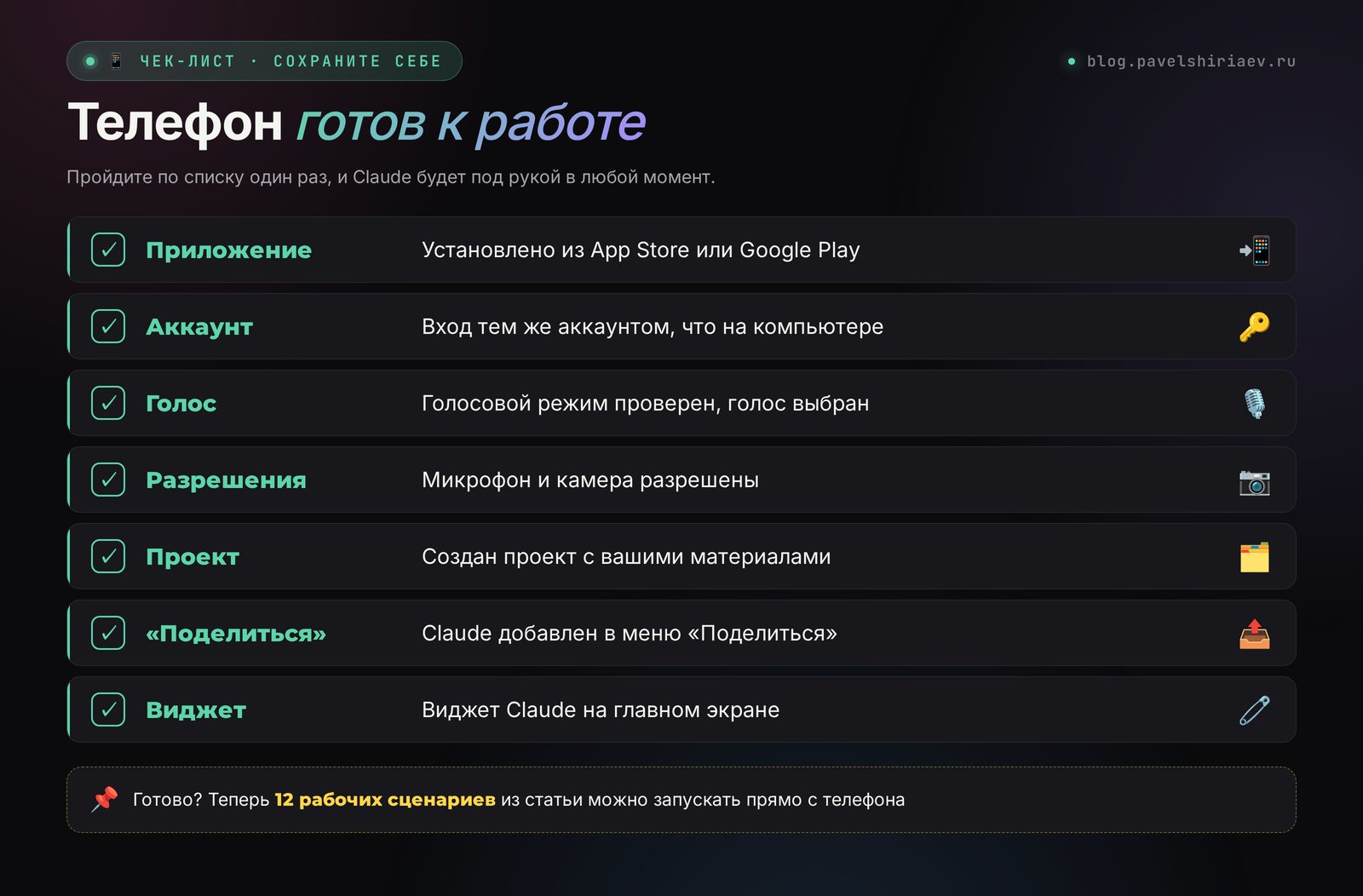
- Установлено официальное приложение «Claude by Anthropic» от Anthropic PBC.
- Вход выполнен тем же способом, что на компьютере, видны прежние чаты и проекты.
- Если вы в России: VPN с Европой или США включён для Claude, почта Gmail или iCloud.
- Микрофон, камера и уведомления разрешены.
- Выбран голос, голосовой режим проверен одним коротким разговором.
- Созданы проекты «Контент», «Клиенты и продажи», «Личный помощник» с вашими материалами.
- Claude поднят в первый ряд меню «Поделиться».
- Виджет Claude стоит на главном экране.
- На телефоне включена блокировка по лицу или отпечатку.
- Попробованы три сценария из раздела 11: ответ клиенту, пост голосом, план дня.
Раздел 17Весь путь за минуту
- Зарегистрируйтесь на claude.ai с компьютера. Из России – с VPN и на почту Gmail или iCloud.
- Скачайте «Claude by Anthropic» из App Store или Google Play. Не нашлось – Apple ID или страна Google Play другой страны.
- Включите VPN и войдите тем же способом, что на компьютере.
- Разрешите микрофон, камеру и уведомления, выберите голос.
- Поставьте виджет и поднимите Claude в меню «Поделиться».
- Заведите три проекта и наполните их на компьютере.
- Каждый день решайте с телефона хотя бы одну задачу: ответ клиенту по скриншоту, пост голосом, план дня.
- Через неделю решите, хватает ли бесплатного тарифа.
И всё. Через неделю такой практики вы сами заметите, что телефон перестал быть только лентой и мессенджером. Он становится рабочим местом, где идея превращается в готовый пост, а сомневающийся клиент получает ответ, пока ещё тёплый. Если хочется пойти дальше и понять, как устроен Claude целиком, начните с гайда Claude с нуля: полный гайд на русском.
FAQЧасто задаваемые вопросы
Есть ли у Claude приложение для телефона?
Да. Официальное бесплатное приложение «Claude by Anthropic» от разработчика Anthropic PBC есть для iPhone и iPad в App Store и для Android в Google Play. Оно работает с тем же аккаунтом, что сайт claude.ai, и показывает все ваши чаты и проекты.
Как скачать Claude на iPhone из России?
Откройте App Store и найдите «Claude by Anthropic». Чаще всего приложение находится и с российским регионом. Если его нет, войдите в App Store отдельным Apple ID другой страны, например Казахстана или США. Перед первым входом в приложение включите VPN с локацией в Европе или США.
Как установить Claude на Android?
Откройте Google Play, найдите «Claude by Anthropic» от Anthropic PBC и нажмите «Установить». Если магазин пишет, что приложение недоступно в вашей стране, смените страну в настройках Google Play или заведите отдельный Google-аккаунт. Файлы APK со сторонних сайтов скачивать не стоит.
Нужен ли VPN для приложения Claude в России?
Да. Скачать приложение обычно можно без VPN, но Anthropic не обслуживает российские адреса, поэтому для входа и работы нужен VPN с локацией в Европе или США. Удобнее всего настроить VPN только для приложения Claude, чтобы банки и другие сервисы работали напрямую.
Приложение Claude бесплатное?
Да, само приложение бесплатное. На бесплатном тарифе есть дневной лимит сообщений, общий для телефона и компьютера. Тариф Pro стоит 20 долларов в месяц или 17 долларов в месяц при оплате за год и действует сразу на всех устройствах.
Есть ли у Claude голосовой режим на телефоне?
Есть. В приложении два способа работать голосом: диктовка превращает речь в текст сообщения, а голосовой режим даёт разговор вслух. Голосовой режим доступен на всех тарифах, голосов на выбор пять, говорить можно без рук или удерживая кнопку.
Синхронизируются ли чаты между телефоном и компьютером?
Да, если вы вошли в один и тот же аккаунт одним и тем же способом. Чаты, проекты, личные инструкции и память общие для сайта, программы для компьютера и приложения на телефоне. Если чатов не видно, скорее всего, вы вошли другим способом и создали второй аккаунт.
Может ли Claude на телефоне читать фото и скриншоты?
Да. Через кнопку «+» можно сфотографировать документ или прикрепить скриншот из галереи. Claude прочитает текст, разберёт переписку, пост конкурента, страницу сайта или рукописные заметки. Перед отправкой стоит закрыть на скриншоте личные данные клиентов.