Настройка ChatGPT под себя: пошагово для новичка
Настройка ChatGPT под себя занимает 15 минут и экономит часы. Вы один раз рассказываете, кто вы, для кого работаете и как с вами говорить, выбираете характер ответов и наводите порядок в памяти. После этого каждый новый чат начинается с вашего контекста, и не нужно снова объяснять, что вы психолог с клиентами за тридцать и что «покороче» значит три абзаца. Показываю все настройки по шагам, с готовым шаблоном инструкции и проверкой.
Настройка ChatGPT делается в разделе «Персонализация»: нажмите на аватар, откройте настройки, включите «Включить настройку» и впишите пользовательские инструкции – кто вы и как отвечать. Там же выберите базовый стиль и тон и проверьте память. Всё работает на бесплатном тарифе, лимит инструкций – 1 500 знаков, на Plus – 5 000.
ChatGPT из России напрямую не открывается: нужен VPN с локацией в стране, где сервис официально работает, например в ЕС или США. Конкретные VPN-сервисы я рекомендовать не могу. Регистрацию и первые шаги я разобрал в статье как пользоваться ChatGPT из России.
Что внутри
Что можно настроить в ChatGPT
Из коробки ChatGPT отвечает всем одинаково: вежливо, длинно, со списками и заголовками там, где хватило бы двух предложений. Он не знает, что вы нутрициолог из Казани, что ваши клиенты – мамы в декрете и что слово «уникальный» вы терпеть не можете. Каждый раз приходится объяснять заново.
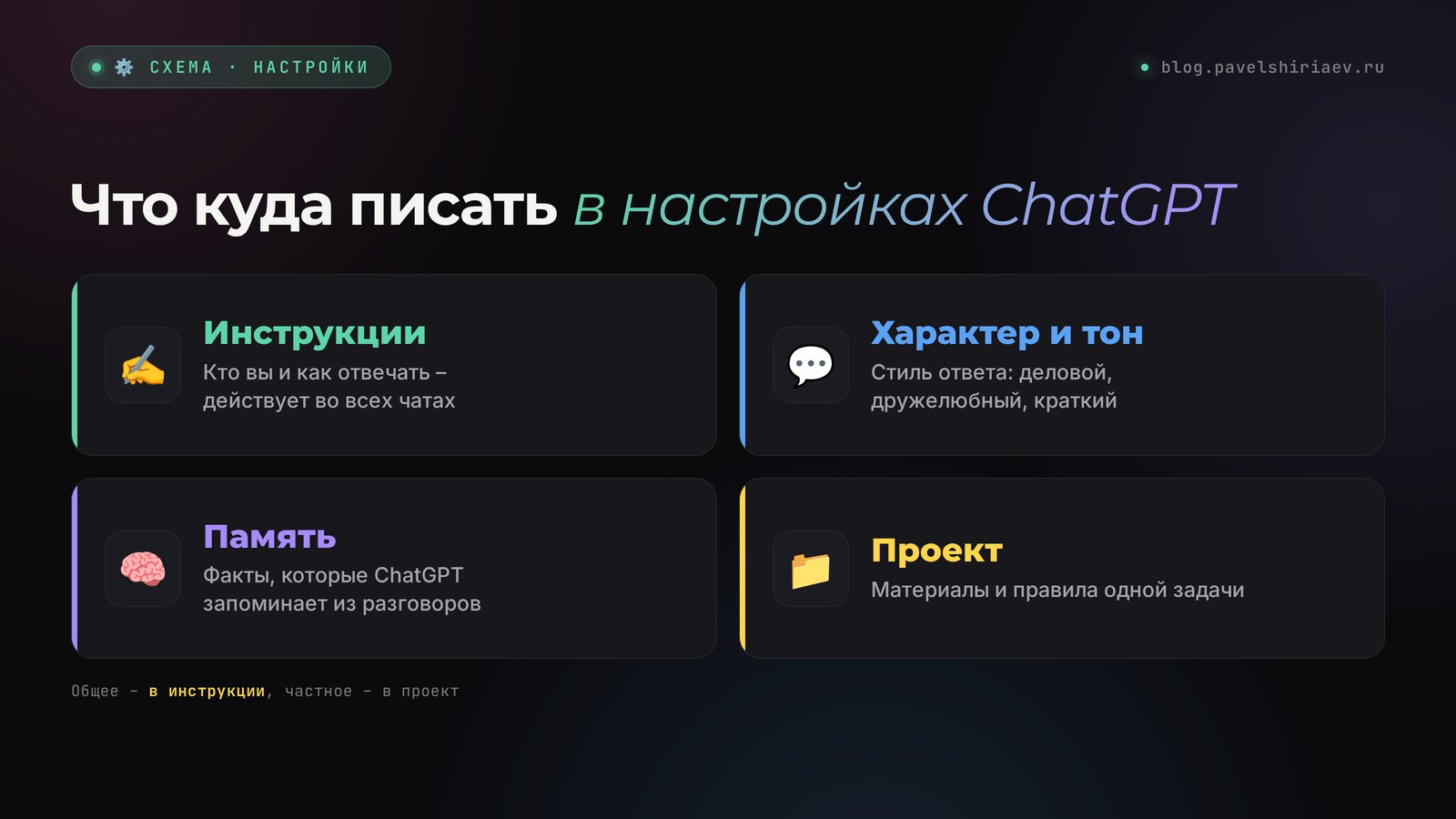
Настройки убирают эту рутину. Их четыре, и все лежат в одном разделе «Персонализация» (Personalization).
| Настройка | Что делает | Где действует |
|---|---|---|
| Язык | Язык меню и кнопок | Весь интерфейс |
| Пользовательские инструкции | Кто вы, для кого работаете, как отвечать | Все чаты, включая старые |
| Базовый стиль и тон | Характер ответов: деловой, дружелюбный, краткий | Все чаты |
| Память | Факты о вас, которые ChatGPT запоминает из разговоров | Все чаты, кроме временных |
Разница между инструкциями и памятью простая. Инструкции вы пишете сами, и они действуют всегда. Память ChatGPT собирает сам по ходу разговоров, и вы её только проверяете и чистите. Отдельно стоят проекты в ChatGPT – папки со своими правилами под одну задачу, о них ниже.
Шаг 1. Язык интерфейса и ответов
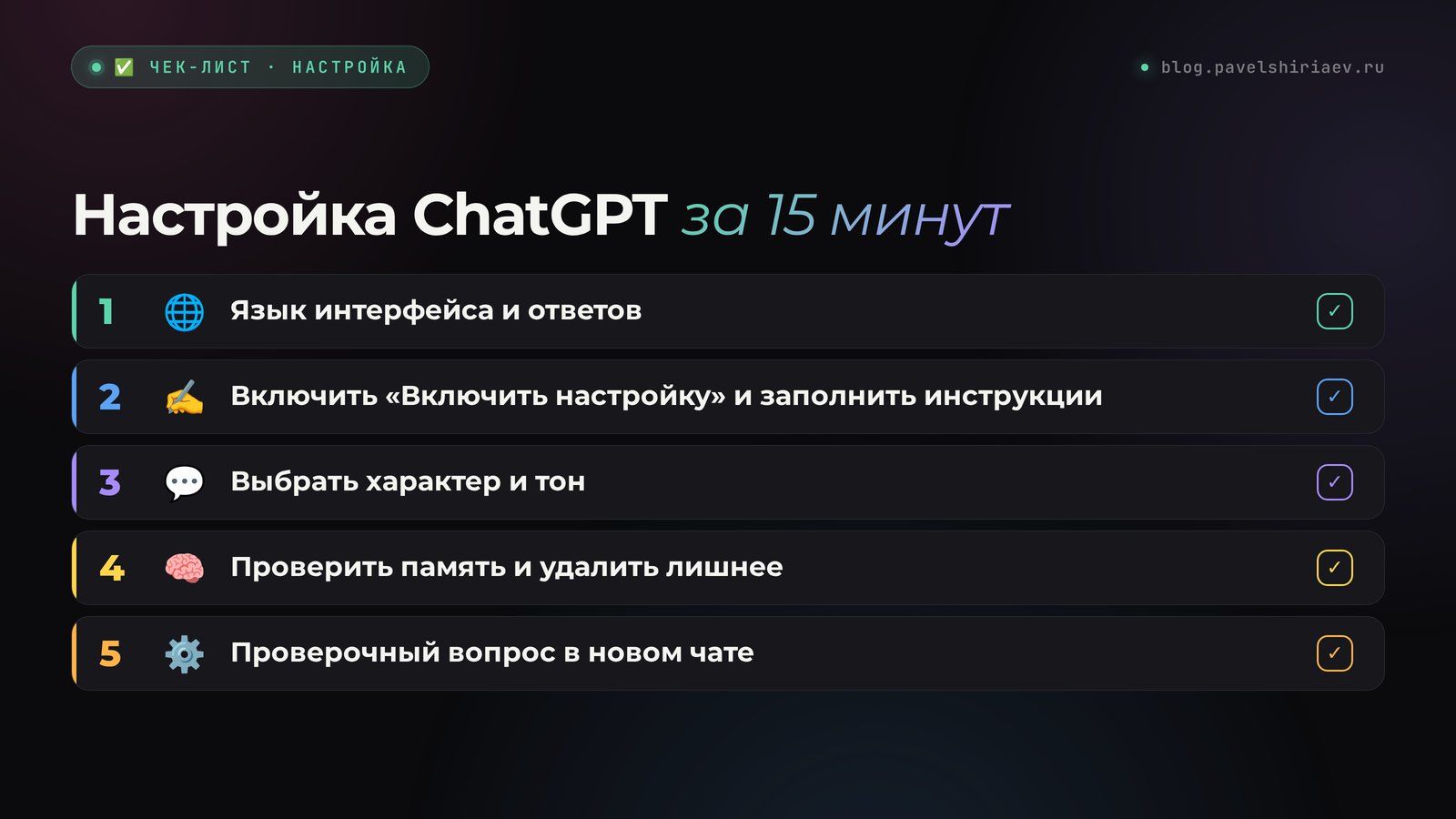
Начните с языка, чтобы дальше видеть названия кнопок по-русски. Нажмите на аватар, откройте «Настройки» (Settings), раздел «Общие» (General), пункт «Язык» (Language) и выберите русский. Если стоит «Автоопределение», ChatGPT подстроится под язык браузера.
Язык интерфейса не обязывает ChatGPT отвечать по-русски. Обычно он отвечает на языке вопроса, но иногда в ответ на английский текст или ссылку переходит на английский. Чтобы этого не было, допишите в инструкции строку «Всегда отвечай на русском, даже если я присылаю текст на другом языке». Как это сделать – в следующем шаге.
Дальше в статье даю русские названия, а в скобках английские, если у вас интерфейс на английском.
Шаг 2. Пользовательские инструкции
Это главная настройка, ради неё всё и затевается. Пользовательские инструкции (Custom instructions) – текст, который ChatGPT учитывает в каждом ответе. По справке OpenAI, они применяются сразу ко всем чатам, включая уже начатые, и работают на всех тарифах в браузере, в приложении на компьютере, на iPhone и Android.
Откройте «Персонализацию»
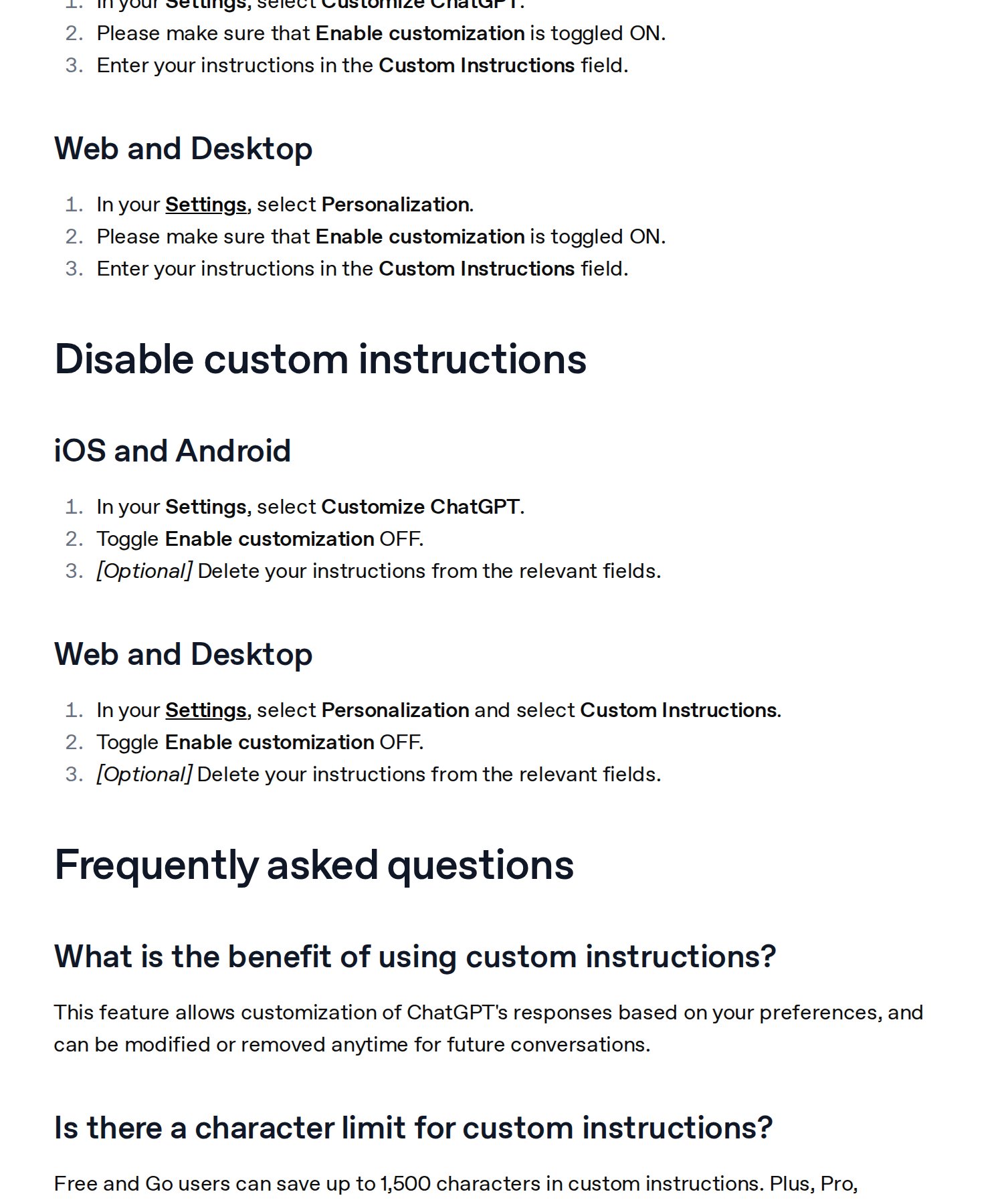
В браузере и приложении на компьютере: аватар → «Настройки» (Settings) → «Персонализация» (Personalization). На телефоне: аватар → «Настроить ChatGPT» (Customize ChatGPT).
Включите переключатель «Включить настройку»
Переключатель называется «Включить настройку» (Enable customization). Пока он выключен, всё, что вы впишете ниже, ChatGPT не видит. Это самая частая причина жалоб «я написал инструкцию, а он её игнорирует».
Впишите инструкцию в поле «Пользовательские инструкции»
Поле одно, туда идёт всё: кто вы, чем занимаетесь, для кого, как отвечать. Лимит – 1 500 знаков на бесплатном тарифе и Go, 5 000 знаков на Plus, Pro и бизнес-тарифах. В тех же настройках может быть поле для имени и профессии – заполните, это пара секунд.
Сохраните и откройте новый чат
Изменения применяются сразу. Проверять удобнее в новом чате, чтобы старый разговор не путал картину.
Что писать. Хорошая инструкция отвечает на четыре вопроса: кто вы, кто ваши клиенты, как писать, чего не делать. Вот шаблон, в который достаточно подставить своё. Он укладывается в бесплатный лимит 1 500 знаков.
Обо мне: я [профессия], работаю с [кем], продаю [услугу, курс, консультацию] за [цена]. Город или формат: [онлайн / город].
Мои клиенты: [кто они, какая у них проблема, чего они хотят].
Как отвечать:
– всегда на русском, обращайся ко мне на «вы»;
– коротко и по делу: сначала ответ, потом пояснение;
– простыми словами, без канцелярита и восклицательных знаков;
– если нужна таблица или список – делай, но без лишних заголовков.
Чего не делать:
– не придумывай цифры, факты и отзывы: если данных нет, спроси;
– не хвали мой вопрос и не пересказывай его перед ответом.
Тексты для соцсетей пиши живо, как будто я рассказываю подруге, без слов «уникальный», «эксклюзивный», «погрузимся».
Строка «не придумывай цифры, спроси» – самая полезная во всём шаблоне. Без неё ChatGPT охотно сочиняет «87% клиентов отмечают результат через неделю», и такие цифры потом уходят в посты.
Я заполнил шаблон за нутрициолога, который ведёт онлайн-марафон по питанию за 4 900 ₽, и прогнал запрос «Напиши пост-анонс марафона» на Claude Opus 5.5 с этим текстом в роли инструкции (у ChatGPT доступа изнутри аккаунта у меня нет, логика инструкции у обеих нейросетей одинаковая). Ответ начался сразу с текста поста, без «Отличный вопрос!», на «вы», без восклицательных знаков. Дат старта в шаблоне не было, поэтому в конце модель спросила: «Когда старт марафона и сколько дней он длится? Впишу в пост». Выдуманных цифр и отзывов в посте не оказалось.
Шаг 3. Характер и тон ответов
Рядом с инструкциями есть выпадающий список «Базовый стиль и тон» (Base style and tone). Это готовые характеры: как ChatGPT с вами разговаривает. В браузере: аватар → «Персонализация» → список у «Базового стиля и тона». В приложении на телефоне: аватар → «Персонализация» → «Базовый стиль и тон».
| Характер | Как отвечает | Кому подойдёт |
|---|---|---|
| По умолчанию (Default) | Ясно и нейтрально | Если не хочется выбирать |
| Профессиональный (Professional) | Формально, чётко, деловой язык | Письма партнёрам, документы, договоры |
| Дружелюбный (Friendly) | Тепло и разговорно, задаёт уточняющие вопросы | Планирование, решения, разговор «подумать вслух» |
| Прямой (Candid) | Честно и по делу, называет риски и даёт следующий шаг | Разбор оффера, черновика, плана запуска |
| Чудаковатый (Quirky) | С юмором и неожиданными сравнениями | Мозговой штурм, идеи для контента |
| Деловитый (Efficient) | Сначала ответ, потом коротко шаги, без лишних слов | Чек-листы, инструкции, быстрые вопросы |
| Циничный (Cynical) | Сухо и с сарказмом, но с практичным ответом | Тем, кому так веселее |
Для работы я бы смотрел на «Прямой» и «Деловитый». Первый не подслащивает: если в продающем тексте дыра, он так и скажет и предложит, что поправить. Второй экономит время на чтении.
Две вещи, которые стоит знать. Характер меняет только манеру речи, а умения и ограничения ChatGPT остаются прежними. И если вы просите конкретный текст – письмо, пост, резюме – ChatGPT подстраивает тон под задачу и вашу инструкцию. Выбранный характер в таких текстах почти не слышен. Инструкция и память, по справке OpenAI, могут перебить характер: если в инструкции написано «пиши строго и официально», «Чудаковатый» почти перестанет шутить.
Шаг 4. Память
Память – то, что ChatGPT запоминает о вас сам. Сказали в разговоре «у меня двое детей и я работаю только до обеда» – через неделю в другом чате он может это учесть. Удобно, пока в памяти не скопился мусор: старая цена, проект, который вы закрыли, шутка, которую он принял всерьёз.
Откройте настройки памяти
«Настройки» → «Персонализация» → «Память» (Memory). Набор переключателей зависит от тарифа и региона, у большинства есть два: «Использовать сохранённые воспоминания» (Reference saved memories) и «Использовать историю чатов» (Reference chat history).
Посмотрите, что ChatGPT о вас знает
Откройте «Управление» (Manage) или сводку памяти. Самый быстрый способ – спросить в чате: «Что ты обо мне помнишь? Перечисли списком». Справка OpenAI прямо советует так делать.
Удалите устаревшее
Лишнее удаляйте в списке воспоминаний или пишите в чате «Забудь, что я веду марафон по йоге, я его закрыла». Если воспоминание неверное – так и скажите, ChatGPT его поправит.
Попросите запомнить главное
Напишите: «Запомни: я провожу консультации по 60 минут, стоимость 5 000 ₽, запись через личные сообщения в Telegram». Это попадёт в сохранённые воспоминания.
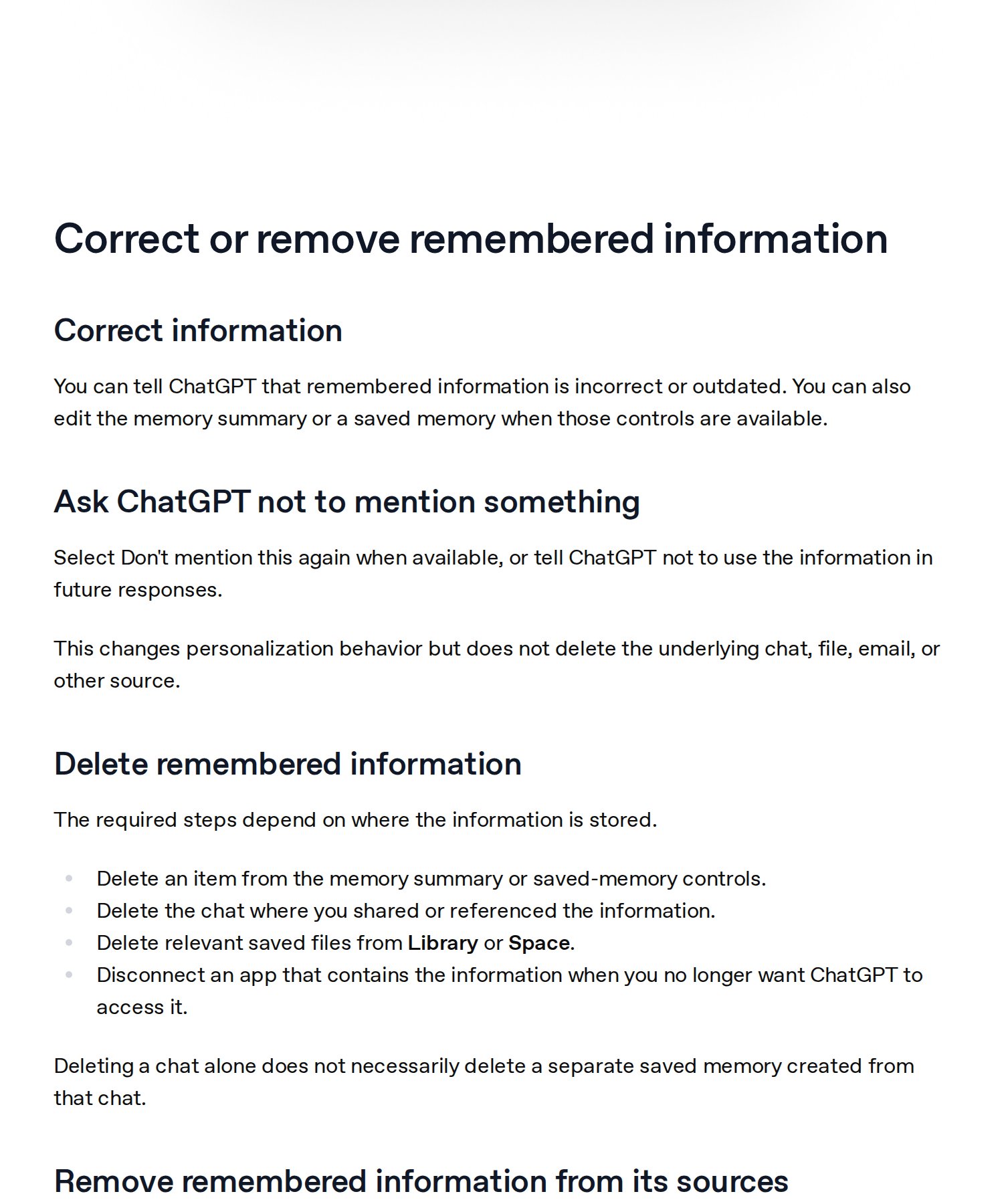
Неочевидная деталь из справки: удалить чат недостаточно. Сохранённое воспоминание живёт отдельно от разговора, где появилось, и после удаления чата остаётся в памяти. Удаляйте и то и другое. Если выключить «Использовать историю чатов», то, что ChatGPT вынес из прошлых разговоров, удалится с серверов OpenAI в течение 30 дней, а сами чаты останутся в истории.
Для разговоров, которые не должны попасть в память (чужие данные, разовый вопрос не по работе), берите временный чат: кнопка вверху окна. Такой чат не пополняет память и не хранится в истории.
Шаг 5. Проверка настроек
Откройте новый чат и вставьте проверочный запрос. Он показывает, что ChatGPT видит инструкцию, помнит нужное и держит тон.
Кратко перескажи, что ты знаешь обо мне из инструкций и памяти: кто я, кто мои клиенты, как мне отвечать. Потом напиши пост на 600 знаков о моей главной услуге в том стиле, который я задал.
Что смотреть в ответе:
- в пересказе есть ваша профессия, клиенты и правила ответа – инструкция работает;
- нет старых фактов, которые вы удаляли, – память чистая;
- пост на «вы», без запрещённых слов и выдуманных цифр – тон держится.
Если ChatGPT перечислил не всё, значит инструкция слишком длинная или размытая. Сократите и разбейте на строки: одно правило – одна строка.
Когда общих настроек мало: проекты
Пользовательские инструкции действуют везде. Это удобно для общего: кто вы и как с вами говорить. Но если вы ведёте блог, параллельно готовите запуск и ещё пишете тексты для двух клиентов, одна инструкция на всё не налезет.
Для этого есть проекты: папка под одну задачу со своей инструкцией и файлами. Инструкция проекта действует только внутри папки и перекрывает общую. Правило такое: общее – в пользовательские инструкции, частное – в проект. Пошагово – в статье про проекты в ChatGPT. Раньше под такие задачи собирали свой GPT, сейчас для личной работы проект удобнее.
Если вы параллельно пробуете Claude, у него та же логика, только кнопки называются иначе: настройка Claude и память в Claude разобраны отдельно.
Настройка на телефоне
Настройки синхронизируются: заполнили инструкции на компьютере – они уже работают в приложении. Но если удобнее с телефона, путь такой: откройте приложение, нажмите на аватар или своё имя, выберите «Настроить ChatGPT» (Customize ChatGPT) для инструкций и «Персонализация» для характера и памяти.
Длинную инструкцию на телефоне набирать неудобно. Напишите её в заметках, потом скопируйте в поле. Как поставить само приложение из России, я разобрал в статье ChatGPT на телефоне.
Бесплатно или нужен Plus
Всё, что описано выше, работает на бесплатном тарифе. Разница в объёме: у бесплатного короче лимит инструкций и меньше памяти. На странице тарифов OpenAI (проверено 19.11.2026, открывал из Европы, поэтому цены в евро) так:
| Тариф | Цена в месяц | Инструкции | Память |
|---|---|---|---|
| Free | 0 | до 1 500 знаков | ограниченная |
| Go | 8 € (≈720 ₽ по курсу ЦБ на 19.11.2026) | до 1 500 знаков | длиннее, чем у Free |
| Plus | 23 € (≈2 080 ₽ по курсу ЦБ на 19.11.2026) | до 5 000 знаков | расширенная, плюс проекты и задачи по расписанию |
| Pro | от 103 € (≈9 310 ₽ по курсу ЦБ на 19.11.2026) | до 5 000 знаков | максимальная |
Для старта хватает бесплатного: 1 500 знаков вмещают шаблон из этой статьи. Plus имеет смысл, когда ChatGPT стал рабочим инструментом каждый день. Как оплатить из России, читайте в инструкции по оплате ChatGPT. А если ещё выбираете между нейросетями, загляните в сравнение Claude или ChatGPT.
Через мою школу прошли 10 000+ выпускников, и бесплатные курсы по нейросетям можно пройти целиком в ChatGPT: нейросеть выбирается в уроке переключателем. Настроенный по этой статье ChatGPT – хорошая подготовка к ним, промты из уроков сразу будут учитывать вашу нишу.
Если что-то не работает
| Проблема | Причина | Что делать |
|---|---|---|
| ChatGPT игнорирует инструкцию | Выключен переключатель «Включить настройку» | Включите его в «Персонализации» и откройте новый чат |
| Не сохраняется длинная инструкция | Превышен лимит: 1 500 знаков на Free и Go | Сократите: одно правило – одна строка, без вступлений |
| Отвечает по-английски | Вы прислали английский текст или ссылку | Допишите в инструкцию «Всегда отвечай на русском» |
| Вспоминает старую цену или закрытый проект | Устаревшее воспоминание в памяти | Удалите его в «Память» → «Управление» или напишите «Забудь, что…» |
| Удалил чат, а ChatGPT всё помнит | Воспоминание хранится отдельно от чата | Удалите само воспоминание в настройках памяти |
| Характер «не включается» в постах | Для писем и постов тон берётся из задачи и инструкции | Опишите нужный тон прямо в инструкции или в запросе |
| Нет пункта «Память» или переключателей | Функции зависят от тарифа и региона | Обновите приложение, проверьте в браузере на chatgpt.com |
Всё за минуту
Настройка ChatGPT – это четыре вещи в разделе «Персонализация»: язык, пользовательские инструкции, базовый стиль и тон, память. Главное – инструкция из 8–12 строк: кто вы, кто клиенты, как отвечать, чего не делать, и обязательно «не придумывай цифры, спроси». Включите переключатель «Включить настройку», выберите характер «Прямой» или «Деловитый», почистите память и проверьте всё одним запросом в новом чате. Работает бесплатно, на телефоне настройки те же.
Памятка: настройка ChatGPT под себя
1. Аватар → «Настройки» → «Общие» → «Язык»: русский.
2. «Персонализация» → включите «Включить настройку».
3. В «Пользовательские инструкции» впишите: кто я, мои клиенты, как отвечать, чего не делать.
4. Добавьте строку: «Не придумывай цифры и факты, если данных нет – спроси».
5. «Базовый стиль и тон»: «Прямой» (Candid) для разбора текстов или «Деловитый» (Efficient) для быстрых ответов.
6. «Память»: спросите «Что ты обо мне помнишь?» и удалите устаревшее.
7. Попросите запомнить главное: услуги, цены, как к вам записываются.
8. Удаляя чат с личными данными, удалите и воспоминание из него.
9. Новый чат: «Перескажи, что ты обо мне знаешь, и напиши пост в моём стиле».
10. Частные задачи (клиент, запуск) – в отдельный проект со своей инструкцией.
Источники
- ChatGPT Custom Instructions (справка OpenAI: где включить, лимиты знаков), проверено 19.11.2026
- Customizing Your ChatGPT Personality (справка OpenAI: базовый стиль и тон), проверено 19.11.2026
- Memory in ChatGPT (справка OpenAI: память, удаление воспоминаний), проверено 19.11.2026
- ChatGPT Pricing (тарифы OpenAI), проверено 19.11.2026
- Банк России: официальные курсы валют, курс на 19.11.2026
Часто задаваемые вопросы
Где в ChatGPT пользовательские инструкции?
В браузере: аватар, «Настройки», «Персонализация», поле «Пользовательские инструкции». На телефоне: аватар, «Настроить ChatGPT». Переключатель «Включить настройку» должен быть включён, иначе инструкция не работает.
Можно ли настроить ChatGPT бесплатно?
Да. Инструкции, базовый стиль и тон и память есть на бесплатном тарифе. Ограничение одно: инструкция до 1 500 знаков и память меньше, чем на платных тарифах. На Plus лимит инструкций 5 000 знаков.
Как сделать, чтобы ChatGPT всегда отвечал на русском?
Поставьте русский язык в «Настройки», «Общие», «Язык» и допишите в пользовательские инструкции строку «Всегда отвечай на русском, даже если я присылаю текст на другом языке».
Как удалить то, что ChatGPT запомнил обо мне?
Откройте «Персонализация», «Память», «Управление» и удалите лишнее, либо напишите в чате «Забудь, что…». Удаление чата само по себе не стирает воспоминание, созданное в нём, его нужно удалить отдельно.
Чем пользовательские инструкции отличаются от памяти?
Инструкции вы пишете сами, и они действуют в каждом чате. Память ChatGPT собирает сам из разговоров, вы её только просматриваете, исправляете и удаляете.